Содержание статьи
Цвет кнопки при наведении напрямую влияет на восприятие интерфейса и поведение пользователя. Изменение цвета с помощью CSS реализуется через псевдокласс :hover, который активируется при наведении курсора на элемент. Для большинства кнопок достаточно задать фон, цвет текста и границу в отдельном блоке стилей.
Для плавного перехода между цветами рекомендуется использовать свойство transition. Например, transition: background-color 0.3s ease; позволит смене фона происходить за 0,3 секунды, создавая визуально приятный эффект. Без перехода изменение цвета происходит мгновенно и может восприниматься резким.
Выбор цветов зависит от контраста с остальной частью интерфейса. Для кнопок на светлом фоне оптимально использовать темные оттенки при наведении, а для темного – светлые. Изменение только оттенка фона без корректировки текста может снизить читаемость.
Дополнительно можно комбинировать изменение цвета с эффектами границ, теней и градиентов. Такие методы помогают выделить кнопку, не увеличивая количество кода, и обеспечивают совместимость с современными браузерами без использования JavaScript.
Выбор кнопки для стилизации по классу или идентификатору
Стилизация кнопки начинается с точного выбора элемента в HTML. Для одиночной кнопки удобнее использовать идентификатор через атрибут id, например: #submitButton { }. Идентификатор уникален на странице, что исключает случайное применение стилей к другим элементам.
Для групп кнопок, которые должны иметь одинаковый эффект при наведении, целесообразно использовать классы. Например: .hoverButton { }. Класс можно присвоить любому количеству кнопок, что упрощает управление стилями и поддерживает единый интерфейс.
При выборе между классом и идентификатором важно учитывать масштаб проекта. В крупных интерфейсах, где кнопок много, использование классов обеспечивает гибкость и снижает дублирование кода. Идентификаторы стоит применять для уникальных действий, например кнопки отправки формы.
Для точного контроля можно комбинировать селекторы, например form#loginForm .hoverButton, что ограничит эффект только кнопками внутри конкретной формы. Такой подход предотвращает случайное применение стилей к неподходящим элементам.
Использование псевдокласса :hover для изменения цвета
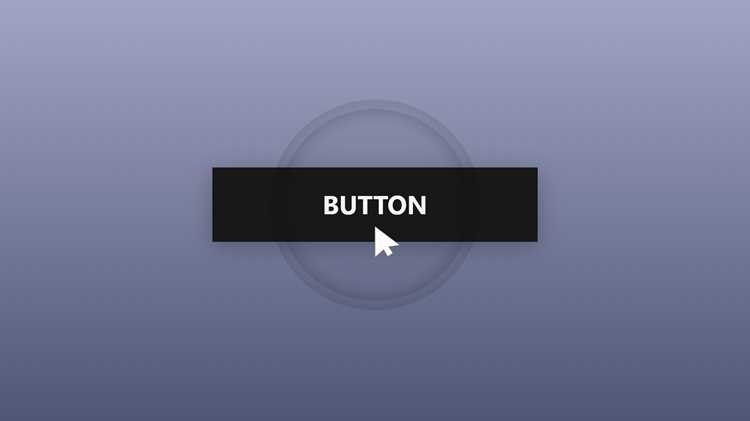
Псевдокласс :hover применяется для изменения стиля кнопки при наведении курсора. Он активируется автоматически без использования JavaScript и позволяет менять цвет фона, текста, границ и тени.
Примеры применения:
- background-color: смена фона кнопки при наведении.
- color: изменение цвета текста для улучшения контраста.
- border-color: выделение границ кнопки без изменения размера.
- box-shadow: добавление тени для создания глубины.
Рекомендации по использованию :hover:
- Определять базовые стили кнопки отдельно от :hover, чтобы сохранить исходный вид при отсутствии наведения.
- Использовать контрастные цвета для повышения читаемости текста при наведении.
- Применять transition для плавного изменения свойств, например: transition: background-color 0.2s ease;.
- Комбинировать :hover с классами или идентификаторами для точного контроля эффекта на выбранные элементы.
При корректном использовании :hover можно создать интуитивно понятные визуальные подсказки для пользователя без увеличения объема кода.
Применение разных цветов фона при наведении

Смена цвета фона кнопки при наведении позволяет визуально выделить элемент и сигнализировать пользователю о возможности взаимодействия. Для этого используется свойство background-color в сочетании с псевдоклассом :hover.
Рекомендации по выбору цветов:
- Для кнопок на светлом фоне используйте более насыщенные или темные оттенки того же цвета.
- Для кнопок на темном фоне выбирайте светлые оттенки или контрастные цвета.
- Избегайте резких комбинаций, которые снижают читаемость текста.
Технические примеры:
- Для кнопки с классом .btn-primary можно задать: .btn-primary:hover { background-color: #0056b3; }
- Для кнопки с градиентным фоном использовать линейный градиент при наведении: background: linear-gradient(to right, #4CAF50, #45A049);
Смена цвета фона должна сочетаться с изменением текста или границ при необходимости, чтобы обеспечить визуальный контраст и читаемость кнопки в любом состоянии.
Смена цвета текста кнопки при наведении

Изменение цвета текста кнопки при наведении улучшает читаемость и визуальное выделение элемента. Для этого используется свойство color в сочетании с псевдоклассом :hover.
Практические рекомендации:
- Выбирайте цвет текста, контрастирующий с фоном кнопки при наведении, чтобы сохранить читаемость.
- Для темных фонов используйте светлые оттенки текста, а для светлых – темные.
- Если фон кнопки меняется на градиент, выбирайте нейтральный текстовый цвет, который будет виден на всех участках градиента.
Пример кода для кнопки с классом .btn-hover:
- .btn-hover:hover { color: #ffffff; } – смена текста на белый при наведении.
- В сочетании с transition: color 0.2s ease; изменение будет плавным.
Смена цвета текста может использоваться совместно с изменением фона, границ или теней, создавая комплексный эффект наведения без дополнительных скриптов.
Добавление плавного перехода между цветами
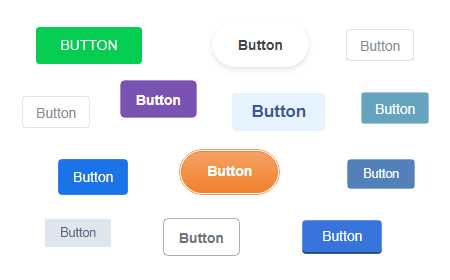
Плавный переход между цветами при наведении делает взаимодействие с кнопкой визуально мягким и предсказуемым. Для этого используется свойство transition в CSS.
Основные рекомендации по настройке перехода:
- Указывайте конкретное свойство, которое будет анимироваться, например background-color или color.
- Задавайте длительность перехода в секундах, например 0.2s или 0.3s, чтобы эффект был заметным, но не медленным.
- Используйте функцию ease или linear для управления динамикой изменения цвета.
Примеры кода:
- .btn-hover { transition: background-color 0.3s ease, color 0.3s ease; }
- .btn-hover:hover { background-color: #007BFF; color: #ffffff; }
Для комплексных кнопок можно одновременно анимировать фон, текст и границы, сохраняя плавность изменения без использования JavaScript.
Использование градиентов для эффекта наведения
Градиенты позволяют создавать динамичный визуальный эффект при наведении на кнопку. Используется свойство background с функцией linear-gradient или radial-gradient.
Рекомендации по настройке градиентов:
- Выбирайте 2–3 гармоничных цвета для плавного перехода.
- Для линейного градиента указывайте направление, например: to right или 45deg.
- При смене градиента на :hover используйте transition для плавного изменения: transition: background 0.3s ease;.
- Следите за контрастом текста на фоне градиента, чтобы сохранить читаемость.
Пример кода:
- .btn-gradient { background: linear-gradient(to right, #4CAF50, #45A049); transition: background 0.3s ease; }
- .btn-gradient:hover { background: linear-gradient(to right, #66BB6A, #5DAE58); }
Использование градиентов позволяет подчеркнуть интерактивность кнопки и добавляет глубину визуальному дизайну без дополнительных скриптов.
Комбинирование изменения цвета с изменением границ и теней
Совмещение изменения цвета фона и текста с корректировкой границ и теней позволяет создать более выразительный эффект при наведении на кнопку. Используются свойства background-color, color, border и box-shadow совместно с :hover.
Рекомендации по настройке:
- Изменяйте цвет границ синхронно с фоном для сохранения визуальной гармонии.
- Добавляйте тень с помощью box-shadow для создания глубины, например: box-shadow: 0 4px 6px rgba(0,0,0,0.2);
- Используйте transition для плавного изменения всех свойств: transition: background-color 0.3s ease, color 0.3s ease, border-color 0.3s ease, box-shadow 0.3s ease;
Пример кода:
- .btn-hover { background-color: #007BFF; color: #ffffff; border: 2px solid #007BFF; transition: all 0.3s ease; }
- .btn-hover:hover { background-color: #0056b3; border-color: #004494; box-shadow: 0 4px 8px rgba(0,0,0,0.3); }
Такой подход позволяет создать кнопки с интерактивным и наглядным откликом, который сразу привлекает внимание пользователя и улучшает UX.
Поддержка изменения цвета кнопки в разных браузерах
При реализации смены цвета кнопки важно учитывать различия в поддержке CSS-псевдоклассов и свойств между браузерами. Псевдокласс :hover поддерживается всеми современными браузерами, но особенности отображения границ, теней и градиентов могут отличаться.
Рекомендации для кроссбраузерной совместимости:
- Использовать стандартные свойства background-color, color, border, box-shadow, которые поддерживаются во всех популярных браузерах.
- Добавлять префиксы только для устаревших версий браузеров при необходимости, например: -webkit- для Safari и старых Chrome.
- Проверять визуальный результат на основных браузерах: Chrome, Firefox, Safari, Edge.
Таблица поддержки свойств в популярных браузерах:
| Свойство | Chrome | Firefox | Safari | Edge |
|---|---|---|---|---|
| background-color | Поддерживается | Поддерживается | Поддерживается | Поддерживается |
| color | Поддерживается | Поддерживается | Поддерживается | Поддерживается |
| border | Поддерживается | Поддерживается | Поддерживается | Поддерживается |
| box-shadow | Поддерживается | Поддерживается | Поддерживается | Поддерживается |
| linear-gradient | Поддерживается | Поддерживается | Поддерживается с -webkit- префиксом | Поддерживается |
Проверка на разных устройствах и браузерах обеспечивает корректное отображение и предсказуемое поведение кнопок с изменением цвета при наведении.
Вопрос-ответ:
Как правильно выбрать между классом и идентификатором для изменения цвета кнопки при наведении?
Если кнопка уникальна на странице, лучше использовать идентификатор через атрибут id. Это гарантирует, что стили применятся только к одной кнопке. Для группы кнопок с одинаковым эффектом наведения применяют класс через атрибут class. Класс позволяет задать один стиль для нескольких кнопок, что упрощает управление внешним видом и поддерживает единообразие интерфейса.
Какие свойства CSS следует использовать для плавного изменения цвета кнопки при наведении?
Для плавного изменения цвета применяют свойство transition. Обычно анимируют background-color, color и border-color. Пример: transition: background-color 0.3s ease, color 0.3s ease;. Это позволяет кнопке менять цвета постепенно за 0,2–0,3 секунды, создавая визуально комфортный эффект без резких перепадов.
Можно ли использовать градиенты при наведении на кнопку и как их настроить?
Да, градиенты можно применять для эффекта наведения. Используются функции linear-gradient или radial-gradient. Важно выбирать 2–3 цвета с плавными переходами и задавать направление линейного градиента, например to right или 45deg. Для плавного изменения градиента на :hover добавляют transition: background 0.3s ease;. Следует контролировать контраст текста, чтобы надписи оставались читаемыми.
Как сочетать изменение цвета с границами и тенями кнопки?
При наведении на кнопку можно одновременно менять фон, цвет текста, цвет границы и тень. Для границ используется border-color, для тени — box-shadow. Рекомендуется использовать transition для плавного изменения всех свойств: transition: background-color 0.3s ease, color 0.3s ease, border-color 0.3s ease, box-shadow 0.3s ease;. Такой подход делает кнопку более заметной и визуально выразительной.
Как обеспечить одинаковое отображение эффекта наведения на кнопках в разных браузерах?
Все современные браузеры поддерживают псевдокласс :hover и базовые свойства, такие как background-color, color, border и box-shadow. Для градиентов иногда требуется префикс -webkit- в Safari. Проверку следует проводить на Chrome, Firefox, Safari и Edge. Использование простых и стандартных свойств вместе с плавными переходами позволяет добиться одинакового визуального результата на большинстве устройств.

 Загрузка...