Содержание статьи
php-template
Размер ячеек напрямую влияет на удобство чтения и представления данных в таблицах LibreOffice. Неправильная ширина столбцов или высота строк могут скрывать часть информации или создавать излишние пустые пространства. Этот материал покажет, как точно настраивать размеры для отдельных ячеек, строк и столбцов.
LibreOffice позволяет изменять размеры ячеек несколькими способами: вручную с помощью мыши, через контекстное меню или задавая точные параметры в свойствах таблицы. Каждый метод полезен в зависимости от количества данных и необходимой точности. Например, автоматическая подгонка содержимого помогает быстро адаптировать таблицу к тексту или числам, а ручная настройка обеспечивает контроль над визуальным оформлением.
Правильная настройка размеров ячеек повышает наглядность таблиц и ускоряет работу с ними. Даже при больших объемах данных изменение размеров столбцов и строк позволяет структурировать информацию так, чтобы она оставалась легко читаемой и понятной. В статье приведены пошаговые инструкции с примерами для каждого способа изменения размеров ячеек.
php-template
Как выбрать одну или несколько ячеек для изменения размера
Для изменения размера одной ячейки щелкните по ней левой кнопкой мыши. Активная ячейка выделяется рамкой. Чтобы выбрать несколько соседних ячеек в строке или столбце, нажмите на первую ячейку и удерживайте Shift, затем кликните на последнюю ячейку диапазона. Для выделения несмежных ячеек удерживайте Ctrl и кликайте по каждой ячейке отдельно.
Для выделения целого столбца или строки можно использовать номера столбцов и буквенные обозначения строк слева или сверху таблицы. Клик по номеру строки или букве столбца выделяет всю строку или весь столбец. Одновременное выделение нескольких строк или столбцов выполняется аналогично с удержанием Shift или Ctrl.
После выделения нужных ячеек доступны инструменты изменения размера: ручная подгонка мышью, свойства таблицы или автоматическая подгонка под содержимое. Корректный выбор ячеек до применения изменений позволяет избежать случайного изменения соседних ячеек и ускоряет настройку таблицы.
php-template
Изменение ширины столбца с помощью мыши
Для быстрой подгонки ширины столбца в LibreOffice используйте мышь. Этот метод удобен при работе с небольшими таблицами или отдельными столбцами.
- Наведите курсор на границу буквы столбца в верхней части таблицы. Курсор изменится на значок двухсторонней стрелки.
- Нажмите и удерживайте левую кнопку мыши.
- Перетащите границу влево или вправо до нужной ширины. В процессе рядом с курсором отображается текущий размер столбца в сантиметрах или дюймах.
- Отпустите кнопку мыши для закрепления нового размера.
Для изменения ширины нескольких соседних столбцов одновременно:
- Выделите столбцы, зажатой Shift или Ctrl мышью.
- Подведите курсор к границе одного из выделенных столбцов.
- Перетащите границу для изменения ширины всех выделенных столбцов одновременно.
Этот метод позволяет точно подогнать столбцы под содержимое и сохранить единообразие таблицы без использования дополнительных меню.
css
Изменение высоты строки через контекстное меню
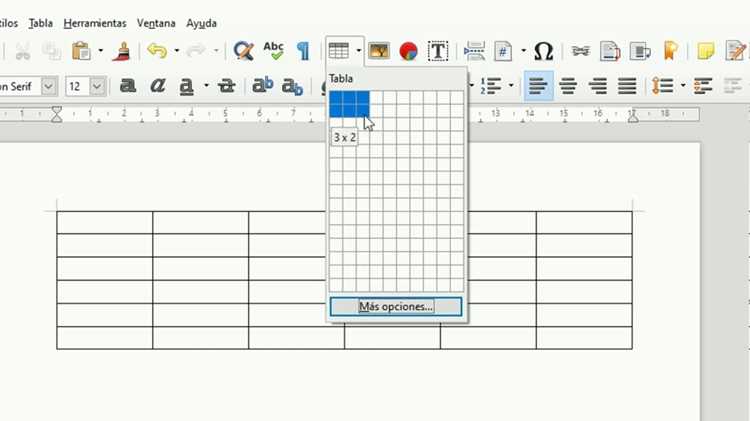
Для точного изменения высоты строки в LibreOffice используйте контекстное меню. Этот способ удобен, когда требуется установить конкретное значение, а не подгонять размер визуально.
- Выделите строку или несколько строк, высоту которых нужно изменить. Для нескольких строк удерживайте Shift или Ctrl при выделении.
- Щелкните правой кнопкой мыши по номеру строки слева от таблицы, чтобы открыть контекстное меню.
- Выберите пункт Высота строки. Откроется диалоговое окно для ввода значения.
- Введите необходимую высоту в сантиметрах или дюймах. Для автоматической подгонки под содержимое отметьте Автоматическая подгонка.
- Нажмите OK для применения изменений.
Использование контекстного меню позволяет задать одинаковую высоту для нескольких строк одновременно, контролировать точные размеры и улучшить визуальное оформление таблицы.
css
Настройка точных размеров ячеек через свойства таблицы
Для установки точных размеров ячеек в LibreOffice откройте свойства таблицы. Этот метод обеспечивает контроль над шириной столбцов и высотой строк с высокой точностью.
Выделите нужные ячейки, строки или столбцы. Щелкните правой кнопкой мыши и выберите Свойства таблицы. В открывшемся окне перейдите на вкладку Столбцы для настройки ширины или Строки для изменения высоты.
Введите конкретное значение в сантиметрах или дюймах. Для ширины столбцов можно указать одинаковое значение для нескольких выделенных столбцов, а для строк – задать единую высоту. При необходимости активируйте опцию Автоматическая подгонка содержимого, чтобы размеры подстраивались под текст или числа.
После ввода значений нажмите OK. Изменения сразу применяются к выделенным элементам таблицы, обеспечивая точное оформление и согласованность размеров.
php-template
Использование автоматической подгонки содержимого ячеек
Автоматическая подгонка ячеек в LibreOffice позволяет адаптировать ширину столбцов и высоту строк под объем текста или чисел. Этот метод ускоряет оформление таблицы и предотвращает обрезку данных.
Выделите одну или несколько ячеек, строк или столбцов. Щелкните правой кнопкой мыши и выберите Автоподбор в контекстном меню. Доступны варианты подгонки:
- По содержимому – ширина столбца изменяется так, чтобы весь текст помещался без переноса.
- По ширине столбца – высота строки подстраивается под содержимое выбранного столбца.
- Равномерное распределение – размеры всех выделенных ячеек выравниваются одинаково.
После выбора подходящего варианта размеры ячеек автоматически корректируются. Метод особенно полезен при работе с таблицами, где объем текста в разных ячейках сильно различается.
css
Изменение размеров всех ячеек таблицы сразу
Для одновременной настройки размеров всех ячеек таблицы в LibreOffice используйте функции выделения всей таблицы и свойства таблицы. Этот подход ускоряет работу с большими таблицами и обеспечивает единообразие размеров.
- Щелкните в любой ячейке таблицы и нажмите Ctrl+A для выделения всей таблицы.
- Щелкните правой кнопкой мыши и выберите Свойства таблицы.
- Перейдите на вкладку Столбцы для задания ширины всех столбцов или на вкладку Строки для изменения высоты всех строк.
- Введите конкретные значения или активируйте Автоматическая подгонка содержимого для адаптации размеров под данные.
- Нажмите OK для применения изменений ко всей таблице.
Такой метод позволяет быстро стандартизировать таблицу, сделать ее визуально аккуратной и предотвратить разнобой в размерах отдельных ячеек.
php-template
Сохранение изменений и проверка отображения таблицы
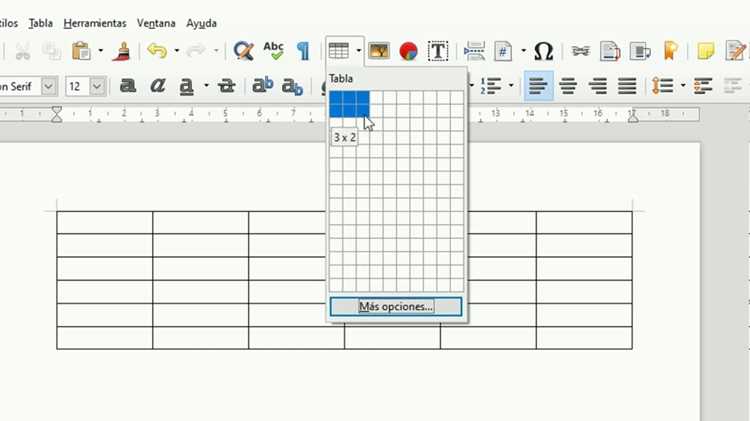
После изменения размеров ячеек важно сохранить таблицу и убедиться, что все данные отображаются корректно. Это предотвращает потерю настроек и позволяет оценить итоговое оформление.
Для сохранения нажмите Ctrl+S или используйте меню Файл → Сохранить. Для проверки отображения таблицы просмотрите содержимое на экране и в режиме предварительного просмотра печати.
Если необходимо проверить соответствие размеров столбцов и строк, создайте тестовую таблицу:
| Столбец 1 | Столбец 2 | Столбец 3 |
|---|---|---|
| Текст длиной 50 символов для проверки ширины | 12345 | Пример |
| Короткий текст | 67890 | Данные |
Оцените выравнивание текста, наличие обрезки и пустого пространства. При необходимости скорректируйте размеры через свойства таблицы или автоподгонку содержимого.
Вопрос-ответ:
Как выделить несколько ячеек для изменения их размера одновременно?
Чтобы выбрать несколько соседних ячеек, кликните по первой ячейке и удерживайте Shift, затем кликните по последней ячейке диапазона. Для выделения несмежных ячеек используйте Ctrl и кликайте по каждой ячейке отдельно. После выделения можно менять размеры всех выбранных ячеек одновременно с помощью мыши, контекстного меню или свойств таблицы.
Можно ли изменить ширину столбца точно до определенного значения?
Да. Для этого выделите столбец или несколько столбцов, щелкните правой кнопкой мыши и выберите Свойства таблицы. В открывшемся окне на вкладке Столбцы укажите нужную ширину в сантиметрах или дюймах. Изменения применяются сразу к выбранным столбцам, позволяя задать точные размеры без визуальной подгонки мышью.
Как автоматически подогнать высоту строки под содержимое ячеек?
Выделите строки, которые требуется подогнать, щелкните правой кнопкой мыши и выберите Автоподбор → По содержимому. Высота каждой строки изменится так, чтобы текст или числа полностью помещались без обрезки. Этот способ особенно полезен при работе с ячейками с разной длиной текста.
Можно ли одновременно изменить размеры всех ячеек в таблице?
Да. Выделите всю таблицу, например с помощью Ctrl+A, затем откройте Свойства таблицы. На вкладках Столбцы и Строки задайте одинаковые значения ширины и высоты для всех элементов. Также можно включить Автоподгонку содержимого, чтобы размеры подстраивались под данные.
Как проверить, что изменения размеров ячеек не нарушили отображение таблицы?
После внесения изменений сохраните файл с помощью Ctrl+S и просмотрите таблицу на экране. Для более точной проверки используйте режим предварительного просмотра печати. Обратите внимание на выравнивание текста, наличие обрезки и пустых промежутков. При необходимости скорректируйте размеры через свойства таблицы или автоподгонку содержимого.
Как изменить размер ячеек в LibreOffice для таблиц с большим количеством данных?
Для работы с таблицами, содержащими много данных, выделите нужные строки или столбцы и используйте Свойства таблицы. На вкладках Столбцы и Строки можно указать точные размеры в сантиметрах или дюймах. Для равномерного распределения размеров всех ячеек примените Автоподгонку содержимого, чтобы текст и числа помещались полностью, а таблица оставалась удобной для чтения.
Можно ли изменить размеры всех ячеек таблицы сразу и как это сделать?
Да, для этого выделите всю таблицу, например с помощью Ctrl+A, затем щелкните правой кнопкой мыши и выберите Свойства таблицы. В открывшемся окне задайте ширину столбцов и высоту строк, либо активируйте Автоподгонку содержимого для автоматической корректировки размеров. После применения изменений таблица приобретает единообразный вид, а все данные остаются видимыми и структурированными.

 Загрузка...