Содержание статьи
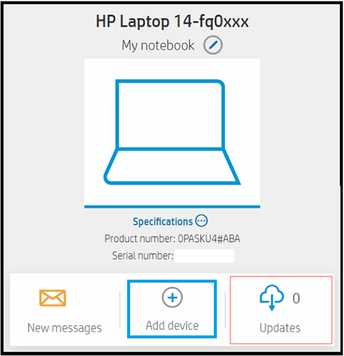
HP Inc Software Component – сервисный модуль, который появляется в Windows после установки драйверов устройств HP или автоматических обновлений через Windows Update. Он регистрируется как отдельный компонент в системе и добавляет фоновые службы, отвечающие за связь операционной системы с фирменными функциями оборудования.
Компонент участвует в обработке нажатий клавиш Fn, регулировки яркости, управления громкостью, работы индикаторов отключения микрофона и камеры. Файлы модуля чаще всего размещаются в каталогах Program Files\HP и ProgramData\HP, а процессы отображаются в «Диспетчере задач» как фоновые элементы без пользовательского интерфейса.
При его удалении на ноутбуках и моноблоках HP часто перестают работать комбинации клавиш, пропадают экранные уведомления и появляются ошибки при обновлении драйверов. Перед отключением рекомендуется открыть «Диспетчер устройств» и проверить, какие элементы системы используют драйверы HP. Если устройство не задействует фирменные функции, компонент можно удалить, ограничившись стандартными драйверами Windows.
HP Inc Software Component: что это за программа в Windows
Функции компонента включают:
- Обработку нажатий клавиш Fn и сочетаний с функциональными клавишами.
- Управление индикаторами микрофона, камеры и уровня громкости.
- Регулировку яркости экрана и работу датчиков крышки ноутбука.
- Интеграцию с утилитами HP Support Assistant для обновлений драйверов.
Расположение файлов:
- C:\Program Files\HP\
- C:\ProgramData\HP\
Проверка компонента:
- Открыть «Приложения и возможности» через параметры Windows и найти запись HP Inc Software Component.
- Запустить «Диспетчер задач» и проверить наличие фоновых процессов HP.
- При необходимости открыть «Службы» и убедиться, что службы HP работают.
Удаление или отключение компонента может привести к неработающим горячим клавишам, исчезновению индикаторов и ошибкам при обновлении драйверов. Для сохранения функций оборудования рекомендуется оставлять компонент установленным и обновлять через официальные пакеты HP.
Где находится HP Inc Software Component в системе и как проверить его наличие
HP Inc Software Component устанавливается вместе с драйверами HP и сохраняет свои файлы в системных каталогах. Основные пути расположения:
| Каталог | Назначение |
|---|---|
| C:\Program Files\HP\ | Основные исполняемые файлы и библиотеки модуля |
| C:\ProgramData\HP\ | Файлы настроек и фоновые службы компонента |
| C:\Windows\System32\ | Службы и драйверы, связанные с управлением функциями оборудования |
Проверка наличия компонента в системе выполняется следующим образом:
- Открыть «Параметры» → «Приложения» → «Приложения и возможности» и найти запись HP Inc Software Component.
- Запустить «Диспетчер задач» и убедиться, что процессы HP работают в фоне.
- Открыть «Службы» (services.msc) и проверить, что службы HP активны и имеют тип запуска «Автоматически».
Если компонента нет в списке приложений или службы не активны, функциональные возможности оборудования HP могут работать некорректно. В этом случае рекомендуется переустановить драйверы через HP Support Assistant или скачать свежий пакет с официального сайта HP.
Каким устройствам HP требуется HP Inc Software Component для работы
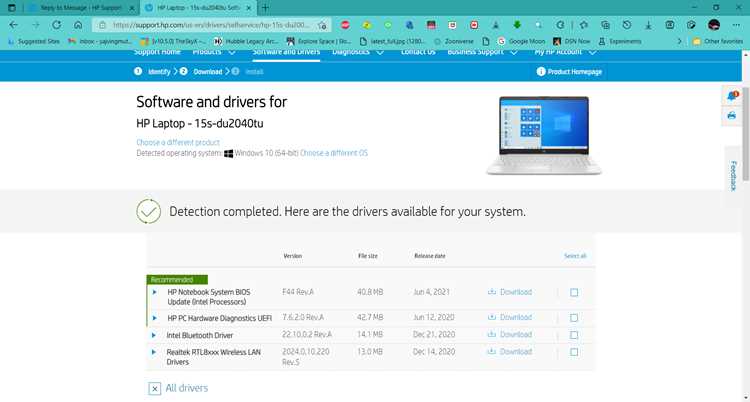
HP Inc Software Component необходим для устройств, которые используют фирменные функции и утилиты HP. Основные группы устройств:
- Ноутбуки HP с функциональными клавишами Fn и индикаторами состояния микрофона, камеры или уровня громкости.
- Моноблоки HP с сенсорными экранами, датчиками крышки и интегрированными камерами.
- ПК HP с установленными фирменными утилитами, такими как HP Support Assistant и HP Hotkey Support.
- Периферийные устройства HP, которые требуют взаимодействия через драйверы и системные службы (например, сканеры и принтеры с расширенными функциями).
Для устройств без функциональных клавиш и дополнительных датчиков компонент не является обязательным. В таких случаях можно ограничиться стандартными драйверами Windows, но при этом часть фирменных функций HP будет недоступна.
Рекомендации по проверке необходимости компонента:
- Открыть «Диспетчер устройств» и определить, какие устройства требуют фирменных драйверов HP.
- Сравнить наличие горячих клавиш и индикаторов на устройстве с функциями, поддерживаемыми HP Inc Software Component.
- Если функции задействованы, оставить компонент установленным и следить за обновлениями через HP Support Assistant или официальный сайт HP.
Какие процессы и службы создаёт HP Inc Software Component в Windows
HP Inc Software Component добавляет в Windows несколько фоновых процессов и системных служб, обеспечивающих работу фирменных функций устройств HP. Основные элементы:
- HPHotkeyMonitor.exe – процесс, отслеживающий нажатия функциональных клавиш Fn и запуск связанного ПО.
- HPWMISvc.exe – служба для взаимодействия с WMI, используемая для передачи данных от сенсоров и датчиков системы.
- HPSupportSolutionsFrameworkService.exe – обеспечивает работу HP Support Assistant, проверку обновлений драйверов и системных уведомлений.
- HP Wireless Button Driver – служба для управления аппаратными кнопками включения/выключения беспроводных модулей.
Эти процессы работают в фоне и не отображаются на панели задач, но необходимы для корректного функционирования индикаторов, горячих клавиш и утилит HP. Отключение служб может привести к неработающим функциям управления яркостью, громкостью и безопасности оборудования.
Для проверки активных процессов и служб рекомендуется:
- Открыть «Диспетчер задач» и убедиться, что процессы HP присутствуют в списке фоновых приложений.
- Через services.msc проверить, что службы HP имеют тип запуска «Автоматически» и состояние «Работает».
- Если процессы отсутствуют, переустановить драйверы HP через HP Support Assistant или официальный сайт.
Безопасно ли удалять HP Inc Software Component и к чему это приводит
Удаление HP Inc Software Component возможно, но последствия зависят от модели устройства и используемых функций. На устройствах HP, где задействованы горячие клавиши, индикаторы микрофона, камеры и регулировка яркости, удаление приведёт к следующим проблемам:
- Неотрабатывающие комбинации клавиш Fn и функциональные кнопки.
- Отсутствие экранных индикаторов громкости и яркости.
- Ошибки при обновлении драйверов через HP Support Assistant.
- Некорректная работа датчиков крышки и других встроенных устройств.
Для устройств без функциональных клавиш и дополнительных датчиков удаление компонента не критично. В таких случаях остаются стандартные драйверы Windows, которые поддерживают базовую работу оборудования.
Рекомендации перед удалением:
- Проверить модель устройства и задействованные функции через «Диспетчер устройств».
- Создать точку восстановления системы для возврата состояния при сбоях.
- Если требуется удалить компонент, использовать стандартное удаление через «Приложения и возможности» и следить за корректностью работы горячих клавиш и индикаторов после удаления.
Как восстановить HP Inc Software Component после удаления

Если HP Inc Software Component был удалён и функции горячих клавиш, индикаторов или утилит HP перестали работать, восстановление выполняется через официальные источники HP.
Пошаговая инструкция восстановления:
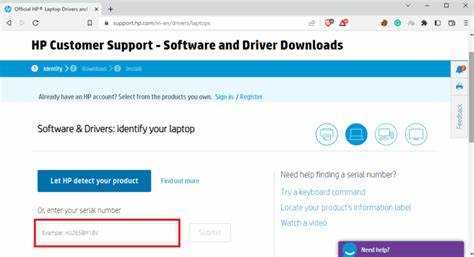
- Скачать свежий пакет драйверов для вашей модели устройства с сайта HP Support или использовать HP Support Assistant.
- Запустить установщик и выбрать полную установку всех компонентов, включая HP Inc Software Component.
- Перезагрузить компьютер после завершения установки для регистрации служб и процессов в системе.
- Проверить в «Диспетчере задач» наличие фоновых процессов HP и активность служб через services.msc.
- Тестировать работу горячих клавиш, индикаторов и утилит HP для подтверждения корректного восстановления.
Если после переустановки функции остаются недоступными, рекомендуется удалить старые остаточные файлы компонента из каталогов Program Files\HP и ProgramData\HP перед повторной установкой.
Как обновить или отключить HP Inc Software Component через настройки Windows
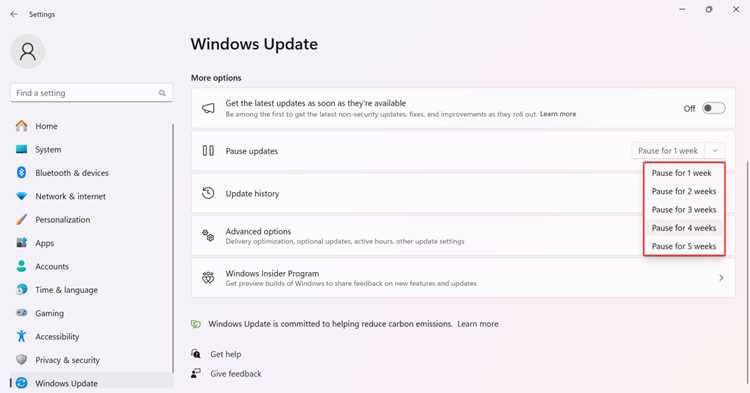
Обновление HP Inc Software Component выполняется через HP Support Assistant или официальные драйвер-пакеты HP. Последовательность действий:
- Открыть HP Support Assistant и перейти в раздел «Обновления».
- Проверить наличие доступных обновлений для компонентов HP, включая HP Inc Software Component.
- Скачать и установить обновления, следуя инструкциям установщика.
- Перезагрузить компьютер для регистрации обновлённых служб и процессов.
Отключение компонента через Windows допустимо, но приведёт к неработающим функциональным клавишам и индикаторам на устройствах HP. Для временного отключения:
- Открыть «Службы» (services.msc).
- Найти службы, связанные с HP Inc Software Component, и изменить тип запуска на «Отключена».
- Остановить выбранные службы.
- Проверить работу устройства и убедиться, что критические функции не требуются для текущей работы.
Для полного удаления рекомендуется использовать «Приложения и возможности» в параметрах Windows, но перед этим убедиться, что устройство не использует функции, зависящие от компонента.
Вопрос-ответ:
Что такое HP Inc Software Component и зачем он нужен в Windows?
HP Inc Software Component — это системный модуль, устанавливаемый вместе с драйверами устройств HP. Он обеспечивает работу функциональных клавиш, индикаторов микрофона и камеры, регулировку яркости экрана и взаимодействие с утилитами HP Support Assistant. Без него часть фирменных функций ноутбуков и моноблоков HP может работать некорректно.
Где находится HP Inc Software Component в системе и как проверить его наличие?
Файлы компонента обычно располагаются в каталогах C:\Program Files\HP и C:\ProgramData\HP. Проверить наличие можно через «Приложения и возможности» в настройках Windows, а также в «Диспетчере задач», где процессы HP отображаются как фоновые. Службы компонента можно найти и проверить через services.msc.
Можно ли удалить HP Inc Software Component без последствий?
Удаление компонента возможно, но на устройствах HP с функциональными клавишами и индикаторами оно приведёт к сбоям: клавиши Fn перестанут работать, пропадут экранные индикаторы и могут возникнуть ошибки при обновлении драйверов. На ПК без дополнительных функций HP удаление не нарушает работу системы, но фирменные возможности будут недоступны.
Как восстановить HP Inc Software Component после удаления?
Для восстановления следует скачать свежий драйвер-пакет с официального сайта HP или использовать HP Support Assistant. Установщик вернёт все фоновые службы и процессы. После установки рекомендуется перезагрузить компьютер и проверить работу горячих клавиш, индикаторов и утилит HP через «Диспетчер задач» и services.msc. При наличии старых файлов компонента их стоит удалить перед повторной установкой.

 Загрузка...