Содержание статьи
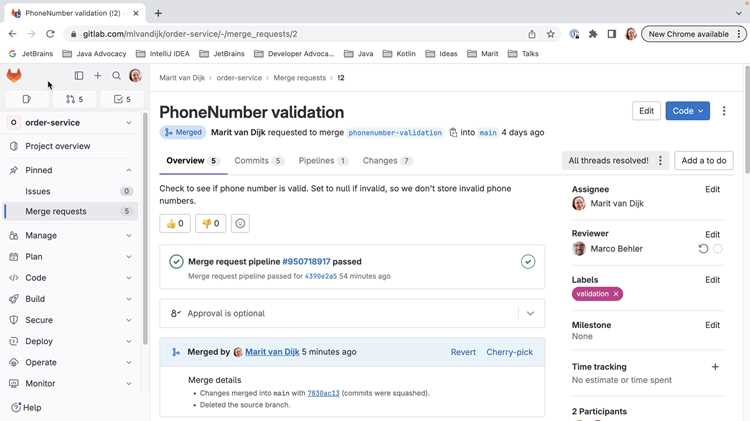
Merge request в GitLab фиксирует набор изменений и передаёт их на проверку перед объединением с основной веткой. Процесс опирается на чёткие шаги: подготовка ветки, загрузка коммитов, выбор целевой ветки и заполнение формы запроса. Правильная структура MR облегчает обсуждение и снижает количество уточняющих вопросов.
При создании запроса стоит заранее собрать данные: список исправлений, ссылку на задачу, возможные побочные изменения, сведения о влиянии на конфигурацию или производительность сервиса. Это помогает проверяющим быстрее понять цель работы и выявить детали, которые требуют внимания.
GitLab предоставляет инструменты для уточнения контекста: поля для описания, метки, ссылки, вложения. Их использование делает обсуждение прозрачным. Дополнительно можно заранее определить участников проверки и условия, при которых MR может быть принят.
Подготовка ветки для отправки изменений
Перед созданием merge request требуется сформировать рабочую ветку, в которой содержится только нужный набор правок. Это облегчает просмотр диффа и предотвращает конфликт между несвязанными изменениями.
Последовательность действий:
- Обновить локальный репозиторий: git fetch и проверка состояния основной ветки через git status.
- Создать новую ветку от актуальной версии целевой ветки: git checkout -b feature/название origin/main.
- Проверить, что в рабочей директории отсутствуют лишние файлы, попадающие под отслеживание Git.
- Внести изменения небольшими порциями и фиксировать их отдельными коммитами с описанием задачи, ссылки на issue или номер задачи в трекере.
- Перед отправкой выполнить локальную проверку сборки, тестов или линтеров, если проект их использует.
После завершения работы необходимо отправить ветку в удалённый репозиторий с помощью git push —set-upstream origin feature/название. Репозиторий GitLab автоматически предложит создать merge request после загрузки новой ветки.
Создание нового MR через интерфейс проекта
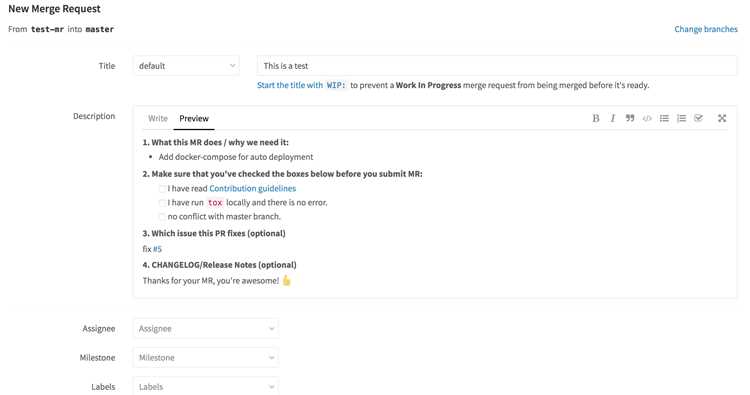
После загрузки рабочей ветки в удалённый репозиторий GitLab предлагает создать merge request через уведомление в интерфейсе. Если уведомление не отображается, перейти в раздел «Merge Requests» и выбрать действие «New merge request».
На странице выбора веток указать исходную ветку с изменениями и целевую ветку, куда планируется отправить правки. GitLab автоматически показывает различия между ветками, что позволяет сразу убедиться в корректности подготовленного набора изменений.
После подтверждения пар веток нажать кнопку перехода к форме MR. Интерфейс откроет карточку будущего запроса с полями для описания, ссылок и участников проверки.
Настройка целевой ветки и параметров сравнения
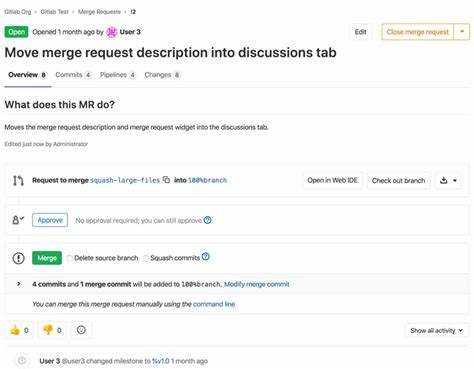
Перед отправкой MR важно правильно указать целевую ветку и проверить параметры сравнения. Это исключает попадание лишних коммитов и сохраняет точность изменений.
Основные действия:
- Выбрать целевую ветку из списка. Чаще всего используется main или develop, но в отдельных проектах применяется собственная схема ветвления.
- Убедиться, что GitLab отображает корректный дифф. Если система показывает неожиданные изменения, выполнить локальное обновление ветки и повторно отправить её.
- Проверить список коммитов, который GitLab привязывает к MR. В запросе должны присутствовать только коммиты, связанные с текущей задачей.
- Просмотреть список файлов, входящих в сравнение. В случае обнаружения временных или автоматически сгенерированных файлов убрать их из репозитория до создания MR.
После корректировки параметров сравнения можно переходить к заполнению карточки MR, чтобы сформировать понятный контекст для участников проверки.
Добавление описания, ссылок на задачи и тегов
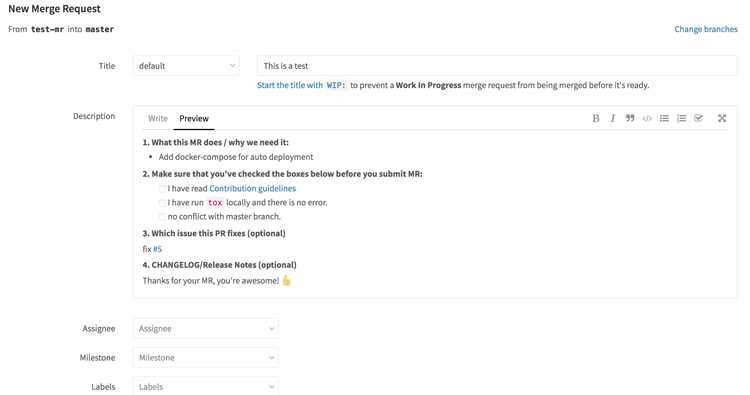
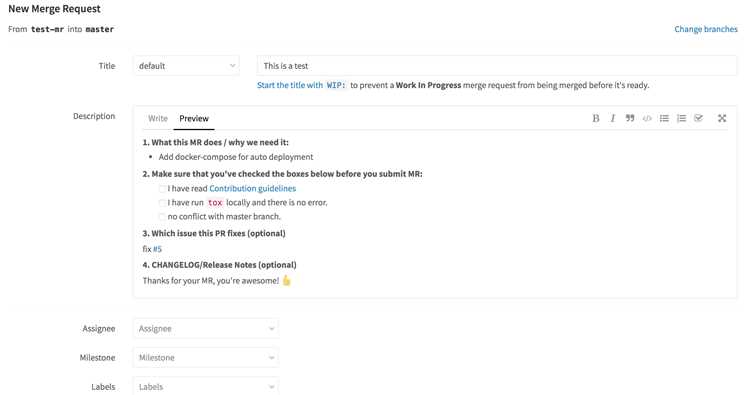
Описание MR должно давать проверяющим быстрый доступ к основным сведениям: цель правок, перечень изменений, побочные эффекты и точки, требующие внимания. Короткие структурированные блоки уменьшают количество уточнений и ускоряют принятие решения.
Для указания контекста удобно использовать ссылки на задачи. GitLab распознаёт формат #номер и автоматически связывает MR с нужным issue. Это позволяет отслеживать ход работы и видеть обсуждение задачи без поиска по проекту.
Теги помогают распределить запросы по категориям: тип изменений, модуль проекта, приоритет. Выбор корректного набора меток упрощает фильтрацию при большом количестве параллельных MR.
| Элемент | Назначение | Рекомендации |
|---|---|---|
| Описание | Передаёт цель правок и ключевые изменения | Использовать краткие блоки: цель, шаги, риски |
| Ссылки на задачи | Привязка MR к issue или задаче в трекере | Указывать номера задач в формате #ID |
| Теги | Классификация MR внутри проекта | Выбирать метки по модулю, типу изменения или статусу |
Точная структура карточки MR позволяет участникам проверки быстро перейти к обсуждению конкретных правок и сократить время согласования.
Прикрепление скриншотов и других материалов к MR
Дополнительные материалы помогают проверить изменения без запуска проекта. Скриншоты, логи и конфигурационные файлы позволяют увидеть результат работы и снизить количество уточняющих вопросов при ревью.
Файлы можно прикрепить через поле комментария или основное описание MR. GitLab поддерживает загрузку документов перетаскиванием в текстовое поле. После загрузки система создаёт ссылку, которую можно разместить в нужном фрагменте описания.
Для удобства восприятия рекомендуется группировать материалы по назначению. Скриншоты интерфейса – в одном блоке, логи ошибок – в другом. Это повышает точность анализа и помогает проверяющим быстро перейти к нужному разделу.
Если проект использует автоматические проверки, стоит дополнительно приложить результаты локального тестирования. Это ускоряет принятие решения и позволяет заранее выявить неочевидные проблемы.
Назначение проверяющих и установка правил проверки
В GitLab назначение проверяющих напрямую влияет на качество кода и скорость интеграции изменений. Для этого откройте раздел Reviewers при создании MR и выберите участников команды с необходимыми компетенциями. Можно назначить одного или нескольких проверяющих, исходя из сложности изменений и опыта специалистов.
Рекомендуется учитывать следующие аспекты при выборе проверяющих:
- Опыт работы с компонентом: выбирайте разработчиков, которые ранее вносили изменения в соответствующий модуль.
- Занятость: проверяющий должен иметь возможность выполнить ревью в установленный срок.
- Конфликты интересов: избегайте назначения автора кода в качестве проверяющего.
Для автоматизации процесса ревью можно настроить правила проверки (Approval Rules):
- Установите минимальное количество обязательных одобрений.
- Укажите группы или отдельных участников, которые должны подтвердить изменения.
- При необходимости включите автоматическую проверку код-стайла и тестов через CI/CD, чтобы MR нельзя было слить без успешного прохождения этих проверок.
Использование этих настроек гарантирует, что изменения будут оценены компетентными коллегами, а риск интеграции некорректного кода снизится.
Отправка MR и контроль его состояния в списке запросов
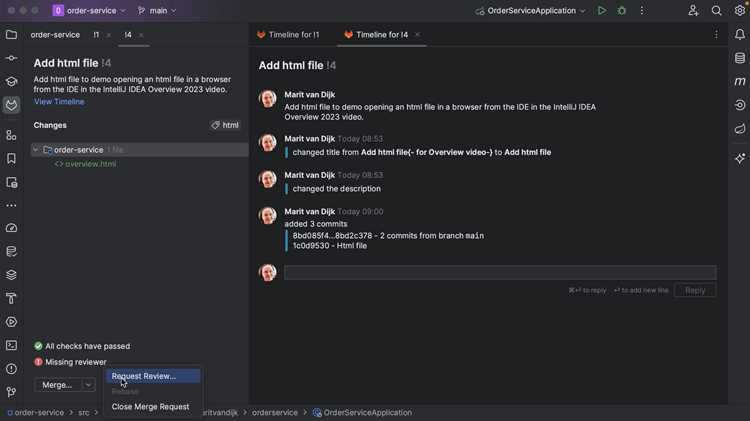
После завершения подготовки всех данных и назначений нажмите кнопку Submit merge request, чтобы отправить изменения на проверку. MR автоматически появится в списке запросов проекта, где его можно отслеживать по статусу.
В списке MR GitLab отображает следующие ключевые параметры:
- Статус проверки: показывает, пройдено ли ревью и CI/CD тесты.
- Количество одобрений: отображает, сколько проверяющих подтвердили изменения.
- Автор и назначенные проверяющие: позволяют быстро идентифицировать участников процесса.
- Дата последнего обновления: показывает, когда последний раз были внесены изменения в MR.
Для контроля состояния MR рекомендуется:
- Регулярно обновлять страницу списка, чтобы отслеживать изменения статусов.
- Использовать фильтры по статусу, проверяющему или ветке для быстрого поиска конкретного MR.
- Добавлять комментарии или пометки в MR при необходимости уточнений или обсуждения кода.
Такой подход позволяет своевременно реагировать на запросы проверяющих и ускоряет процесс слияния изменений.
Вопрос-ответ:
Как подготовить ветку перед созданием merge request в GitLab?
Перед созданием MR убедитесь, что ветка, содержащая изменения, актуальна по отношению к целевой ветке. Выполните синхронизацию с основной веткой проекта, исправьте конфликты и убедитесь, что коммиты оформлены корректно. Это поможет избежать ошибок при слиянии и упростит ревью.
Можно ли создавать merge request напрямую из интерфейса GitLab без использования терминала?
Да, GitLab позволяет создать MR прямо из интерфейса проекта. Необходимо открыть раздел Merge Requests, выбрать исходную и целевую ветки, добавить описание и назначить проверяющих. Такой способ подходит для быстрого оформления запросов без работы с командной строкой.
Как правильно настроить целевую ветку и параметры сравнения при создании MR?
Выберите целевую ветку, в которую будут вливаться изменения, и исходную ветку с вашими коммитами. Проверяйте, что выбранная ветка актуальна и совместима с изменениями. Если проект использует несколько веток разработки, убедитесь, что MR направлен в правильную ветку, чтобы избежать конфликта с другими изменениями.
Какие материалы можно прикреплять к merge request для упрощения проверки?
К MR можно прикреплять скриншоты, лог-файлы, документацию и другие вспомогательные файлы. Это помогает проверяющим быстрее понять суть изменений и оценить корректность кода. Используйте возможность вставки изображений прямо в описание MR или добавления файлов через интерфейс GitLab.
Как контролировать статус merge request после его отправки?
После отправки MR его состояние отображается в списке merge requests проекта. Можно отслеживать статус проверок CI/CD, количество одобрений и комментарии проверяющих. Рекомендуется регулярно обновлять страницу MR и использовать фильтры для быстрого поиска нужного запроса. Это позволяет своевременно реагировать на замечания и ускоряет слияние изменений.
Какие шаги нужно выполнить, чтобы правильно подготовить merge request в GitLab и избежать конфликтов при слиянии?
Для подготовки merge request сначала синхронизируйте вашу рабочую ветку с целевой веткой, чтобы изменения были актуальными. Проверьте коммиты на наличие лишних или незавершённых изменений, исправьте конфликты и убедитесь, что код проходит локальные тесты. После этого создайте MR в интерфейсе GitLab, выберите целевую ветку и исходную ветку с изменениями, добавьте подробное описание и прикрепите файлы или скриншоты при необходимости. Назначьте проверяющих и настройте правила одобрений. Такой порядок действий минимизирует вероятность ошибок при слиянии и ускоряет проверку кода командой.

 Загрузка...