Содержание статьи

Cathedral Assets Optimizer предназначен для сжатия и структурирования игровых и мультимедийных файлов без потери качества. Программа поддерживает форматы .png, .jpg, .tga, .fbx и .obj, что позволяет оптимизировать текстуры и 3D-модели в рамках единого рабочего процесса.
Перед началом работы важно определить целевые параметры сжатия. Для изображений рекомендуется сохранять качество на уровне 85–90%, чтобы минимизировать артефакты, а для 3D-моделей – отключать лишние атрибуты и нормали, которые не используются в проекте. Это сокращает размер файлов на 30–50% без влияния на визуальный результат.
Cathedral Assets Optimizer позволяет создавать пакеты задач для массовой обработки. С помощью функции Batch Processing можно одновременно оптимизировать сотни файлов, задав единые настройки для всех элементов. Такой подход ускоряет подготовку ресурсов к публикации или интеграции в игровой движок.
После оптимизации программа предоставляет детальный отчет с указанием исходного и нового размера файлов, времени обработки и измененных параметров. Это помогает отслеживать эффективность настроек и корректировать их для следующих проектов, сокращая лишние ресурсы хранения и ускоряя загрузку.
Установка Cathedral Assets Optimizer на Windows и Mac

Для Windows загрузите установочный файл с официального сайта в формате .exe. Минимальные системные требования: Windows 10, процессор с поддержкой SSE2, 4 ГБ оперативной памяти. После запуска установщика выберите каталог установки и включите опцию Создать ярлык на рабочем столе для быстрого доступа.
На Mac скачайте пакет .dmg. После монтирования откройте образ и перетащите Cathedral Assets Optimizer.app в папку Applications. Для корректной работы убедитесь, что разрешены приложения из идентифицированных разработчиков в настройках безопасности macOS.
Рекомендуется обновить программу до последней версии сразу после установки. В Windows это выполняется через меню Help → Check for Updates, на Mac – через Cathedral Assets Optimizer → Check for Updates. Обновления содержат исправления багов и новые алгоритмы сжатия.
После установки можно проверить работу программы, открыв примерный набор файлов, включенный в дистрибутив. Если файлы открываются и корректно отображаются в окне предпросмотра, установка выполнена успешно.
Импорт файлов для оптимизации: поддерживаемые форматы
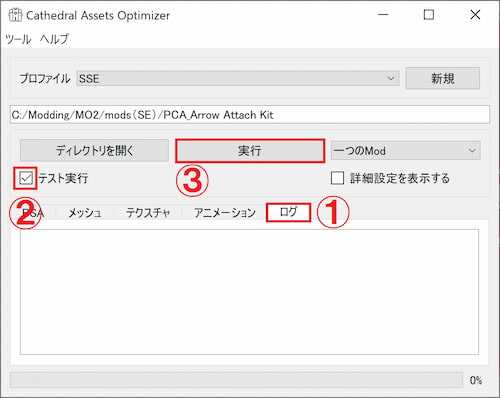
Cathedral Assets Optimizer поддерживает форматы .png, .jpg, .tga для растровых изображений, .fbx и .obj для 3D-моделей, а также .wav и .ogg для аудиофайлов. Импорт файлов осуществляется через меню File → Import или перетаскиванием в окно программы.
Для оптимизации текстур рекомендуется использовать форматы .png и .tga, так как они сохраняют прозрачность и высокое качество. .jpg подходит для предварительно сжатых изображений, где допустимы потери деталей.
3D-модели в формате .fbx сохраняют анимацию и скелетные структуры, а .obj – статическую геометрию. При импорте моделей важно проверять размер исходного файла, так как очень крупные сцены могут замедлять процесс оптимизации.
Аудиофайлы .wav лучше импортировать для безпотерьного сжатия, .ogg – для уменьшения размера без критической потери качества. После импорта рекомендуется просмотреть файлы в окне предпросмотра, чтобы убедиться в корректности отображения и соответствия формата.
Настройка параметров сжатия и качества файлов
Cathedral Assets Optimizer позволяет детально управлять параметрами сжатия для разных типов файлов. Для текстур, 3D-моделей и аудио доступны отдельные настройки:
- Изображения: установите качество JPEG на 85–90% для сохранения деталей. Для PNG и TGA можно применять алгоритмы без потерь или минимальное сжатие для уменьшения размера без изменения прозрачности.
- 3D-модели: отключите неиспользуемые нормали, UV-координаты и атрибуты вершин, чтобы сократить размер файлов. Для FBX можно применять сжатие анимаций и геометрии.
- Аудио: для WAV задайте битрейт 16–24 бит, для OGG – 128–192 кбит/с, чтобы сохранить баланс между размером и качеством звука.
Для массовой обработки рекомендуется создавать предустановленные профили:
- Откройте Settings → Presets и выберите тип файла.
- Задайте оптимальные параметры качества и сжатия.
- Сохраните профиль с понятным именем для повторного использования в пакетной обработке.
Перед финальной оптимизацией полезно протестировать выбранные параметры на нескольких файлах, чтобы убедиться, что качество соответствует требованиям проекта.
Использование пакетов для одновременной обработки нескольких файлов
Cathedral Assets Optimizer поддерживает пакетную обработку, что позволяет одновременно оптимизировать десятки и сотни файлов. Для создания пакета откройте меню File → New Batch и добавьте файлы через Import или перетаскиванием.
После добавления файлов задайте профиль сжатия и качества, чтобы единообразно применить настройки ко всем элементам. Можно комбинировать различные типы файлов в одном пакете: изображения, 3D-модели и аудио будут обработаны по соответствующим параметрам.
Для ускорения обработки рекомендуется:
- Разделять очень крупные проекты на несколько пакетов, чтобы избежать замедления интерфейса.
- Включать опцию Overwrite Originals только после проверки результата на тестовой выборке.
- Использовать предварительный просмотр, чтобы убедиться, что настройки корректно применяются ко всем файлам.
После запуска пакетной обработки программа создает отчет с указанием исходного и нового размера каждого файла, времени обработки и примененного профиля, что облегчает контроль качества и планирование хранения ресурсов.
Проверка изменений и сравнение исходного и оптимизированного файла
Cathedral Assets Optimizer предоставляет инструменты для визуального и технического сравнения файлов до и после оптимизации. Это позволяет убедиться, что параметры сжатия не ухудшили качество ресурсов.
Для проверки изображений используйте функцию Preview → Compare. Она отображает исходный и оптимизированный файл бок о бок. Обратите внимание на:
- Сохранение деталей текстур и контуров;
- Отсутствие артефактов и искажений цвета;
- Сохранение прозрачных областей для PNG и TGA.
Для 3D-моделей сравнение включает:
- Проверку геометрии и вершин на пропадание элементов;
- Сравнение UV-координат и нормалей;
- Тест анимаций в FBX-файлах, если они присутствуют.
Аудиофайлы проверяются с помощью встроенного проигрывателя, чтобы убедиться в отсутствии искажений или потери динамики.
Дополнительно программа генерирует отчет с цифрами:
- Исходный размер файла;
- Новый размер после оптимизации;
- Процент сжатия;
- Примененные параметры профиля.
Регулярная проверка и сравнение позволяют корректировать настройки сжатия и избегать проблем при интеграции ресурсов в проект.
Экспорт оптимизированных файлов в нужные папки и форматы

После завершения оптимизации Cathedral Assets Optimizer позволяет экспортировать файлы в выбранные каталоги и форматы. Для этого откройте File → Export и укажите папку назначения. Можно сохранить структуру исходных папок, чтобы упорядочить ресурсы.
Программа поддерживает экспорт в те же форматы, что и импорт, с возможностью изменения типа файла. Например:
- PNG и TGA для текстур с прозрачностью;
- JPEG для уменьшенных изображений с допустимой потерей качества;
- FBX и OBJ для 3D-моделей с применением сжатия геометрии;
- WAV и OGG для аудиофайлов с заданным битрейтом.
Для массового экспорта используйте пакетную обработку, чтобы одновременно сохранить несколько файлов с одинаковыми настройками. Можно включить опцию Append Suffix, чтобы отличать оптимизированные файлы от оригиналов.
После экспорта рекомендуется проверить файлы в папке назначения, убедившись, что размеры соответствуют отчету программы и все элементы корректно отображаются в проекте или редакторе.
Автоматизация повторяющихся задач через скрипты и профили
Cathedral Assets Optimizer позволяет ускорять повторяющиеся операции с помощью скриптов и предустановленных профилей. Скрипты можно создавать на встроенном языке автоматизации или импортировать готовые файлы .cascript, которые выполняют последовательность действий без вмешательства пользователя.
Профили позволяют сохранять настройки сжатия, качества и форматов для разных типов файлов. Их можно применять как вручную, так и в пакетной обработке.
Пример структуры профиля и скрипта:
| Элемент | Описание | Пример |
|---|---|---|
| Профиль | Сохраняет параметры сжатия для изображений | JPEG 90%, PNG без потерь, TGA минимальное сжатие |
| Скрипт | Выполняет последовательность действий | Импорт папки → Применение профиля → Экспорт в заданную папку |
| Пакетная обработка | Применение профиля к нескольким файлам одновременно | Все текстуры проекта сжимаются до 90% качества JPEG |
Для настройки автоматизации откройте Tools → Scripts, выберите или создайте скрипт и свяжите его с профилем. Это снижает время обработки больших проектов и исключает ошибки при ручной настройке каждого файла.
Вопрос-ответ:
Какие форматы файлов поддерживает Cathedral Assets Optimizer?
Программа работает с изображениями (.png, .jpg, .tga), 3D-моделями (.fbx, .obj) и аудиофайлами (.wav, .ogg). Поддержка нескольких форматов позволяет обрабатывать текстуры, модели и звук в рамках одного проекта без необходимости использования дополнительных инструментов.
Как настроить параметры сжатия для изображений и не потерять качество?
Для JPEG рекомендуется устанавливать качество 85–90%, чтобы детали сохранялись. PNG и TGA можно сжимать без потерь или использовать минимальное сжатие для сохранения прозрачности. Перед массовой обработкой лучше протестировать выбранные параметры на нескольких файлах, чтобы убедиться, что визуальные характеристики сохраняются.
Можно ли одновременно оптимизировать несколько файлов разного типа?
Да, через пакетную обработку. Файлы добавляются в один пакет, после чего применяются профили сжатия для изображений, моделей и аудио. Это позволяет ускорить обработку и стандартизировать настройки для всех ресурсов проекта.
Как сравнить исходный и оптимизированный файл?
Для изображений используется функция предварительного просмотра, которая показывает исходный и обработанный файл рядом. Для 3D-моделей проверяют геометрию, UV-координаты и анимации, а аудио проигрывают в программе для контроля качества. Дополнительно генерируется отчет с размером и параметрами каждого файла, чтобы отслеживать результаты оптимизации.
Можно ли автоматизировать повторяющиеся задачи при работе с большим количеством файлов?
Да, через скрипты и профили. Профили сохраняют параметры сжатия и качества, скрипты позволяют выполнять последовательность действий: импорт файлов, применение профиля и экспорт. Такая настройка экономит время и снижает риск ошибок при массовой обработке.

 Загрузка...