Содержание статьи
css
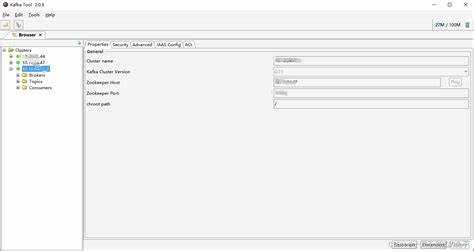
Kafka Tool предоставляет визуальный интерфейс для управления Apache Kafka, позволяя просматривать, отправлять и анализировать сообщения без необходимости работы с командной строкой. Поддерживаются подключения к множеству брокеров одновременно, что упрощает мониторинг топиков и партиций в реальном времени.
При работе с Kafka Tool важно правильно настроить подключение к кластеру, указав адреса брокеров и параметры аутентификации. Инструмент позволяет создавать, удалять и изменять топики, управлять смещениями и просматривать подробные сведения о каждом сообщении, включая ключ, значение и время публикации.
Kafka Tool поддерживает фильтрацию сообщений по ключам, значению и временным диапазонам, что ускоряет поиск нужных данных. Кроме того, встроенные функции экспорта и импорта сообщений позволяют быстро перемещать данные между топиками или сохранять их для анализа.
Интерфейс также отображает статус партиций, количество сообщений и смещения, что помогает контролировать загрузку и производительность кластера. Настройка логирования действий и уведомлений о новых сообщениях повышает точность мониторинга и упрощает аудит операций.
php-template
Установка и подключение к Kafka кластеру
Для установки Kafka Tool скачайте последнюю версию с официального сайта и распакуйте архив в удобную директорию. Программа доступна для Windows, macOS и Linux и не требует установки дополнительных зависимостей, кроме Java Runtime Environment версии 11 или выше.
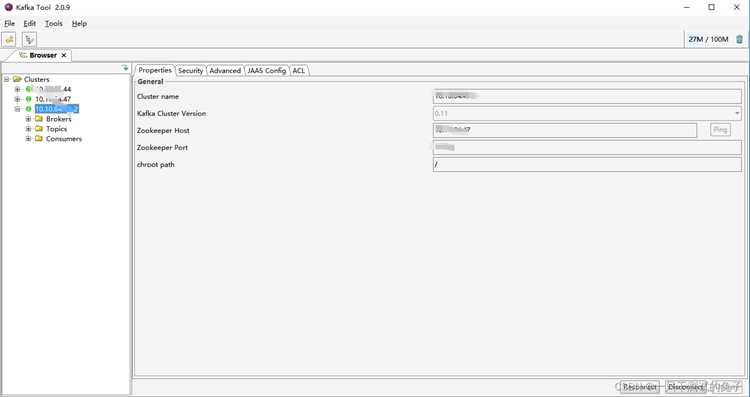
После запуска приложения создайте новое подключение, указав адреса брокеров в формате hostname:port. Если кластер использует аутентификацию SASL или SSL, необходимо добавить соответствующие параметры: тип механизма, путь к сертификату и ключ, а также имя пользователя и пароль при необходимости.
Kafka Tool поддерживает несколько подключений одновременно, что позволяет работать с разными кластерами параллельно. После ввода всех данных нажмите кнопку проверки соединения, чтобы убедиться, что кластер доступен и все брокеры отвечают.
Для удобства можно сохранить настройки подключения, задать имя и включить автоматическое подключение при запуске. Это ускоряет работу с часто используемыми кластерами и минимизирует ошибки при ручном вводе параметров.
php-template
Просмотр и фильтрация топиков
После подключения к кластеру Kafka Tool отображает список всех доступных топиков с указанием количества партиций, реплик и текущих смещений. Для быстрого поиска используйте строку фильтрации, где можно вводить полное имя топика или часть строки с поддержкой регулярных выражений.
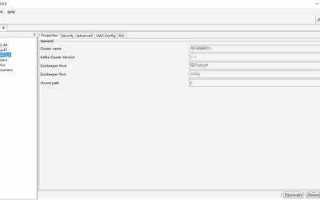
Для анализа структуры топика откройте его свойства. Инструмент отображает партиции, лидеров и ISR (in-sync replicas), что позволяет оценить состояние распределения данных. Также можно увидеть размер и количество сообщений в каждой партиции.
Фильтрация сообщений внутри топика выполняется по ключу, значению или временным меткам. Это ускоряет проверку конкретных событий и выявление ошибок. Результаты можно сортировать по смещению, времени или размеру сообщений.
Пример таблицы с параметрами фильтрации и их значением:
| Параметр | Описание | Применение |
|---|---|---|
| Ключ | Фильтрация сообщений по ключу | Выбор сообщений с конкретным ключом для анализа |
| Значение | Поиск по содержимому сообщения | Отбор сообщений, содержащих определённые данные |
| Временной диапазон | Фильтрация по времени публикации | Извлечение сообщений за конкретный период |
| Смещение | Номер позиции сообщения в партиции | Точное получение сообщения по смещению |
php-template
Отправка сообщений в топик через интерфейс
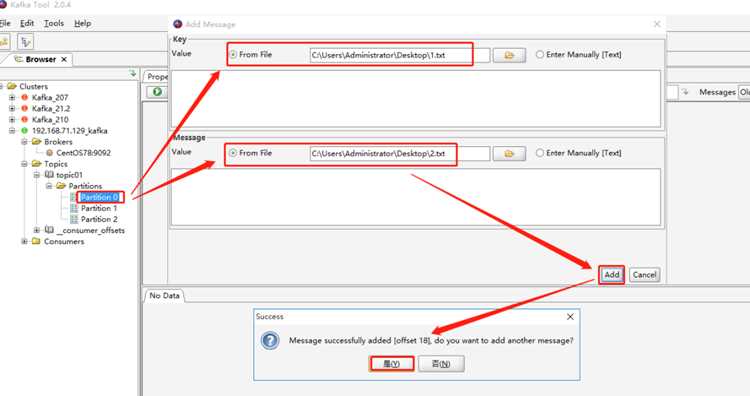
Для отправки сообщений в Kafka Tool выберите нужный топик и откройте вкладку отправки сообщений. В поле Ключ можно указать идентификатор сообщения, который используется для распределения между партициями. Поле Сообщение принимает данные в формате JSON, строк или бинарные значения.
Можно настроить опции публикации: выбрать конкретную партицию или оставить автоматическое распределение по ключу, указать синхронную или асинхронную отправку. Асинхронная публикация ускоряет процесс при большом объёме сообщений, но не гарантирует моментальное подтверждение доставки.
Для проверки корректности отправки используйте лог действий и вкладку чтения сообщений. Kafka Tool отображает смещение нового сообщения и статус подтверждения от брокера. При необходимости сообщения можно отправлять пакетами, указав количество повторов и задержку между публикациями.
Рекомендуется перед массовой отправкой проверить формат и размер сообщения, чтобы избежать ошибок сериализации и превышения лимитов брокера. Для регулярной отправки однотипных данных удобно использовать функцию шаблонов сообщений, которая сохраняет поля и структуру для повторного использования.
css
Чтение и анализ сообщений из топика
Для чтения сообщений откройте выбранный топик и укажите диапазон смещений или временной интервал. Kafka Tool отображает данные в виде таблицы с колонками Смещение, Ключ, Сообщение и Время публикации, что позволяет быстро ориентироваться в потоках данных.
Для анализа содержимого используйте встроенные фильтры по ключу, значению или времени. Сообщения в формате JSON можно развернуть и просматривать структуру объектов. Для бинарных данных предусмотрена возможность отображения в шестнадцатеричном виде.
При больших объёмах сообщений рекомендуется использовать постраничное отображение и сохранение результатов в файл CSV или JSON для дальнейшего анализа в сторонних инструментах. Kafka Tool поддерживает сортировку сообщений по смещению и времени, что помогает выявлять последовательность событий и отклонения в данных.
Для оперативного выявления проблем включите подсветку ошибок и предупреждений, которая отображает некорректные форматы или пропуски смещений. Дополнительно можно строить графики распределения сообщений по партициям и времени публикации, чтобы оценивать нагрузку на кластер.
php-template
Управление партициями и смещениями
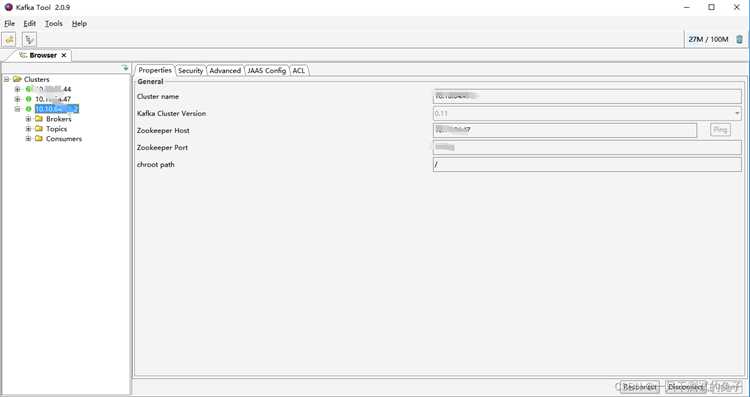
Kafka Tool позволяет отслеживать состояние партиций, включая лидеров и ISR (in-sync replicas). Для каждого топика отображается количество сообщений, текущие смещения и статус синхронизации, что помогает контролировать распределение нагрузки между брокерами.
Смещения можно изменять вручную: указав конкретное смещение для чтения или перемещения потребителя, что позволяет повторно обрабатывать старые сообщения или пропускать часть потока. Инструмент отображает минимальные и максимальные смещения каждой партиции для точного управления.
Для работы с несколькими партициями одновременно Kafka Tool предоставляет возможность фильтровать по ключу и назначать партицию для отправки новых сообщений. При необходимости можно сбросить смещения потребителя, чтобы начать чтение с начала топика или с определённого времени.
Инструмент также отображает статистику по объёму сообщений и скорости поступления в каждую партицию. Эти данные помогают оптимизировать распределение нагрузки и выявлять перегруженные партиции, что снижает риск задержек и потерь данных.
php-template
Экспорт и импорт сообщений
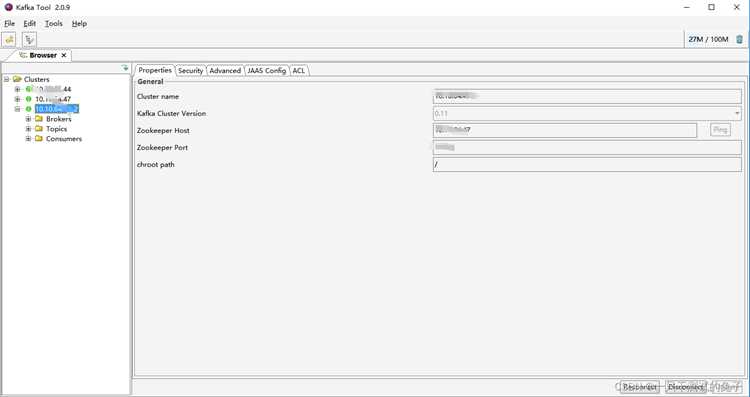
Kafka Tool позволяет экспортировать и импортировать сообщения между топиками или в файлы для дальнейшего анализа. Экспорт можно выполнять по диапазону смещений или по временным меткам, с сохранением ключей и структуры сообщений.
Основные возможности экспорта:
- Сохранение сообщений в формате JSON или CSV для анализа в сторонних инструментах.
- Выбор конкретных партиций или всех партиций топика.
- Фильтрация сообщений по ключу, значению или времени публикации.
- Постраничная выгрузка для работы с большим объёмом данных.
Импорт сообщений выполняется аналогично. Для загрузки данных в топик необходимо указать:
- Файл с сообщениями в поддерживаемом формате.
- Топик назначения и, при необходимости, конкретную партицию.
- Настройки повторной отправки и интервал между пакетами сообщений.
Перед импортом рекомендуется проверять формат и корректность данных, чтобы избежать ошибок сериализации и несоответствий схемы топика. Для регулярных операций удобно использовать шаблоны экспорта и импорта, сохраняющие фильтры и структуру сообщений.
php-template
Настройка уведомлений и логирования действий
Kafka Tool предоставляет функции логирования всех операций и отправки уведомлений при изменении состояния топиков или поступлении новых сообщений. Логи фиксируют публикацию сообщений, чтение, изменение смещений и состояние партиций, что помогает отслеживать активность в кластере.
Для настройки уведомлений необходимо указать условия срабатывания:
- Появление новых сообщений в конкретном топике или партиции.
- Ошибки при отправке или чтении сообщений.
- Изменение статуса партиций, включая потерю лидера или отставание ISR.
Логи можно сохранять в отдельные файлы с указанием формата времени и уровня детализации (INFO, WARNING, ERROR). Уведомления можно настроить через системные уведомления или электронную почту, указав адрес получателя и условия фильтрации.
Для анализа активности и диагностики проблем рекомендуется включить детализированное логирование на этапе тестирования и затем использовать фильтры для отображения только критических событий в продуктивной среде. Это позволяет быстро выявлять сбои и контролировать работу потребителей и продюсеров.
Вопрос-ответ:
Как подключиться к кластеру Kafka через Kafka Tool?
Для подключения необходимо указать адреса брокеров в формате hostname:port и, при необходимости, параметры аутентификации SASL или SSL. После ввода данных можно проверить соединение через кнопку проверки и сохранить настройки для быстрого повторного подключения.
Можно ли фильтровать сообщения по ключу и времени публикации?
Да, Kafka Tool позволяет задавать фильтры по ключу, значению и временным диапазонам. Это ускоряет поиск нужных сообщений, позволяет просматривать конкретные события и исключать из анализа ненужные данные.
Как отправлять сообщения в конкретную партицию?
При создании сообщения в интерфейсе можно указать номер партиции вручную или оставить автоматическое распределение по ключу. Рекомендуется использовать ручное назначение для тестирования или при необходимости контролировать распределение нагрузки.
Какие форматы поддерживаются при экспорте сообщений?
Kafka Tool позволяет экспортировать сообщения в форматы JSON и CSV. Можно выбрать конкретные партиции, диапазоны смещений или временные интервалы. Экспорт также поддерживает фильтрацию по ключу и содержимому сообщений.
Как настроить уведомления о новых сообщениях и ошибках?
В настройках уведомлений можно указать топики или партиции для мониторинга, типы событий (новые сообщения, ошибки отправки или чтения, изменение состояния партиций) и способ уведомления — системное сообщение или электронная почта. Логи действий можно сохранять в файлы с указанием уровня детализации для последующего анализа.
Как контролировать порядок сообщений при чтении из топика в Kafka Tool?
Kafka Tool отображает сообщения по смещению в каждой партиции, что позволяет отслеживать их последовательность. Для анализа конкретного потока можно сортировать сообщения по смещению или времени публикации, использовать фильтры по ключу и временным диапазонам. При необходимости чтение можно начать с определённого смещения или временной метки, чтобы повторно обработать старые данные или пропустить ненужные сообщения.

 Загрузка...