Содержание статьи
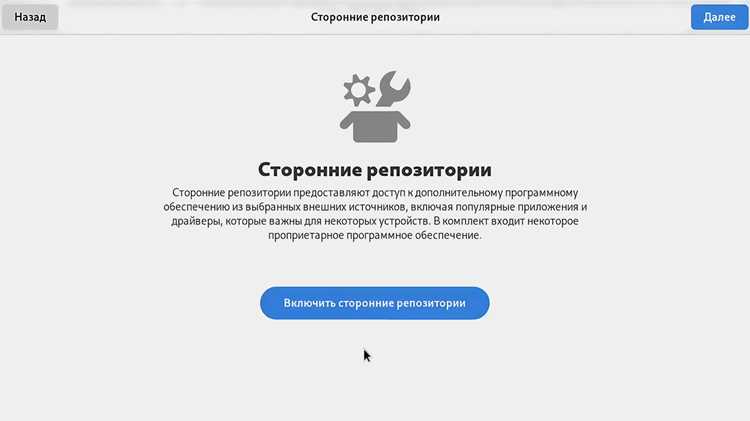
После чистой установки Fedora 31 необходимо сразу обновить систему. Используйте команду sudo dnf update для загрузки последних пакетов и исправлений безопасности. Рекомендуется подключить дополнительные репозитории, например RPM Fusion, чтобы получить доступ к драйверам и мультимедиа кодекам.
Следующим шагом стоит проверить наличие драйверов для видеокарты и сетевого оборудования. Для карт NVIDIA используется пакет akmod-nvidia, для Wi-Fi адаптеров часто требуются драйверы из репозитория RPM Fusion. Это обеспечит стабильную работу интерфейса и сетевых соединений.
Установка базовых утилит ускоряет работу с системой. Установите vim, htop, wget и curl, а также пакеты для архивирования, например unzip и tar. Эти инструменты пригодятся для управления файлами и администрирования через терминал.
Для комфортной работы с мультимедиа необходимо установить кодеки и проигрыватели. Пакеты gstreamer и ffmpeg обеспечивают воспроизведение большинства форматов, включая MP3, AAC и MKV. Это также улучшает совместимость с веб-браузерами и офисными приложениями.
Обновление системы и подключение репозиториев
После установки Fedora 31 первым шагом необходимо выполнить полное обновление пакетов. В терминале используйте команду sudo dnf update. Это обновит ядро, системные библиотеки и установленные приложения до последних стабильных версий.
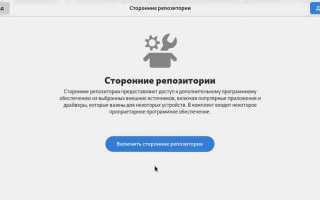
Для расширения функциональности системы подключите дополнительные репозитории. Наиболее востребованными являются RPM Fusion Free и RPM Fusion Non-Free, которые содержат драйверы, кодеки и проприетарные приложения. Подключение выполняется командами:
sudo dnf install https://download1.rpmfusion.org/free/fedora/rpmfusion-free-release-31.noarch.rpm
sudo dnf install https://download1.rpmfusion.org/nonfree/fedora/rpmfusion-nonfree-release-31.noarch.rpm
После добавления репозиториев рекомендуется снова обновить пакеты, чтобы новые источники были интегрированы:
sudo dnf update
Для наглядного контроля состояния репозиториев можно использовать таблицу с основными подключенными источниками и их назначением:
| Репозиторий | Тип пакетов | Применение |
|---|---|---|
| Fedora 31 Official | Официальные пакеты | Ядро, системные библиотеки, стандартные приложения |
| RPM Fusion Free | Свободное ПО | Дополнительные драйверы, утилиты и мультимедиа кодеки |
| RPM Fusion Non-Free | Проприетарное ПО | Драйверы NVIDIA, закрытые мультимедиа кодеки |
Установка драйверов для видеокарты и оборудования
Для стабильной работы графической подсистемы на Fedora 31 необходимо установить подходящие драйверы. Для видеокарт NVIDIA используйте пакет akmod-nvidia, который автоматически собирает модуль ядра при обновлении. Команда для установки:
sudo dnf install akmod-nvidia xorg-x11-drv-nvidia-cuda
Для карт AMD и Intel обычно достаточно встроенных драйверов mesa. При необходимости обновления используйте команду:
sudo dnf update mesa\*
Для корректной работы периферийных устройств подключите репозитории RPM Fusion и установите дополнительные пакеты, например rtl8821ce-dkms для Wi-Fi адаптеров Realtek, alsa-plugins для звуковых карт и usbutils для проверки подключенных USB устройств.
После установки драйверов рекомендуется перезагрузить систему, чтобы модули ядра были загружены корректно. Проверить активность видеодрайвера можно командой nvidia-smi для NVIDIA или glxinfo | grep «OpenGL renderer» для AMD/Intel.
Настройка сети и корректная работа Wi-Fi
Для стабильного подключения к сети на Fedora 31 необходимо проверить работу сетевых интерфейсов и корректность драйверов. Используйте команду nmcli device для отображения всех доступных интерфейсов.
Настройка проводного подключения обычно выполняется автоматически. Для Wi-Fi рекомендуется выполнить следующие шаги:
- Проверить наличие модуля драйвера для адаптера: lspci -k | grep -A 3 Network.
- При отсутствии драйвера подключить репозиторий RPM Fusion и установить пакет для вашей модели, например rtl8821ce-dkms для Realtek.
- Перезагрузить NetworkManager: sudo systemctl restart NetworkManager.
- Подключиться к сети через терминал: nmcli device wifi connect «SSID» password «пароль» или через графический интерфейс GNOME/KDE.
Для диагностики проблем с Wi-Fi используйте команды:
- ping 8.8.8.8 – проверка доступности внешнего IP.
- nmcli device status – статус сетевых интерфейсов.
- iwconfig – проверка уровня сигнала и режима работы адаптера.
Рекомендуется включить автоматическое подключение к известным сетям через nm-connection-editor, чтобы сеть активировалась при каждой загрузке системы.
Установка базовых утилит и терминальных инструментов
Для работы с Fedora 31 через терминал стоит установить набор базовых утилит, которые упрощают администрирование и управление файлами. Рекомендуется использовать команды:
sudo dnf install vim htop nano wget curl git unzip tar
Для архивирования и распаковки различных форматов установите дополнительные пакеты:
sudo dnf install p7zip p7zip-plugins bzip2 gzip
Для мониторинга системы полезны следующие утилиты:
- htop – просмотр процессов и загрузки ресурсов в интерактивном режиме.
- iotop – мониторинг дисковой активности.
- nmap – проверка сетевых подключений и открытых портов.
Для работы с репозиториями и пакетами через терминал установите:
dnf-plugins-core dnf-automatic
Эти инструменты позволяют управлять системой без графического интерфейса, выполнять обновления и контролировать работу процессов, сетевых интерфейсов и дисков.
Настройка звука и мультимедиа кодеков

Для корректного воспроизведения аудио и видео в Fedora 31 установите пакеты alsa-utils и pulseaudio. Проверить работу звука можно командой alsamixer, где регулируются громкость и активные устройства.
Для поддержки большинства мультимедиа форматов подключите репозитории RPM Fusion и установите пакеты:
- gstreamer1-plugins-base – базовые плагины для аудио и видео.
- gstreamer1-plugins-good – дополнительные открытые форматы.
- gstreamer1-plugins-bad-free и gstreamer1-plugins-bad-freeworld – форматы с ограничениями лицензирования.
- gstreamer1-plugins-ugly – кодеки для MP3 и других распространенных форматов.
- ffmpeg – для конвертации и воспроизведения нестандартных форматов.
После установки кодеков перезапустите PulseAudio командой pulseaudio -k и затем pulseaudio —start. Проверку работы аудио и видео можно выполнить с помощью VLC или встроенного медиаплеера GNOME.
Установка и настройка браузеров и почтовых клиентов
Для работы в интернете на Fedora 31 рекомендуется установить несколько браузеров для тестирования и личного использования. Основные пакеты доступны через DNF, а дополнительные версии можно загрузить с официальных сайтов.
Установка через терминал:
- Firefox: уже включен в систему, обновляется командой sudo dnf update firefox.
- Google Chrome: скачайте RPM с официального сайта и установите sudo dnf install google-chrome-stable_current_x86_64.rpm.
- Chromium: sudo dnf install chromium.
Для работы с электронной почтой можно использовать следующие клиенты:
- Thunderbird: sudo dnf install thunderbird.
- Evolution: sudo dnf install evolution, поддерживает Exchange и CalDAV.
Для наглядного сравнения настроек браузеров и почтовых клиентов используйте таблицу:
| Программа | Способ установки | Основные возможности |
|---|---|---|
| Firefox | DNF | Поддержка расширений, приватный режим, синхронизация закладок |
| Google Chrome | RPM пакет | Поддержка мультимедиа, встроенный Flash, синхронизация Google-аккаунта |
| Chromium | DNF | Открытая версия Chrome, поддержка расширений |
| Thunderbird | DNF | IMAP/POP3, шифрование писем, фильтры, календарь через расширения |
| Evolution | DNF | Поддержка Exchange, CalDAV, интеграция с GNOME, работа с контактами и задачами |
Настройка графической оболочки и панели задач
В Fedora 31 по умолчанию используется GNOME. Для настройки интерфейса используйте встроенные инструменты gnome-tweaks и dconf-editor. Установить их можно командой:
sudo dnf install gnome-tweaks dconf-editor
Основные настройки графической оболочки включают:
- Выбор темы оформления: светлая, тёмная или пользовательская.
- Настройка шрифтов и масштабирования экрана для корректного отображения на мониторах высокой плотности.
- Включение или отключение анимаций для ускорения работы интерфейса.
- Настройка поведения окон: фокус по наведению, тени, горячие углы.
Для панели задач и верхней панели можно выполнить следующие действия:
- Добавление и удаление апплетов через gnome-tweaks → Extensions.
- Изменение порядка иконок системного трея.
- Настройка индикаторов сети, звука и уведомлений.
- Установка расширений для улучшения управления окнами, например Dash to Dock или TopIcons Plus.
После внесения изменений рекомендуется перезагрузить GNOME с помощью Alt + F2 → ввести r и нажать Enter, чтобы применить новые настройки без перезагрузки системы.
Резервное копирование и создание снимков системы
Для защиты данных и быстрого восстановления системы в Fedora 31 рекомендуется настроить регулярное резервное копирование. Основные инструменты включают rsync для копирования файлов и Timeshift для создания системных снимков.
Установка Timeshift выполняется командой:
sudo dnf install timeshift
Создание снимка системы через Timeshift:
- Запустите sudo timeshift-gtk.
- Выберите тип снимка: RSYNC или BTRFS при использовании файловой системы Btrfs.
- Укажите диск или раздел для хранения снимков.
- Настройте расписание автоматического создания снимков: ежедневно, еженедельно или при каждом запуске.
- Выберите исключения, чтобы не копировать большие папки с временными файлами.
Для резервного копирования пользовательских данных используйте rsync:
rsync -av —progress /home/username/ /mnt/backup/home_backup/
Рекомендуется хранить резервные копии на отдельном диске или внешнем накопителе. Проверка доступности резервов выполняется командой ls /mnt/backup/, а восстановление можно проводить как через Timeshift, так и вручную через rsync.
Вопрос-ответ:
Как обновить Fedora 31 сразу после установки и подключить необходимые репозитории?
Для обновления системы откройте терминал и выполните команду sudo dnf update. Это установит последние версии ядра и библиотек. Для расширения набора пакетов подключите репозитории RPM Fusion: sudo dnf install https://download1.rpmfusion.org/free/fedora/rpmfusion-free-release-31.noarch.rpm и sudo dnf install https://download1.rpmfusion.org/nonfree/fedora/rpmfusion-nonfree-release-31.noarch.rpm. После подключения репозиториев выполните sudo dnf update снова, чтобы новые источники интегрировались в систему.
Какие драйверы нужны для корректной работы видеокарты NVIDIA на Fedora 31?
Для карт NVIDIA рекомендуется установить пакет akmod-nvidia, который автоматически собирает модуль ядра при обновлении. Установите также xorg-x11-drv-nvidia-cuda для поддержки CUDA и OpenGL. После установки перезагрузите систему. Проверить работу драйвера можно командой nvidia-smi.
Как настроить Wi-Fi, если адаптер не определяется автоматически?
Сначала проверьте модель адаптера командой lspci -k | grep -A 3 Network. Если драйвер отсутствует, подключите репозиторий RPM Fusion и установите соответствующий пакет, например rtl8821ce-dkms для Realtek. После установки перезапустите NetworkManager командой sudo systemctl restart NetworkManager и подключитесь к сети через nmcli device wifi connect «SSID» password «пароль» или графический интерфейс.
Какие мультимедиа кодеки нужны для воспроизведения видео и музыки на Fedora 31?
Установите пакеты gstreamer1-plugins-base, gstreamer1-plugins-good, gstreamer1-plugins-bad-free, gstreamer1-plugins-bad-freeworld, gstreamer1-plugins-ugly и ffmpeg. Они обеспечивают воспроизведение большинства аудио и видео форматов, включая MP3, AAC, MKV и AVI. После установки перезапустите PulseAudio командой pulseaudio -k и затем pulseaudio —start.
Как создать резервную копию системы и пользовательских данных в Fedora 31?
Для системных снимков установите Timeshift командой sudo dnf install timeshift. Выберите тип снимка RSYNC или BTRFS, укажите диск для хранения и настройте расписание. Для резервного копирования пользовательских данных используйте rsync -av —progress /home/username/ /mnt/backup/home_backup/. Храните копии на отдельном диске или внешнем накопителе, чтобы при необходимости можно было быстро восстановить систему или данные.
Как правильно установить и настроить драйверы для видеокарты и другого оборудования на Fedora 31 после установки системы?
Для стабильной работы графической подсистемы на Fedora 31 необходимо определить модель видеокарты и подключить соответствующий драйвер. Для NVIDIA используется пакет akmod-nvidia, который автоматически собирает модуль ядра при обновлении, и пакет xorg-x11-drv-nvidia-cuda для поддержки OpenGL и CUDA. После установки перезагрузите систему и проверьте работу драйвера командой nvidia-smi. Для карт AMD и Intel достаточно стандартного драйвера mesa, обновление которого выполняется через sudo dnf update mesa\*. Дополнительно рекомендуется установить драйверы для Wi-Fi адаптеров и звукового оборудования через RPM Fusion, например rtl8821ce-dkms для Realtek и alsa-plugins для звуковых карт. После всех установок перезапустите соответствующие сервисы, например pulseaudio —start для звука и systemctl restart NetworkManager для сети, чтобы новые модули начали работать корректно.

 Загрузка...