Содержание статьи
Nexus представляет собой платформу для управления цифровыми проектами, объединяющую функции организации файлов, контроля версий и совместной работы команд. Программа поддерживает форматы PDF, DOCX, XLSX, изображения и мультимедиа, что позволяет хранить и обрабатывать разнообразные данные в одном интерфейсе.
Встроенные инструменты анализа позволяют создавать отчеты о активности пользователей, отслеживать изменения в документах и контролировать доступ к проектам. Настройка прав доступа производится на уровне папок и отдельных файлов, что обеспечивает точный контроль над информацией и снижает риск случайной потери данных.
Nexus интегрируется с популярными облачными сервисами и системами управления задачами, включая Google Drive, OneDrive, Jira и Trello. Это дает возможность синхронизировать файлы и обновления без ручного переноса данных, ускоряя рабочие процессы.
Программа также поддерживает автоматизацию рутинных задач через шаблоны проектов и скрипты обработки данных. Пользователи могут создавать последовательности действий для регулярного импорта файлов, уведомлений и генерации отчетов, что снижает нагрузку на сотрудников и минимизирует ошибки.
Взаимодействие с командой в Nexus строится через встроенные комментарии, упоминания и систему уведомлений. Все изменения фиксируются в журнале активности, что позволяет отслеживать вклад каждого участника проекта и оперативно реагировать на изменения.
Nexus программа: возможности и функции
Nexus обеспечивает централизованное хранение проектов с поддержкой структуры папок и тегирования файлов. Пользователи могут создавать отдельные рабочие пространства для разных команд или направлений, что упрощает организацию доступа и отслеживание задач.
Функции контроля версий позволяют сравнивать изменения, откатывать файлы к предыдущим состояниям и фиксировать авторство. Это особенно важно при совместной работе над документами и кодом, где каждая правка имеет значение.
Программа поддерживает настройку прав на чтение, редактирование и удаление контента для отдельных участников или групп. Администраторы могут ограничивать доступ к конфиденциальной информации и одновременно разрешать открытый доступ к общим материалам.
Встроенные инструменты анализа предоставляют детализированные отчеты о работе команды: кто и когда редактировал файлы, какие документы чаще всего используются, а какие остаются без активности. Эти данные помогают оптимизировать рабочие процессы и выявлять узкие места.
Nexus интегрируется с внешними сервисами хранения и системами управления задачами. Синхронизация с Google Drive, OneDrive и Jira позволяет автоматически обновлять файлы и статус задач, исключая необходимость ручного копирования данных.
Автоматизация задач реализована через шаблоны и скрипты обработки документов. Регулярные действия, такие как импорт файлов, уведомления или генерация отчетов, можно настроить один раз и использовать многократно, что экономит время и снижает вероятность ошибок.
Средства коммуникации внутри программы включают комментарии, уведомления и упоминания участников. Все действия фиксируются в журнале активности, что позволяет точно отслеживать вклад каждого сотрудника и контролировать прогресс проекта.
Установка и первичная настройка Nexus на компьютере
Для установки Nexus требуется Windows 10 или выше, минимум 8 ГБ оперативной памяти и 500 МБ свободного места на диске. Скачивание выполняется с официального сайта программы, где доступны версии для 32- и 64-битных систем.
Запуск установочного файла открывает мастер установки, где необходимо выбрать папку для программы и включить компоненты: модуль синхронизации, инструменты анализа и интеграции с облачными сервисами. Рекомендуется оставлять включенными все компоненты для полноценной работы.
После завершения установки первый запуск открывает мастер первичной настройки. Необходимо создать учетную запись или войти через корпоративный аккаунт, указать рабочую директорию для хранения проектов и настроить подключение к облачному хранилищу при необходимости.
Следующим шагом настраиваются права доступа для пользователей. Создаются группы с различными уровнями разрешений: просмотр, редактирование, администрирование, что позволяет сразу организовать работу команд без последующих корректировок.
Для оптимизации работы рекомендуется активировать автозагрузку программы и включить уведомления о синхронизации файлов. Эти настройки обеспечивают постоянное обновление данных и уведомление о изменениях в проектах без необходимости ручного контроля.
Интерфейс программы и основные элементы управления
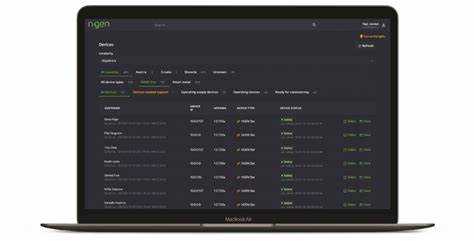
Главное окно Nexus разделено на три панели: панель проектов слева, рабочее пространство в центре и панель инструментов справа. Панель проектов отображает структуру папок и список файлов, включая метки и теги для быстрого поиска.
Рабочее пространство позволяет открывать документы, просматривать версии и одновременно редактировать несколько файлов. Поддерживается режим вкладок, который облегчает переключение между проектами без потери контекста.
Панель инструментов включает кнопки для создания, копирования и удаления файлов, настройки прав доступа, запуска анализа данных и синхронизации с внешними сервисами. Рекомендуется закрепить наиболее часто используемые функции для быстрого доступа.
В верхней части интерфейса расположена строка поиска и фильтры по типу файлов, дате изменения и автору. Эти инструменты позволяют быстро находить нужные документы даже в крупных проектах с тысячами файлов.
Для навигации по версиям документов используется встроенный журнал изменений. Каждая версия отображается с датой и автором, что позволяет откатывать изменения и отслеживать правки без риска потерять важные данные.
Работа с проектами и управление файлами внутри Nexus

В Nexus каждый проект создается как отдельное рабочее пространство с индивидуальной структурой папок. Пользователи могут задавать метки и категории для файлов, что упрощает сортировку и быстрый доступ к необходимой информации.
Для контроля версий документов используется встроенная система журналирования изменений. Каждое редактирование сохраняется как отдельная версия с указанием автора и времени, что позволяет откатывать файлы и сравнивать правки между версиями.
Функции управления файлами включают копирование, перемещение, переименование и удаление документов. Для командных проектов рекомендуется использовать групповые операции, чтобы сразу обновлять несколько файлов или папок.
Для наглядного отслеживания состояния проектов можно использовать таблицу с ключевыми параметрами:
| Файл | Тип | Автор | Последнее изменение | Статус |
|---|---|---|---|---|
| Отчет_январь.docx | Документ | Иванов | 27.11.2025 | Черновик |
| Бюджет.xlsx | Таблица | Петрова | 26.11.2025 | Согласовано |
| Презентация.pptx | Презентация | Сидоров | 25.11.2025 | В работе |
Использование фильтров по автору, типу файла и дате изменения позволяет быстро находить нужные документы даже в крупных проектах. Рекомендуется создавать шаблоны для часто используемых структур папок, чтобы ускорить создание новых проектов и поддерживать единый стандарт организации данных.
Интеграция Nexus с другими приложениями и сервисами
Nexus поддерживает подключение к внешним облачным хранилищам и сервисам управления задачами, что позволяет синхронизировать данные без ручного переноса файлов. Интеграция осуществляется через встроенные модули и API, доступные в настройках программы.
Поддерживаются следующие типы интеграции:
- Облачные хранилища: Google Drive, OneDrive, Dropbox. Автоматическая синхронизация документов и медиаконтента.
- Системы управления проектами: Jira, Trello, Asana. Импорт задач и обновление статусов прямо из Nexus.
- Коммуникационные платформы: Slack, Microsoft Teams. Получение уведомлений о изменениях и комментариях в проектах.
Для настройки интеграции необходимо выполнить следующие шаги:
- Перейти в раздел Настройки и выбрать Интеграции.
- Добавить учетную запись внешнего сервиса, предоставив необходимые разрешения.
- Выбрать проекты и папки для синхронизации.
- Активировать автоматическое обновление файлов и уведомления.
Рекомендуется использовать фильтры синхронизации по типу файлов и дате изменения, чтобы ограничить поток данных и снизить нагрузку на систему. Это особенно важно при работе с большими проектами и многочисленными участниками.
Встроенные лог-файлы фиксируют успешные операции и ошибки интеграции. Регулярная проверка журналов позволяет выявлять сбои и поддерживать стабильное подключение к внешним сервисам без потери данных.
Использование встроенных инструментов анализа и отчетности

Nexus включает инструменты для детального анализа проектов и контроля активности пользователей. Каждый файл фиксируется с метаданными: автор, дата изменения, количество правок, что позволяет создавать точные отчеты о работе команды.
Для мониторинга проекта можно использовать следующие функции:
- Журнал изменений: отображает все правки, позволяет сравнивать версии и откатывать изменения при необходимости.
- Статистика использования файлов: показывает, какие документы открываются чаще всего, а какие остаются без активности.
- Отчеты по пользователям: фиксируют вклад каждого участника, количество загруженных и измененных файлов.
Генерация отчетов выполняется через встроенный модуль, где можно выбрать период, конкретные проекты и пользователей. Рекомендуется настраивать автоматическую генерацию еженедельных или ежемесячных отчетов для оперативного контроля работы команд.
Для визуализации данных Nexus поддерживает графики и диаграммы. Это позволяет оценивать динамику изменений, выявлять перегруженных участников и оптимизировать распределение задач без необходимости использовать внешние инструменты.
Отчеты можно экспортировать в форматы PDF и XLSX для передачи руководству или хранения в архиве. Такой подход упрощает аудит проектов и обеспечивает прозрачность процессов.
Настройка уведомлений и автоматизация задач в Nexus

Nexus позволяет настроить уведомления о событиях в проектах, что помогает своевременно отслеживать изменения и действия участников. Система уведомлений поддерживает email, push и встроенные сообщения в интерфейсе программы.
Основные типы уведомлений, которые можно активировать:
- Изменение или загрузка файлов в проекте.
- Комментарии и упоминания участников.
- Изменения статусов задач и этапов проектов.
- Ошибки синхронизации с внешними сервисами.
Для автоматизации рутинных процессов доступны шаблоны задач и скрипты. Пользователи могут настроить последовательность действий для обработки файлов, генерации отчетов и рассылки уведомлений без постоянного контроля.
Настройка автоматизации выполняется через следующие шаги:
- Создание шаблона задачи с указанием условий запуска и выполняемых действий.
- Выбор проекта или папки, к которым применяется автоматизация.
- Настройка расписания запуска: по времени, при изменении файла или по событию.
- Тестирование шаблона и активация автоматизации для постоянной работы.
Рекомендуется периодически проверять журналы выполнения автоматизированных задач. Это позволяет своевременно обнаруживать сбои, корректировать сценарии и поддерживать непрерывность процессов в проектах без ручного вмешательства.
Решение распространенных проблем и поддержка пользователей
При конфликте версий документов следует воспользоваться встроенной функцией сравнения изменений. Это позволяет объединять правки нескольких пользователей и откатывать файлы к стабильной версии без потери данных.
Ошибки доступа и прав пользователей устраняются через корректировку групп и индивидуальных разрешений. Администраторы должны проверять настройки чтения, редактирования и удаления файлов для каждой группы, чтобы исключить случайное ограничение функционала.
Для вопросов по работе программы и нестандартных ситуаций доступна поддержка через:
- Официальный портал технической поддержки Nexus.
- Форумы пользователей и базы знаний с инструкциями и решениями типовых задач.
- Прямое обращение к специалистам через встроенный чат поддержки.
Регулярное обновление программы и модулей интеграции снижает вероятность сбоев. Рекомендуется проверять наличие обновлений ежемесячно и устанавливать их после создания резервной копии данных для сохранения целостности проектов.
Вопрос-ответ:
Какие типы файлов поддерживает Nexus для хранения и работы в проектах?
Nexus поддерживает форматы документов (DOCX, PDF), электронные таблицы (XLSX), презентации (PPTX), изображения и мультимедиа. Программа позволяет создавать структуру папок, использовать метки и категории для быстрого поиска и фильтрации данных.
Как настроить права доступа для участников проекта в Nexus?
Права доступа настраиваются на уровне отдельных файлов или папок. Пользователи распределяются по группам с разрешениями на чтение, редактирование или администрирование. Это позволяет ограничивать доступ к конфиденциальной информации и одновременно предоставлять общий доступ к рабочим материалам.
Какие возможности анализа и отчетности доступны в Nexus?
Встроенные инструменты позволяют создавать отчеты по активности пользователей, отслеживать версии документов и визуализировать данные в виде графиков и диаграмм. Можно генерировать статистику использования файлов, фиксировать изменения и вклад каждого участника проекта, что помогает планировать работу команды.
Можно ли интегрировать Nexus с облачными хранилищами и системами управления задачами?
Да, Nexus поддерживает синхронизацию с Google Drive, OneDrive, Dropbox, а также интеграцию с Jira, Trello и Asana. Это позволяет автоматически обновлять файлы и задачи без ручного переноса данных, что ускоряет рабочие процессы и снижает риск ошибок при совместной работе.
Какие инструменты автоматизации предоставляет Nexus для рутинных задач?
Программа позволяет создавать шаблоны задач и скрипты обработки документов. Автоматизация включает импорт файлов, генерацию отчетов, рассылку уведомлений и запуск действий по расписанию или при изменении файлов. Журналы выполнения задач фиксируют успешные операции и ошибки, что помогает контролировать процесс без постоянного вмешательства.
Как организовать работу с несколькими проектами одновременно в Nexus и отслеживать изменения каждого файла?
В Nexus каждый проект создается как отдельное рабочее пространство с собственными папками и метками. Для отслеживания изменений используется журнал версий, где фиксируются дата, автор и внесенные правки. Пользователи могут одновременно открывать несколько проектов в разных вкладках, сравнивать версии файлов и откатывать изменения при необходимости. Также рекомендуется использовать фильтры по типу файлов, дате изменения и автору, чтобы быстро находить нужные документы и контролировать прогресс работы команды без риска потери данных.

 Загрузка...