Содержание статьи
php-template
Ошибка Media Offline возникает, когда DaVinci Resolve не может найти исходные видеофайлы, используемые в проекте. Чаще всего это происходит из-за изменения путей к файлам, переименования или перемещения материалов на диске. Важно сразу проверить, доступны ли исходные носители и подключены ли внешние диски, если файлы хранятся на них.
DaVinci Resolve хранит ссылки на файлы с конкретными путями. При смене папок или переносе проекта на другой компьютер программа теряет доступ к медиа. Для восстановления работы необходимо использовать функции Relink Media или вручную переназначить исходные файлы, следя за совпадением форматов и кодеков.
Еще одной причиной появления Media Offline может быть переполнение кеша или повреждение временных файлов. Очистка кеша и повторная оптимизация медиаданных помогают системе корректно отображать все материалы. Также следует проверить настройки рабочих папок и наличие прав на чтение/запись в директории проекта.
Практический подход к решению ошибки требует последовательной проверки: доступность файлов, правильность путей, совместимость форматов, состояние кеша и настроек дисков. Такой подход снижает риск повторного появления Media Offline и ускоряет работу над проектом.
php-template
Проверка пути к исходным файлам и их доступности
- Откройте Media Pool и наведите курсор на каждый клип с ошибкой Media Offline. Всплывающая подсказка покажет текущий путь к файлу.
- Проверьте, существует ли указанный путь на вашем диске. Если папка была перемещена, переименована или отключен внешний носитель, Resolve не сможет найти файл.
- Убедитесь, что у программы есть права на чтение файлов в указанной директории. Для Windows проверьте свойства папки, для macOS – разрешения доступа.
Если файлы находятся на внешнем носителе:
- Подключите диск и убедитесь, что операционная система его распознает.
- Проверьте, совпадает ли буква диска или путь с тем, что указан в проекте. Несовпадение приводит к появлению Media Offline.
- Если файлы находятся в облачных папках, убедитесь, что они синхронизированы и доступны локально.
После проверки пути к файлам можно использовать функцию Relink Media для переназначения клипов, что восстановит их отображение на таймлайне без потери монтажных настроек.
php-template
Пересвязывание отснятого материала в проекте
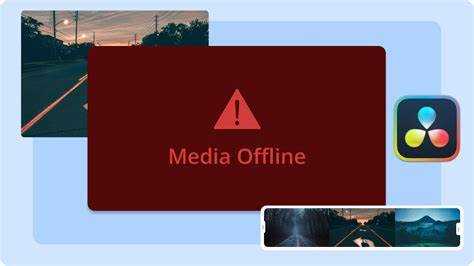
Если DaVinci Resolve 17 отображает Media Offline, пересвязывание клипов позволяет восстановить их отображение на таймлайне без повторного импорта.
Для пересвязывания откройте Media Pool и выделите все клипы, требующие восстановления. Затем используйте команду Relink Media, чтобы указать новую директорию с исходными файлами.
Важно учитывать следующие моменты при пересвязывании:
- Путь к файлам должен точно соответствовать выбранной папке. Различие в регистрах букв или наличие дополнительных подкаталогов может вызвать повторное появление Media Offline.
- Форматы и кодеки файлов должны совпадать с исходными. Resolve не всегда корректно связывает клипы с другим кодеком или расширением, даже если название совпадает.
- При работе с большими проектами пересвязывайте группы клипов по папкам, чтобы ускорить процесс и избежать ошибок.
После пересвязывания рекомендуется проверить таймлайн и убедиться, что все клипы воспроизводятся корректно, без сбоев и пропаданий.
php-template
Использование функции «Relink Media» для восстановленных файлов
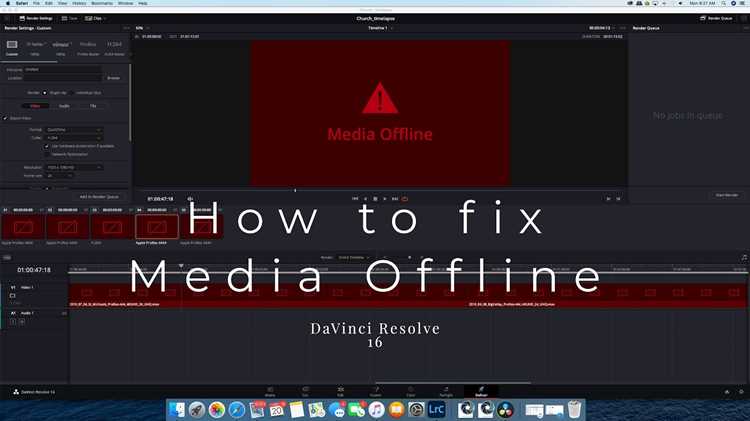
Функция Relink Media в DaVinci Resolve 17 позволяет восстановить связь проекта с исходными файлами без повторного импорта. Она полезна, если материалы были перемещены, переименованы или перенесены на другой носитель.
Для правильного использования Relink Media выполните следующие действия:
| Шаг | Действие | Рекомендации |
|---|---|---|
| 1 | Выделите клипы с ошибкой Media Offline в Media Pool | Можно выделить сразу несколько файлов одной папки, чтобы ускорить процесс |
| 2 | Нажмите правой кнопкой мыши и выберите Relink Media | Убедитесь, что выбран правильный путь к папке с исходными файлами |
| 3 | Укажите папку с восстановленными материалами | Путь должен совпадать с реальным расположением файлов, включая подкаталоги |
| 4 | Проверьте, что все клипы восстановлены на таймлайне | Если некоторые файлы остались Media Offline, проверьте формат и кодек файлов |
После применения Relink Media рекомендуется сохранить проект и сделать резервную копию, чтобы избежать повторного появления ошибки при дальнейших изменениях структуры папок.
php-template
Очистка кеша и временных файлов DaVinci Resolve
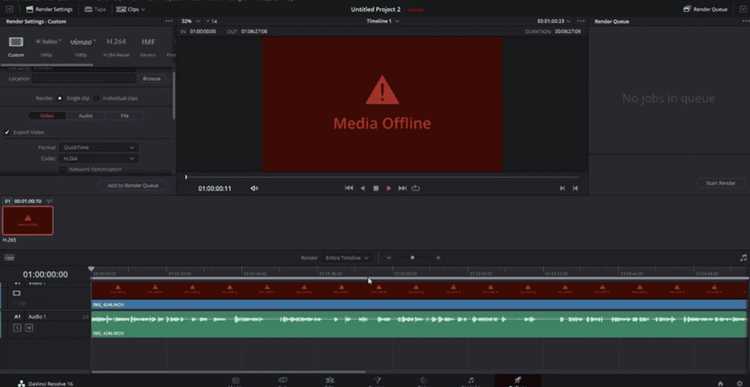
Ошибки Media Offline могут возникать из-за поврежденного кеша или переполненных временных файлов. Очистка этих данных помогает восстановить корректное отображение клипов.
Для очистки кеша выполните следующие действия:
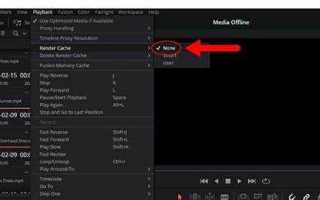
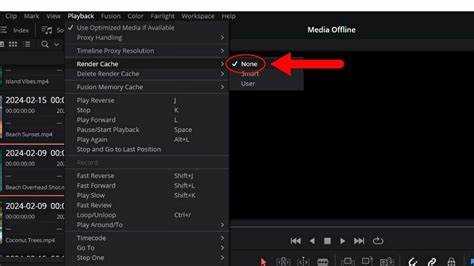
- Перейдите в Playback → Delete Render Cache и выберите All для удаления всех кешированных файлов проекта.
- Очистите временные папки, указанные в DaVinci Resolve → Preferences → Media Storage. Проверьте наличие старых или временных файлов, которые не удалились автоматически.
- Перезапустите DaVinci Resolve после очистки, чтобы программа пересчитала медиаданные и восстановила связи с исходными файлами.
Регулярная проверка и очистка кеша ускоряет работу с проектами и предотвращает повторное появление Media Offline, особенно при работе с большим количеством высококачественных клипов.
php-template
Настройка рабочих папок и драйверов для внешних носителей
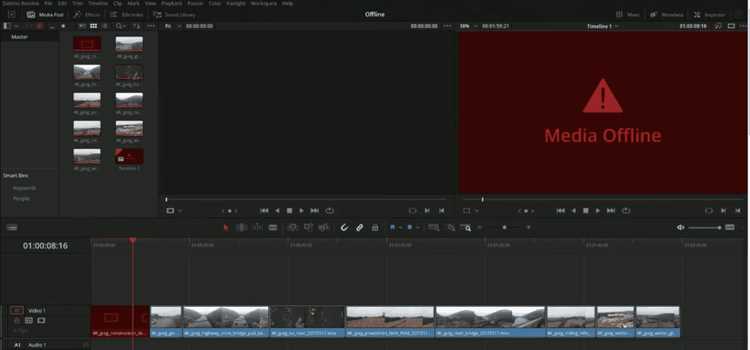
Неправильная конфигурация рабочих папок или драйверов внешних дисков часто вызывает Media Offline в DaVinci Resolve 17. Для стабильной работы проекта необходимо убедиться в корректной настройке всех путей и драйверов.
Пошаговая настройка:
- Перейдите в DaVinci Resolve → Preferences → System → Media Storage и добавьте все папки, где хранятся исходные клипы. Порядок папок важен: программа ищет файлы сверху вниз.
- Убедитесь, что внешние диски подключены до запуска Resolve. Несвоевременное подключение может привести к потере ссылок на клипы.
- Проверьте драйверы внешних носителей. Для Windows обновите драйверы через Device Manager, для macOS – убедитесь, что система распознает диск корректно и разрешает чтение/запись.
- Используйте файловую систему, поддерживаемую Resolve: для Windows – NTFS, для macOS – APFS или HFS+. FAT32 и exFAT могут вызвать ошибки при больших файлах.
- После настройки рабочих папок и драйверов выполните Relink Media для всех клипов, расположенных на внешних носителях.
Правильная конфигурация снижает вероятность Media Offline при работе с проектами на нескольких устройствах и ускоряет доступ к исходным файлам.
php-template
Проверка форматов и кодеков видео для совместимости
DaVinci Resolve 17 может отображать Media Offline, если файлы используют неподдерживаемый формат или кодек. Для предотвращения проблем важно проверить совместимость каждого клипа перед импортом.
Основные рекомендации:
- Проверяйте расширение файлов: Resolve корректно работает с MP4, MOV, MXF, AVI. Форматы типа WMV или FLV могут не отображаться.
- Проверяйте кодек: программа поддерживает ProRes, DNxHD, H.264, H.265. Некоторые камеры используют нестандартные профили H.265, требующие перекодирования.
- Для проектов с высокой частотой кадров убедитесь, что кодек поддерживает исходный FPS. Несоответствие может вызвать Media Offline даже при правильном пути к файлу.
- Используйте утилиты вроде MediaInfo для проверки параметров видео перед импортом. Это помогает заранее выявить неподдерживаемые кодеки или контейнеры.
- При необходимости перекодируйте файлы в совместимый формат с помощью Resolve или сторонних программ, чтобы избежать сбоев при монтаже.
Регулярная проверка форматов и кодеков позволяет сохранять стабильность работы проекта и предотвращает повторное появление Media Offline на таймлайне.
Вопрос-ответ:
Почему в DaVinci Resolve 17 появляется Media Offline после переноса проекта на другой компьютер?
Media Offline возникает, когда программа не может найти исходные файлы по старым путям. При переносе проекта путь к медиа на новом устройстве отличается. Для восстановления необходимо подключить все диски с исходными файлами, проверить права доступа и использовать функцию Relink Media для переназначения файлов в Media Pool.
Как быстро восстановить связь с видеоклипами без повторного импорта?
Для восстановления используйте Relink Media. Выделите все клипы с Media Offline, выберите новую папку с исходными файлами, соблюдая структуру подкаталогов. Resolve автоматически обновит ссылки на файлы на таймлайне, сохранив все монтажные правки и эффекты.
Можно ли исправить Media Offline, если исходные файлы находятся на внешнем диске с другим файловым форматом?
Да, но важно, чтобы файловая система была поддерживаемой: NTFS для Windows, APFS или HFS+ для macOS. Если диск использует exFAT или FAT32 и клипы большие, Resolve может не видеть файлы. В этом случае нужно перекопировать материалы на поддерживаемый диск и использовать Relink Media.
Какие действия помогут предотвратить повторное появление Media Offline в текущем проекте?
Проверяйте пути к файлам и рабочие папки, убедитесь в правильности кодеков и форматов видео, очищайте кеш и временные файлы. Для внешних носителей контролируйте подключение и обновляйте драйверы. После каждой корректировки используйте Relink Media, чтобы проект сохранял актуальные ссылки на исходные файлы.

 Загрузка...