Содержание статьи

Строка подключения к SQL Server содержит ключевые параметры для установления связи с базой данных: имя сервера, имя базы данных, тип аутентификации и учетные данные. Точное знание этих данных необходимо для корректной работы приложений, скриптов и интеграций с другими сервисами.
Определить строку подключения можно через SQL Server Management Studio, где отображаются свойства сервера и базы данных, включая версии протоколов и порты. Для приложений на .NET или других платформах часто используются готовые шаблоны строк подключения с указанием Trusted_Connection или User ID и Password.
Если база данных уже используется в проекте, строку подключения можно извлечь из конфигурационных файлов: app.config, web.config или других текстовых файлов с настройками. Важно проверить корректность всех параметров, включая порт и имя экземпляра сервера, чтобы избежать ошибок при подключении.
Разные типы аутентификации требуют разных форматов строки подключения: Windows Authentication использует Integrated Security=True, а SQL Server Authentication – явное указание User ID и Password. Правильный формат строки повышает надежность соединения и упрощает администрирование.
Тестирование строки подключения перед внедрением в рабочее приложение помогает убедиться в стабильности соединения и корректности настроек. Простые проверки через SQL Server Management Studio или специальные утилиты позволяют выявить ошибки в имени сервера, базе данных или параметрах аутентификации до запуска кода.
Что такое строка подключения и зачем она нужна
Строка подключения определяет протокол взаимодействия с сервером, порт и настройки таймаута. Например, для стандартного экземпляра SQL Server используется порт 1433, а для именованных экземпляров может потребоваться указание конкретного имени через ServerName\InstanceName. Неправильно указанные параметры приведут к ошибкам соединения.
Применение корректной строки подключения важно для интеграции с внешними приложениями, такими как веб-сервисы, отчётные системы или ETL-процессы. Она позволяет управлять правами доступа, обеспечивает стабильность соединения и упрощает перенос приложений между средами разработки, тестирования и продакшена.
Для безопасного хранения строки подключения рекомендуется использовать конфигурационные файлы или защищённые хранилища, избегая прямого указания учетных данных в коде. Это снижает риск несанкционированного доступа и упрощает обновление параметров без изменения исходного приложения.
Где искать параметры сервера и базы данных

Параметры SQL Server включают имя сервера, экземпляр,
Для приложений параметры часто хранятся в конфигурационных файлах: app.config или web.config на .NET, файлах settings.json или environment variables в современных проектах. В этих файлах содержатся строки подключения с именем сервера, базой данных и способом аутентификации.
Можно использовать системные представления SQL Server: SELECT name FROM sys.databases для получения списка баз, а SELECT @@SERVERNAME покажет имя сервера и текущего экземпляра. Эти команды помогают точно определить значения для строки подключения.
Для удалённых серверов параметры можно уточнить через сетевые настройки: IP-адрес, порт и тип экземпляра. Проверка доступности через telnet ServerIP 1433 или использование SQL Server Configuration Manager для просмотра включённых протоколов TCP/IP обеспечивают корректное подключение к нужной базе данных.
Использование SQL Server Management Studio для получения строки подключения
SQL Server Management Studio (SSMS) позволяет получить точные параметры для строки подключения. После запуска SSMS и подключения к серверу откройте Object Explorer, чтобы увидеть список экземпляров и баз данных. Для конкретной базы откройте Properties и перейдите в раздел Connection, где отображаются текущие настройки.
Для упрощения построения строки подключения можно использовать диалоговое окно Connect to Database Engine. Здесь указаны:
| Параметр | Описание |
|---|---|
| Server name | Имя сервера или IP-адрес, при необходимости указание экземпляра через ServerName\InstanceName |
| Authentication | Выбор между Windows Authentication и SQL Server Authentication |
| Login / Password | Учетные данные для SQL Server Authentication |
| Database | Название базы данных для подключения по умолчанию |
| Options / Network | Порт TCP/IP и таймаут соединения |
После заполнения этих параметров строку подключения можно сгенерировать вручную или использовать встроенные шаблоны для ADO.NET, OLE DB или ODBC. Это гарантирует правильный формат и исключает ошибки при указании порта, экземпляра или метода аутентификации.
Определение строки подключения через конфигурационные файлы приложений

Конфигурационные файлы приложений часто содержат готовые строки подключения к SQL Server. Для приложений на .NET это app.config или web.config, для современных проектов – settings.json или переменные окружения.
Чтобы определить строку подключения, выполните следующие шаги:
- Откройте конфигурационный файл приложения в текстовом редакторе.
- Найдите секцию <connectionStrings> или соответствующий раздел JSON/ENV.
- Определите параметры: Server, Database, User ID, Password, Integrated Security.
- Сравните указанные данные с настройками сервера через SSMS для точности.
Пример строки подключения в app.config для SQL Server Authentication:
<connectionStrings>
<add name="MyDb"
connectionString="Server=SERVERNAME\INSTANCE;Database=MyDatabase;User ID=sa;Password=Password123;"
providerName="System.Data.SqlClient" />
</connectionStrings>
Для Windows Authentication параметр будет выглядеть так:
<connectionStrings>
<add name="MyDb"
connectionString="Server=SERVERNAME\INSTANCE;Database=MyDatabase;Integrated Security=True;"
providerName="System.Data.SqlClient" />
</connectionStrings>
Использование конфигурационных файлов позволяет централизованно управлять строкой подключения, упрощает смену сервера или базы данных и снижает риск ошибок при ручном вводе параметров в коде.
Форматы строк подключения для разных типов аутентификации
SQL Server поддерживает два основных типа аутентификации: Windows Authentication и SQL Server Authentication. Формат строки подключения зависит от выбранного метода.
Для Windows Authentication используются учетные данные текущего пользователя системы. Пример строки подключения:
Server=SERVERNAME\INSTANCE;Database=MyDatabase;Integrated Security=True;
Для SQL Server Authentication требуется явное указание User ID и Password. Пример строки подключения:
Server=SERVERNAME\INSTANCE;Database=MyDatabase;User ID=sa;Password=Password123;
Рекомендации по формированию строк подключения:
- Для именованных экземпляров использовать формат ServerName\InstanceName.
- Указывать порт TCP/IP при нестандартном порте: Server=SERVERNAME,1435.
- Добавлять параметры Connect Timeout и Encrypt при необходимости для контроля времени соединения и безопасности.
- Для приложений .NET использовать providerName=»System.Data.SqlClient» или Microsoft.Data.SqlClient в зависимости от версии.
- Проверять строку подключения через SSMS или специальные утилиты перед использованием в коде.
Правильный формат строки подключения обеспечивает стабильность соединения и предотвращает ошибки при переключении между средами разработки, тестирования и продакшена.
Проверка и тестирование строки подключения перед использованием
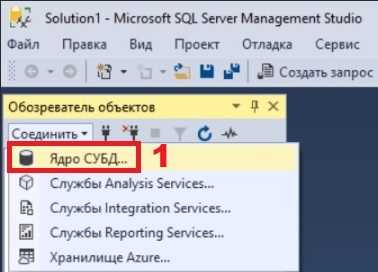
После формирования строки подключения необходимо убедиться в её корректности и работоспособности. Ошибки в имени сервера, экземпляра или учетных данных приводят к сбоям при подключении.
Основные способы проверки строки подключения:
- Использование SQL Server Management Studio: через Connect to Database Engine можно вставить строку подключения и проверить успешное соединение.
- Тестирование через скрипт на C# или PowerShell с использованием SqlConnection и вызовом метода Open() для проверки доступности базы.
- Использование утилит командной строки, например sqlcmd, для подключения к серверу с указанной строкой.
- Проверка сетевых параметров: открытый TCP-порт SQL Server (по умолчанию 1433) и доступность экземпляра по имени.
Рекомендуется тестировать строку подключения в среде, максимально приближенной к рабочей, чтобы выявить потенциальные проблемы с правами доступа, firewall или нестандартными портами.
После успешного тестирования строку подключения можно использовать в приложении или скрипте. Для безопасности храните учетные данные в конфигурационных файлах или защищённых хранилищах, избегая их прямого указания в коде.
Вопрос-ответ:
Где я могу найти имя сервера и экземпляра SQL Server для строки подключения?
Имя сервера и экземпляр можно узнать через SQL Server Management Studio (SSMS) в окне Connect to Database Engine. Сервер указывается в формате ServerName\InstanceName. Также можно использовать команду SELECT @@SERVERNAME для получения имени сервера и проверять доступные экземпляры через SQL Server Configuration Manager.
Как определить, какой тип аутентификации используется для подключения?
Тип аутентификации определяется настройками SQL Server и приложений. Для Windows Authentication строка подключения включает Integrated Security=True. Для SQL Server Authentication необходимо указать User ID и Password. Проверку можно провести через свойства подключения в SSMS или изучив конфигурационный файл приложения, где хранится строка подключения.
Можно ли извлечь строку подключения из конфигурационных файлов приложения?
Да, большинство приложений хранят строку подключения в файлах app.config, web.config, settings.json или переменных окружения. В этих файлах указываются сервер, база данных и метод аутентификации. Проверка этих данных через SSMS поможет убедиться, что они актуальны и корректны.
Как проверить правильность строки подключения перед использованием в проекте?
Строку подключения можно проверить через SQL Server Management Studio, вставив её в диалог Connect to Database Engine. Альтернативно используют скрипты на C# или PowerShell с SqlConnection.Open(), а также утилиту sqlcmd. Проверка включает доступность сервера, корректность имени базы и учетных данных, а также правильность порта.
Что делать, если строка подключения не соединяет приложение с базой данных?
Необходимо проверить несколько параметров: правильность имени сервера и экземпляра, корректность порта TCP/IP, настройки firewall и права пользователя. Для Windows Authentication проверить, что у учетной записи есть доступ к базе. Для SQL Server Authentication убедиться, что User ID и Password введены правильно. Тестирование через SSMS или sqlcmd поможет локализовать проблему.

 Загрузка...