Содержание статьи
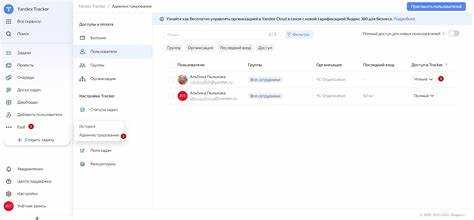
Удаление организации в Яндекс Трекере требует чёткого понимания структуры рабочего пространства: проектов, очередей, ролей и активных интеграций. В системе жёстко фиксируются права доступа, поэтому подтверждение статуса администратора – обязательный шаг перед запуском процедуры. Без него интерфейс не откроет нужные пункты меню, а часть операций будет недоступна.
Перед удалением важно убедиться, что в организации не осталось активных процессов. Если существуют очереди с незавершёнными задачами, Трекер продолжит отправлять уведомления и фиксировать изменения. Для предотвращения таких ситуаций стоит просмотреть список проектов, проверить наличие автоматизаций, интеграций с почтой или Git-репозиториями и вручную отключить их. Это снижает риск появления заблокированных записей или ошибок при удалении.
Когда подготовка завершена, можно переходить к самой процедуре. В разделе настроек отображается кнопка «Удалить организацию», но она активна только при отсутствии привязанных пользователей и зависимостей. Если система показывает предупреждение, его нужно устранить: удалить участников, архивировать очереди или закрыть задачи. После подтверждения система выполняет удаление без возможности отмены, поэтому сохранённые заранее резервные копии становятся ключевым инструментом для потенциального восстановления данных.
Проверка прав администратора перед удалением организации
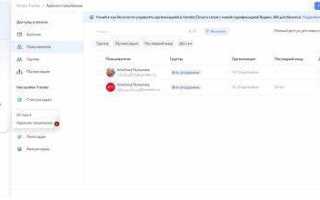
Яндекс Трекер допускает удаление организации только пользователями с ролью администратора. Для подтверждения этого статуса нужно открыть раздел настроек профиля и перейти в список участников организации. Если рядом с вашим аккаунтом указан уровень доступа «Администратор», система позволит перейти к финальным действиям. При отсутствии нужной роли появятся ограничения: недоступные пункты меню, блокировка операций с очередями и отсутствие кнопки удаления.
Если в организации несколько администраторов, рекомендуется заранее согласовать список действий, чтобы избежать конфликтов в логах доступа и блокировок. В случае, когда текущий владелец учетной записи недоступен, назначение нового администратора выполняется через поддержку Яндекса. Запрос должен содержать идентификатор организации, адрес основной учётной записи и подтверждение владения доменом.
| Шаг | Где проверить | Что должно быть указано |
|---|---|---|
| Права пользователя | Настройки → Участники | Роль «Администратор» |
| Доступ к настройкам организации | Настройки → Организация | Открыты все разделы |
| Возможность управления очередями | Очереди → Управление | Доступ к редактированию и архивированию |
| Доступ к интеграциям | Настройки → Интеграции | Возможность отключать и удалять связки |
При успешном подтверждении всех пунктов можно продолжать подготовку организации к удалению: проверять активные очереди, участников и подключённые сервисы. Если хотя бы один пункт недоступен, процедура удаления будет заблокирована.
Поиск меню управления организациями в интерфейсе Трекера
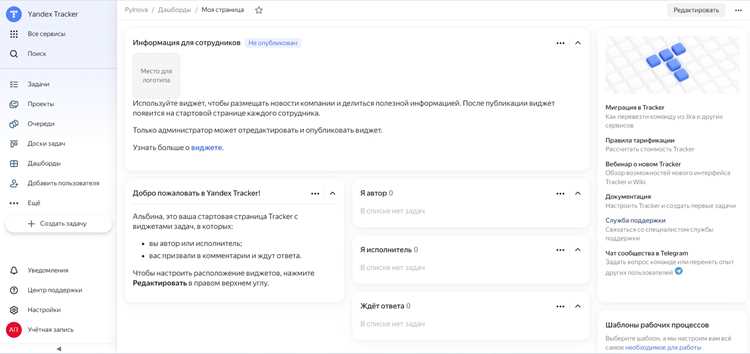
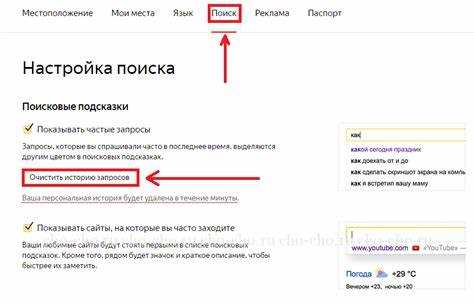
Доступ к настройкам организации расположен в пользовательском меню, открывающемся по нажатию на аватар в правом верхнем углу. После раскрытия списка нужно выбрать пункт «Настройки Трекера». На открывшейся странице отображается структура разделов, сгруппированных по функциональным зонам. Блок, отвечающий за параметры организации, вынесен отдельно и содержит ссылку «Организация».
Переход по этой ссылке открывает панель с идентификатором организации, списком активных участников, доменными настройками и параметрами интеграций. Здесь же находится раздел для удаления организации. Если он не отображается, вероятно, используется аккаунт с ограниченными правами. В этом случае необходимо проверить свою роль в списке участников.
При работе с несколькими организациями внутри одного аккаунта интерфейс отображает переключатель над списком разделов. Ошибка выбора приводит к тому, что нужные элементы меню становятся недоступными. Перед поиском параметров удаления следует убедиться, что выбрана та организация, к которой относятся дальнейшие действия.
Подготовка проектов и очередей к удалению организации
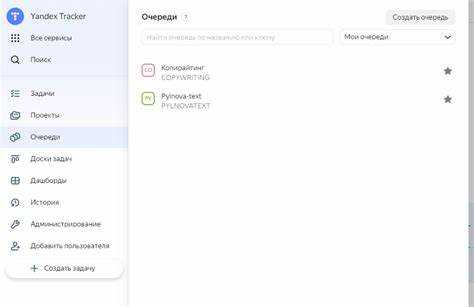
Перед удалением организации требуется проверить состояние всех проектов и очередей. В разделе «Проекты» следует открыть каждый активный элемент и убедиться, что в нём нет задач со статусами, предполагающими дальнейшую обработку. Оставшиеся незавершённые задачи могут блокировать процесс удаления, поэтому их нужно закрыть или перенести в архивную очередь.
В разделе «Очереди» необходимо просмотреть настройки автоматизаций. Правила, запускающие триггеры или обновления полей, следует отключить, иначе система продолжит выполнять действия даже после начала подготовки к удалению. Если очередь используется внешними сервисами через API, связки нужно удалить в разделе интеграций, чтобы исключить повторные обращения.
При наличии служебных очередей, связанных с уведомлениями или системной маршрутизацией, требуется проверить, привязаны ли к ним пользователи или группы. Если есть участники с активной ролью, их нужно удалить или переместить в другую организацию. После проверки все очереди рекомендуется перевести в архивный статус. Это снижает вероятность, что интерфейс заблокирует удаление из-за оставшихся активных связей.
Архивирование задач и связанных данных перед удалением
Архивирование необходимо для предотвращения ошибок при отключении очередей и проектов. В разделе очереди следует открыть список задач и выполнить фильтрацию по статусам, которые допускают перенос в архив. После проверки задач можно использовать массовые операции: закрытие, изменение статуса или перенос в специально созданную архивную очередь. Такой подход снижает нагрузку на систему при последующем удалении организации.
Если задачи содержат вложения, комментарии или внешние ссылки, перед архивированием стоит выгрузить нужные материалы. В интерфейсе доступна выгрузка истории задач через экспорт в CSV. Дополнительные данные, например файлы, можно сохранить вручную. Это ускоряет доступ к информации после полного удаления организации, когда восстановить её через интерфейс уже невозможно.
Особое внимание требуется очередям с автоматизациями. Перед архивированием нужно отключить все правила, которые изменяют поля задач или отправляют уведомления. Если оставить активные триггеры, система может создать новые записи даже после переноса задач в архив. Для проверки состояния автоматизаций используется раздел «Правила» внутри каждой очереди.
Когда задачи подготовлены, можно выполнить финальное архивирование. Важно убедиться, что ни одна задача не связана с внешними интеграциями, иначе Трекер откажет в удалении. При обнаружении связанных сервисов их необходимо удалить в разделе интеграций. Только после этого архивирование считается завершённым и организация готова к последующим шагам.
Удаление участников и внешних интеграций организации
Алгоритм удаления участников:
- Откройте раздел «Участники» в настройках организации.
- Проверьте список ролей и убедитесь, что текущий аккаунт имеет права администратора.
- Удалите пользователей, начиная с обычных участников, затем – администраторов, кроме вашей учетной записи.
- Если необходимо, переназначьте владельца организации перед удалением, используя форму запроса в поддержку Яндекса.
Отключение внешних интеграций:
- Перейдите в раздел «Интеграции».
- Отключите все подключенные сервисы: почту, Git-репозитории, вебхуки и сторонние API.
- Проверьте наличие активных автоматизаций, связанных с внешними сервисами, и удалите их.
- После удаления интеграций убедитесь, что кнопка удаления организации стала активной.
Правильная последовательность действий гарантирует отсутствие блокировок и позволяет подготовить организацию к финальному удалению без потери данных или ошибок системы.
Запуск процесса удаления организации в настройках аккаунта
Для удаления организации необходимо иметь права администратора. Процесс выполняется через интерфейс аккаунта Яндекс Трекера и требует точного соблюдения последовательности действий.
- Войдите в Яндекс Трекер под учетной записью администратора организации.
- Перейдите в раздел Настройки через верхнее меню, выбрав пункт Организация.
- На странице организации найдите блок Удаление организации и нажмите кнопку Удалить.
- В открывшемся диалоговом окне внимательно ознакомьтесь с предупреждением о необратимости действия. Убедитесь, что все проекты и задачи перенесены или завершены, иначе данные будут потеряны.
- Подтвердите удаление, введя название организации в специальное поле и нажмите Подтвердить.
- После подтверждения система отправит уведомление на зарегистрированный e-mail администратора с информацией о завершении процесса.
Если организация связана с другими сервисами Яндекса, рекомендуется заранее отключить интеграции, чтобы избежать ошибок при удалении. В случае наличия активных пользователей и проектов удаление не будет завершено до тех пор, пока все задачи не будут завершены или переназначены.
- Проверка прав администратора перед началом процесса.
- Резервное копирование критичных данных.
- Отключение внешних интеграций и уведомлений.
После выполнения всех шагов организация будет полностью удалена из аккаунта, а доступ пользователей к проектам станет невозможен.
Проверка статуса удаления и возможных уведомлений
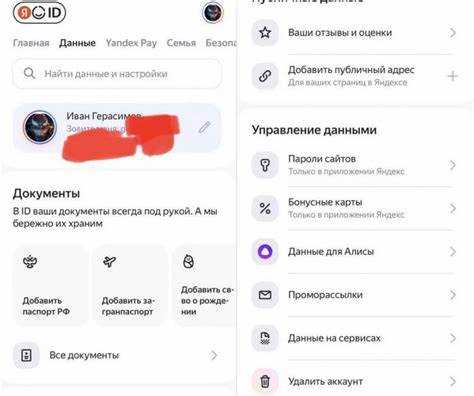
После запуска процесса удаления организации необходимо контролировать статус операции и обработку системных уведомлений.
- Откройте раздел Настройки → Организация и убедитесь, что отображается пометка Удаление в процессе или аналогичный статус.
- Проверьте электронную почту администратора, на которую отправляются уведомления о ходе удаления. Система отправляет письма на каждом критическом этапе: подтверждение удаления, завершение процесса, ошибки при удалении.
- В случае наличия активных проектов или незавершённых задач система выдаст уведомление с перечнем объектов, препятствующих удалению.
- Если уведомления содержат ошибки, например связанные с интеграциями или активными пользователями, необходимо устранить указанные проблемы и повторно подтвердить удаление.
- По завершении процесса статус изменится на Удалена, а доступ всех пользователей к проектам и задачам будет заблокирован.
Для ускорения проверки рекомендуется:
- Синхронизировать список пользователей и проектов до запуска удаления.
- Вести журнал уведомлений для контроля ошибок.
- Регулярно обновлять страницу организации в настройках для актуального статуса.
Своевременная проверка уведомлений позволяет выявить и исправить препятствия до полного удаления организации, предотвращая потерю данных или сбоев в системе.
Восстановление данных после удаления при наличии резервных копий

Если перед удалением организации были созданы резервные копии, восстановление данных возможно через интерфейс Яндекс Трекера или импорт из внешнего архива.
- Войдите в Яндекс Трекер под учетной записью администратора, который выполнял резервное копирование.
- Перейдите в раздел Настройки → Организация → Импорт данных.
- Выберите тип резервной копии: полная организация или отдельные проекты и задачи.
- Загрузите архив резервной копии в формате JSON или ZIP, соответствующий требованиям Яндекс Трекера.
- Система проверит целостность данных. При обнаружении ошибок будет предоставлен список проблемных объектов с указанием причины сбоя.
- После успешной проверки нажмите Восстановить. Данные проекта, задачи, пользователи и комментарии будут восстановлены в полном объеме.
Рекомендации при восстановлении:
- Проверять версию резервной копии и дату создания, чтобы исключить потерю актуальных изменений.
- При восстановлении отдельных проектов учитывать зависимые задачи и участников, чтобы не нарушить связи между проектами.
- После восстановления провести проверку доступа пользователей и корректность ролей.
Восстановление из резервной копии позволяет вернуть полные данные организации, минимизируя потерю информации после удаления.
Вопрос-ответ:
Какие права необходимы для удаления организации в Яндекс Трекере?
Для удаления организации требуется статус администратора. Пользователи с ролью менеджера или участника не смогут запустить процесс удаления. Администратор должен иметь полный доступ к настройкам организации и возможность управлять проектами и участниками.
Можно ли отменить процесс удаления организации после его запуска?
Отменить удаление невозможно, если процесс уже подтверждён системой. Перед подтверждением удаления рекомендуется проверить все проекты, задачи и интеграции. Если необходимо сохранить данные, следует сделать резервную копию перед запуском процесса.
Какие уведомления отправляет система при удалении организации?
Система отправляет уведомления на e-mail администратора на каждом значимом этапе: подтверждение запуска удаления, обнаружение ошибок или блокирующих объектов, завершение удаления. В уведомлениях указываются проекты или задачи, препятствующие удалению, если такие есть.
Что происходит с проектами и задачами после удаления организации?
Все проекты, задачи, комментарии и файлы становятся недоступны для пользователей. Доступ к архивам организации прекращается, а восстановить данные можно только из резервной копии, если она была создана заранее. Не завершённые задачи блокируются до завершения процесса.
Как восстановить данные после удаления организации, если есть резервная копия?
Для восстановления нужно войти под учетной записью администратора, перейти в раздел Настройки → Организация → Импорт данных, загрузить архив резервной копии в формате JSON или ZIP и подтвердить восстановление. Система проверит целостность данных и восстановит проекты, задачи, участников и комментарии. После завершения рекомендуется проверить корректность ролей и доступ пользователей.
Как проверить, что удаление организации в Яндекс Трекере завершено и все уведомления получены?
После запуска удаления в разделе Настройки → Организация отображается статус процесса. Статус может быть Удаление в процессе или Удалена. На e-mail администратора приходят уведомления о каждом важном событии: подтверждение удаления, обнаруженные ошибки и окончательное завершение процесса. Если в организации остались активные проекты или незавершённые задачи, система отправит уведомление с их перечнем и причинами блокировки удаления. Для проверки статуса рекомендуется обновлять страницу организации и сверять уведомления с содержимым аккаунта. После смены статуса на Удалена доступ пользователей к проектам и задачам блокируется полностью, а восстановление возможно только из резервной копии.

 Загрузка...