Содержание статьи
Командная строка Windows по умолчанию отображает текст белого цвета на черном фоне, что подходит для базовой работы, но может затруднять визуальное различие информации при выполнении скриптов или мониторинге процессов. Зеленый текст помогает выделить важные сообщения и упрощает восприятие данных в реальном времени.
Для изменения цвета текста используется встроенная команда color, где можно задать код цвета для текста и фона. Например, команда color 0A установит черный фон и зеленый текст. Эта настройка действует только для текущей сессии командной строки и автоматически сбрасывается после закрытия окна.
Чтобы сохранить зеленый текст для всех сеансов, рекомендуется воспользоваться настройками окна через контекстное меню, где можно задать цвет текста и фона по умолчанию. Также возможно использование batch-файлов с командой color для автоматизации запуска консоли с выбранными параметрами.
PowerShell поддерживает аналогичные изменения цвета с помощью команды Write-Host и параметра -ForegroundColor Green, что позволяет комбинировать зеленый текст с различными фоновыми цветами и создавать более информативные скрипты для пользователей и администраторов.
Изменение цвета текста с помощью команды color
Команда color позволяет изменять цвет текста и фона в командной строке Windows, используя двухсимвольный код. Первый символ задает цвет фона, второй – цвет текста. Для зеленого текста на черном фоне используется код 0A.
Список основных кодов цветов:
| Код | Цвет |
|---|---|
| 0 | Черный |
| 1 | Синий |
| 2 | Зеленый |
| 3 | Голубой |
| 4 | Красный |
| 5 | Фиолетовый |
| 6 | Желтый |
| 7 | Белый |
| 8 | Серый |
| 9 | Светло-синий |
| A | Светло-зеленый |
| B | Светло-голубой |
| C | Светло-красный |
| D | Светло-фиолетовый |
| E | Светло-желтый |
| F | Ярко-белый |
Примеры использования команды:
color 0A – черный фон, зеленый текст.
color 2F – зеленый фон, ярко-белый текст.
Изменение цвета действует только для текущей сессии командной строки. Для возврата к стандартной цветовой схеме используется команда color без параметров или color 07.
Настройка постоянного зеленого текста через свойства окна
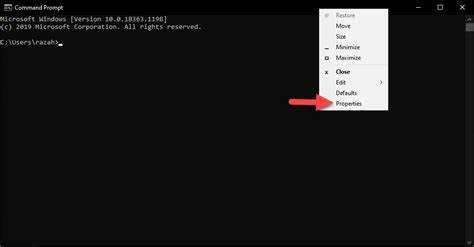
Чтобы зеленый текст отображался при каждом запуске командной строки, нужно изменить настройки через свойства окна. Для этого щелкните правой кнопкой мыши на заголовке окна и выберите Свойства.
В открывшемся окне перейдите на вкладку Цвета. В разделе Цвет текста установите зеленый оттенок, например, RGB: 0, 255, 0. В разделе Цвет фона можно оставить черный или выбрать другой контрастный цвет.
После установки цвета нажмите ОК, чтобы сохранить изменения. Все новые окна командной строки будут использовать заданные цвета по умолчанию, что исключает необходимость повторного ввода команды color при каждом запуске.
Для редактирования стандартной схемы цветов можно также выбрать По умолчанию и задать зеленый текст через Сохранить как новую схему, чтобы применять ее на разных компьютерах или пользователям.
Использование batch-файлов для автоматизации цвета текста
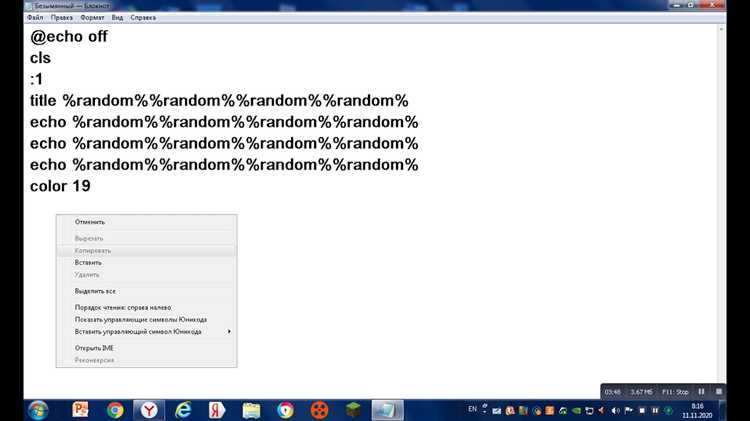
Batch-файлы позволяют автоматически запускать командную строку с заданным цветом текста. Для этого создайте текстовый файл с расширением .bat и добавьте строку color 0A для черного фона и зеленого текста.
Пример простого batch-файла:
@echo off
color 0A
echo Зеленый текст активирован
pause
Batch-файл можно поместить на рабочий стол или в меню автозагрузки, чтобы каждый запуск открывал командную строку с заранее установленными параметрами цвета.
Комбинирование зеленого текста с фоновыми цветами
Командная строка позволяет сочетать зеленый текст с различными фоновыми цветами для улучшения визуальной читаемости. Для этого используется команда color с двухсимвольным кодом, где первый символ задает фон, а второй – цвет текста.
Примеры сочетаний:
color 2F – зеленый фон, ярко-белый текст.
color 1A – синий фон, светло-зеленый текст.
color 4A – красный фон, светло-зеленый текст.
Для достижения максимальной контрастности рекомендуется выбирать фон, который отличается от оттенка зеленого, чтобы текст оставался четким и легко читаемым при длительной работе с командной строкой.
Комбинации цветов можно сохранять в batch-файлах или в настройках окна через свойства, чтобы обеспечить единообразие отображения при каждом запуске консоли.
Отображение зеленого текста в PowerShell
Пример команды:
Write-Host «Выполнение завершено» -ForegroundColor Green
PowerShell также поддерживает использование переменных и циклов с командой Write-Host, что позволяет динамически отображать зеленый текст для логов, статусов процессов или уведомлений, сохраняя консистентность цветовой схемы в скриптах.
Устранение проблем с отображением цвета на разных версиях Windows

Некорректное отображение зеленого текста может возникать из-за различий в поддержке цветовой схемы между версиями Windows или настройками консоли. Для решения проблем рекомендуется выполнять следующие действия:
- Проверить текущую версию командной строки или PowerShell и убедиться, что она поддерживает ANSI-коды и команду color.
- Использовать стандартные коды цветов из таблицы Windows, избегая нестандартных оттенков, которые могут отображаться неправильно на старых версиях.
- Настроить свойства окна через контекстное меню, задав цвет текста и фона вручную, чтобы исключить зависимость от командного кода.
- При использовании batch-файлов добавить команду cls перед color, чтобы очистить экран и применить настройки цвета корректно.
- Для PowerShell включить поддержку ANSI-кодов с помощью команды $Host.UI.RawUI.ForegroundColor = «Green», если стандартные параметры не работают.
- При проблемах с отображением на удаленных сеансах или старых терминалах использовать контрастные сочетания цветов, например, светло-зеленый текст на черном фоне.
Эти меры обеспечивают единообразное отображение зеленого текста на разных версиях Windows и предотвращают проблемы с визуальной читаемостью при запуске скриптов и команд.
Вопрос-ответ:
Как изменить цвет текста на зеленый в командной строке Windows?
Для изменения цвета текста используется команда color. Например, команда color 0A установит черный фон и зеленый текст. Первый символ указывает цвет фона, второй — цвет текста. Изменение действует только для текущей сессии консоли.
Можно ли сделать зеленый текст постоянным при каждом запуске командной строки?
Да, это можно сделать через свойства окна командной строки. Щелкните правой кнопкой на заголовке окна, выберите Свойства → вкладка Цвета и установите зеленый цвет текста. После этого все новые окна будут открываться с заданными настройками.
Как автоматизировать зеленый текст с помощью batch-файла?
Создайте текстовый файл с расширением .bat и добавьте строку color 0A. Дополнительно можно использовать echo для вывода сообщений. Запуск такого файла автоматически откроет консоль с черным фоном и зеленым текстом.
Какие комбинации цвета текста и фона обеспечивают наилучшую читаемость?
Зеленый текст лучше всего смотрится на контрастных фонах, например, черном или темно-синем. Примеры команд: color 0A — черный фон, зеленый текст; color 1A — синий фон, светло-зеленый текст. Контраст помогает различать текст и фон при длительной работе с консолью.
Как отобразить зеленый текст в PowerShell?
В PowerShell используется команда Write-Host с параметром -ForegroundColor Green. Пример: Write-Host «Сообщение» -ForegroundColor Green. Для фона применяется -BackgroundColor, например: Write-Host «Важное» -ForegroundColor White -BackgroundColor Green. Это позволяет выделять сообщения без изменения общих настроек консоли.
Почему зеленый текст в командной строке иногда не отображается корректно на разных версиях Windows?
На разных версиях Windows поддержка цветовой схемы консоли может отличаться. Например, старые версии CMD не распознают светлые оттенки зеленого, а PowerShell может требовать использование команды Write-Host с параметром -ForegroundColor Green. Также влияет настройка шрифтов и контрастности фона: слишком светлый фон делает зеленый текст почти невидимым. Для стабильного отображения рекомендуется использовать стандартные коды цветов, настраивать цвет текста через свойства окна и проверять комбинации с фоном, чтобы обеспечить четкость и читаемость информации.

 Загрузка...