Содержание статьи
Прайс-лист в Microsoft Word – инструмент, который требует точности и структурированности. Стандартный шаблон документа не всегда подходит: цены, наименования товаров и условия продажи должны быть оформлены так, чтобы клиент мог быстро найти нужную информацию. В этой статье разберём процесс создания прайс-листа с нуля, избегая типовых ошибок, которые замедляют работу и снижают читабельность.
Первый шаг – определение структуры. Оптимальный формат включает: заголовок с названием компании и датой обновления, таблицу с колонками «Артикул», «Наименование», «Единица измерения», «Цена» и «Примечание». Для прайсов с большим ассортиментом добавьте колонку «Категория» – это упростит сортировку. Используйте шрифт Calibri или Arial размером 10–11 пт для основного текста и 12–14 пт для заголовков. Межстрочный интервал – 1,0 или 1,15, чтобы текст не сливался.
Таблицу создавайте через меню «Вставка» → «Таблица». Начните с 5–6 колонок и 10–15 строк – позже их можно будет добавить или удалить. Выделите первую строку под заголовки и примените заливку серым цветом (#D3D3D3) для выделения. Границы таблицы настройте через «Конструктор таблиц»: внешние границы – 1,5 пт, внутренние – 0,5 пт. Для выравнивания текста используйте «Выровнять по центру» для заголовков и «Выровнять по левому краю» для данных.
Автоматизируйте расчёты, если прайс содержит скидки или наценки. Вставьте формулы через «Макет» → «Формула». Например, для расчёта цены со скидкой 10% в ячейке с итоговой стоимостью используйте =PRODUCT(ABOVE;0,9). Сохраните документ в формате .docx для редактирования и .pdf для отправки клиентам – это исключит случайные изменения.
Перед финальным сохранением проверьте документ на ошибки. Убедитесь, что все цены указаны в одной валюте, артикулы не дублируются, а единицы измерения (шт., кг, м) прописаны корректно. Для проверки используйте «Рецензирование» → «Правописание». Если прайс предназначен для печати, установите поля по 1,5 см со всех сторон и ориентацию страницы «Книжная».
Подготовка структуры документа перед началом работы
Разделите прайс-лист на логические блоки: заголовок с логотипом и реквизитами компании (не более 3 строк), основную таблицу с товарами/услугами, дополнительные условия (скидки, сроки поставки, валюта). Для каждого блока задайте стили абзацев: заголовок – шрифт 14 пт, полужирный, выравнивание по центру; таблица – 10–11 пт, обычный; условия – 9 пт, курсив. Это ускорит форматирование и обеспечит единообразие при редактировании.
Спланируйте колонки таблицы заранее: артикул (10% ширины), наименование (40%), единица измерения (5%), цена без НДС (15%), НДС (10%), цена с НДС (15%), примечания (5%). Для товаров с длинными названиями увеличьте колонку «наименование» до 50%, сократив «примечания». Используйте фиксированную ширину колонок, чтобы избежать смещения данных при добавлении новых строк.
Подготовьте шаблонные фразы для повторяющихся элементов: «Срок действия прайс-листа – 30 дней», «Цены указаны в рублях РФ», «Минимальная партия – 1 шт.». Сохраните их в отдельном документе или как автотекст в Word, чтобы вставлять без ручного набора. Для многостраничных прайс-листов добавьте колонтитулы с номером страницы и названием компании – это исключит путаницу при печати.
Проверьте совместимость структуры с требованиями заказчиков: если прайс-лист отправляется по электронной почте, экспортируйте его в PDF с разрешением 150 dpi для сохранения форматирования. Для внутреннего использования оставьте документ в формате .docx, но защитите его от редактирования (кроме таблицы с ценами) через функцию «Ограничить редактирование» в Word.
Настройка таблицы для отображения цен и товаров
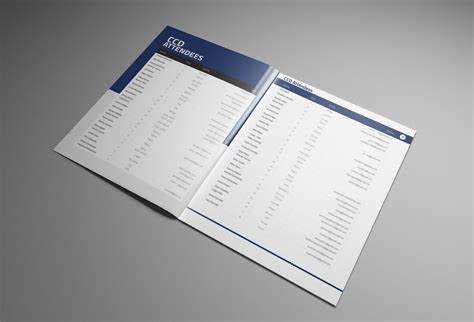
Создайте таблицу с 4–5 столбцами: № п/п (ширина 1 см), Наименование товара (10–12 см), Артикул (3–4 см), Цена (3 см) и Ед. изм. (2 см). Для точного позиционирования используйте инструмент Разметка страницы → Размер ячейки, задавая значения в сантиметрах. В первой строке объедините ячейки заголовка по горизонтали через Макет → Объединить ячейки, чтобы избежать дробления текста на несколько строк.
Для выравнивания данных: артикулы и цены – по центру, наименования товаров – по левому краю с отступом 0,2 см. Примените стиль «Сетка таблицы» с толщиной границ 0,5 пт для внешних линий и 0,25 пт для внутренних. Если прайс-лист содержит более 50 позиций, разбейте таблицу на блоки по категориям, добавив промежуточные строки с подзаголовками (например, «Офисная техника») и заливкой серого цвета (#F2F2F2).
Используйте шрифт Arial или Calibri размером 10–11 пт для основного текста и 12 пт для заголовков. Для колонки с ценами настройте формат чисел: Главная → Число → Денежный формат, выбрав нужную валюту и отключив десятичные знаки, если они не требуются. Перед сохранением проверьте таблицу на переполнение страниц – при необходимости уменьшите поля документа до 1,5 см или разделите таблицу на несколько листов с помощью Макет → Разбить таблицу.
Форматирование текста и ячеек для читабельности
Шрифт в прайс-листе должен быть не менее 10 пт для основного текста и 12–14 пт для заголовков разделов. Используйте полужирный для выделения цен, названий товаров и ключевых характеристик (например, «Процессор Intel Core i7-13700K»). Избегайте курсива – он снижает скорость чтения на 15–20% по данным исследований Nielsen Norman Group. Для моноширинных данных (артикулы, коды) применяйте шрифты типа Consolas или Courier New с размером 9–10 пт.
Выравнивание текста в ячейках критически влияет на восприятие:
- Цены – по правому краю (облегчает сравнение).
- Названия товаров – по левому краю (стандарт для чтения).
- Числовые характеристики (вес, объем) – по центру.
Отступы внутри ячеек: 0,2–0,3 см для текста и 0,5 см для заголовков. Границы таблицы делайте тонкими (0,5 пт) серого цвета (#CCCCCC) – это снижает визуальный шум на 30% по сравнению с черными линиями.
Цветовое кодирование используйте дозированно: не более 3 оттенков (например, #2E86C1 для заголовков, #1E6F5C для акционных позиций, #E74C3C для распродажи). Фон ячеек оставляйте белым – цветные заливки увеличивают время поиска информации на 40%. Исключение: светло-серый фон (#F5F5F5) для группировки однотипных товаров (например, «Ноутбуки» и «ПК»).
Добавление логотипа и фирменных элементов оформления
Вставьте логотип в верхний колонтитул документа через меню «Вставка» → «Рисунок» → «Из файла». Оптимальный размер изображения – 200–300 пикселей по ширине с разрешением 300 dpi для сохранения четкости при печати. Если логотип содержит прозрачный фон, используйте формат PNG; для векторных логотипов – SVG или EMF, чтобы избежать пикселизации при масштабировании. Выровняйте логотип по левому краю или центру, оставив отступ 1,5 см от верхнего края страницы. Для единообразия примените обтекание текстом «Сверху и снизу» с отступом 0,5 см от следующего элемента.
Добавьте фирменные цвета и шрифты через стили абзацев: выделите заголовки прайс-листа и примените корпоративный шрифт (например, Montserrat Bold для заголовков, Open Sans Regular для основного текста) через «Главная» → «Стили» → «Создать стиль». Цветовые акценты задайте в RGB или HEX-кодах фирменного стиля (например, #2A5CAA для заголовков, #F5F5F5 для фона ячеек таблицы). Для разделителей используйте тонкие линии толщиной 0,5 пт в фирменном цвете, вставленные через «Вставка» → «Фигуры» → «Линия». Убедитесь, что все элементы оформления соответствуют гайдлайнам бренда и не перегружают документ.
Сохранение шаблона для повторного использования
После настройки прайс-листа – шрифтов (например, Arial 10pt для заголовков, Calibri 9pt для позиций), границ таблицы (0,5 пт сплошная линия для внешних, пунктирная для внутренних), стилей выделения (заливка серым #F2F2F2 для шапки) и формул (автосумма в ячейке «Итого») – сохраните документ как шаблон Word. Перейдите в меню «Файл» → «Сохранить как» → выберите тип файла «.dotx» (шаблон Word). Укажите имя, например, «Прайс-лист_ООО_Ромашка_2024», и сохраните в папку «Шаблоны Office» или на сетевой диск, доступный коллегам. Это позволит избежать потери форматирования при повторном открытии и ускорит создание новых версий.
| Параметр | Рекомендуемое значение | Назначение |
|---|---|---|
| Формат файла | .dotx | Сохраняет структуру без данных, предотвращает случайное перезаписывание |
| Расположение | %AppData%\Microsoft\Шаблоны | Автоматическое отображение в списке шаблонов Word при создании нового документа |
| Имя файла | Прайс_[Компания]_[Год] | Исключает путаницу при поиске среди других шаблонов |
| Защита | Пароль на изменение структуры | Блокирует редактирование таблиц и стилей неавторизованными пользователями |
Для защиты шаблона от нежелательных изменений: «Файл» → «Сведения» → «Защитить документ» → «Ограничить редактирование» → установите флажок «Разрешить только указанный способ редактирования» → выберите «Заполнение форм». Назначьте пароль и сохраните шаблон повторно.
Печать и экспорт прайс-листа в нужные форматы
Экспорт в PDF – оптимальный способ сохранить форматирование. Перейдите в Файл → Экспорт → Создать PDF/XPS. В окне настроек выберите «Стандарт (публикация в Интернете и печать)» для сжатия без потери качества. Если документ содержит гиперссылки, поставьте галочку «Создавать закладки с использованием заголовков» – это упростит навигацию в электронной версии. Для защиты от редактирования установите пароль в разделе Параметры → Шифровать документ паролем.
Для отправки прайс-листа по электронной почте экспортируйте его в формат .docx с минимальным весом. Удалите лишние стили и изображения высокого разрешения: выделите объект, нажмите Сжатие рисунков → Применить только к выделенным, выберите «Электронная почта (96 ppi)». Сохраните файл под именем «Прайс_название_компании_дата.docx» – это упростит поиск и идентификацию.
Если требуется экспорт в Excel, используйте Файл → Сохранить как → Тип файла: «Веб-страница (*.html)», затем откройте сохранённый файл в Excel. Альтернатива – скопируйте таблицу из Word и вставьте в Excel с параметром «Сохранить исходное форматирование». Для автоматического обновления данных в Excel свяжите таблицы через Данные → Получить данные → Из файла → Из книги Excel, указав путь к исходному документу Word.

 Загрузка...