Содержание статьи

Google Документы не предлагает встроенного инструмента для автоматической нумерации страниц в один клик, как в Microsoft Word. Вместо этого используется функция колонтитулов, где номер вставляется как динамическое поле. Процесс занимает от 30 секунд до 2 минут в зависимости от сложности документа, но требует последовательных действий без пропусков.
По умолчанию номера страниц отображаются в верхнем или нижнем колонтитуле, но их положение, шрифт и формат можно изменить через меню «Вставка» → «Номера страниц». Важно: если документ содержит титульную страницу, первый номер появится на второй странице – для этого нужно активировать опцию «Пропустить первую страницу» в настройках колонтитула.
Для многоуровневых документов (например, отчетов с разделами) нумерация может сбиваться при добавлении новых страниц. Решение – использовать разрывы разделов («Вставка» → «Разрыв» → «Разрыв раздела») и настраивать колонтитулы отдельно для каждого раздела. Это позволяет, например, начать нумерацию с цифры 1 в новом разделе или исключить номера из оглавления.
Шрифт и выравнивание номеров настраиваются через панель инструментов колонтитула: выделите номер, затем измените параметры как для обычного текста. Для документов с жесткими требованиями к оформлению (ГОСТ, APA) рекомендуется использовать моноширинные шрифты (Courier New) и выравнивание по правому краю – это упрощает проверку соответствия стандартам.
Как добавить номера страниц в верхний или нижний колонтитул

Откройте документ в Google Документах и перейдите в меню «Вставка» → «Номера страниц». Выберите один из четырёх вариантов: номер в верхнем колонтитуле (слева, по центру или справа) или в нижнем. Для точной настройки кликните на появившийся номер – откроется редактор колонтитула, где можно изменить шрифт, размер и выравнивание. Если нужно исключить номер на первой странице, установите флажок «Отличается от остальных» в настройках колонтитула.
Чтобы добавить текст перед номером (например, «Страница 1»), выделите номер в колонтитуле и введите нужный текст вручную. Для динамического отображения общего количества страниц (формат «1 из 10») используйте комбинацию: введите «Страница «, затем вставьте номер через «Вставка» → «Номера страниц», добавьте » из » и выберите «Общее количество страниц» из того же меню. Форматирование применяется ко всему содержимому колонтитула одновременно.
Для документов с разными колонтитулами на чётных и нечётных страницах активируйте опцию «Разные колонтитулы для чётных и нечётных страниц» в настройках колонтитула. Это полезно при двусторонней печати: например, номера на нечётных страницах можно разместить справа, а на чётных – слева. Изменения сохраняются автоматически, но для применения ко всему документу убедитесь, что курсор находится в нужном колонтитуле перед редактированием.
Настройка формата нумерации: арабские цифры, римские или буквы
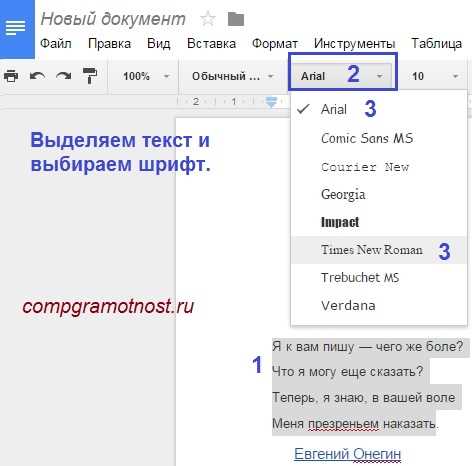
Google Документы предлагает три основных формата нумерации страниц: арабские цифры (1, 2, 3), римские (I, II, III) и буквенные (a, b, c). Выбор зависит от типа документа: римские цифры традиционно используются для титульных листов и введения в научных работах, арабские – для основного текста, а буквенные – для приложений или вспомогательных разделов.
Чтобы изменить формат, откройте меню «Вставка» → «Номера страниц». В появившемся окне выберите позицию номера (вверху или внизу страницы) и нажмите «Дополнительные параметры». Здесь доступны варианты: 1, 2, 3 (арабские), i, ii, iii (римские строчные), I, II, III (римские заглавные), a, b, c (буквы строчные) и A, B, C (буквы заглавные).
Римские цифры ограничены диапазоном от I до MMMCMXCIX (3999). Если документ превышает это число страниц, система автоматически переключится на арабские цифры. Учитывайте это при работе с объемными отчетами или книгами – для таких случаев лучше сразу выбирать стандартную нумерацию.
Буквенная нумерация подходит для нестандартных разделов, например, приложений в технических спецификациях. Однако она не поддерживает сортировку по алфавиту в оглавлении Google Документов – номера будут отображаться в порядке вставки, а не по алфавиту. Для корректного отображения используйте арабские цифры с префиксами (А1, А2).
При смешанной нумерации (например, римские для введения и арабские для основной части) создайте разрыв раздела перед сменой формата. Для этого перейдите в «Вставка» → «Разрыв» → «Разрыв раздела (следующая страница)». После разрыва отключите опцию «Связать с предыдущим» в параметрах колонтитула и измените формат нумерации только для нового раздела.
Для документов с титульным листом без номера выберите опцию «Пропустить первую страницу» в настройках колонтитула. Это автоматически скроет номер на первой странице, но сохранит последовательность нумерации для остальных. Если требуется начать нумерацию с конкретного числа (например, с 5), укажите стартовое значение в поле «Начать с» в дополнительных параметрах.
При экспорте в PDF или печати проверьте отображение номеров: римские цифры и буквы могут выглядеть некорректно в некоторых шрифтах. Используйте стандартные шрифты (Arial, Times New Roman) для гарантированного результата. Если нумерация смещается при печати, уменьшите отступы колонтитула до 0,5 см.
Для автоматического обновления оглавления при смене формата нумерации перейдите в «Инструменты» → «Оглавление» и выберите «Обновить оглавление». Это синхронизирует номера страниц в оглавлении с фактической нумерацией документа, избегая ручной правки.
Удаление номера с первой страницы титульного листа
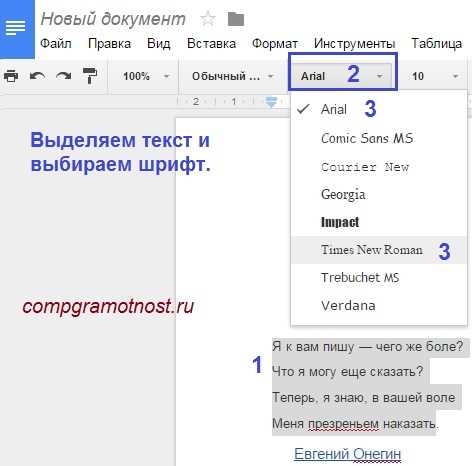
Титульный лист в Google Документах часто требует особого оформления – без номера страницы. Стандартные настройки нумерации применяют сквозную нумерацию ко всему документу, включая первую страницу. Чтобы убрать номер с титульного листа, выполните следующие действия:
- Откройте документ и перейдите в меню Вставка → Номера страниц. Выберите любой из предложенных вариантов нумерации – это временный шаг.
- Дважды кликните по добавленному номеру страницы в верхнем или нижнем колонтитуле. Откроется панель редактирования колонтитулов.
- На панели инструментов колонтитулов установите флажок «Первая страница отличается». Это отключит отображение номера только на первой странице.
- Удалите номер со страницы вручную, если он остался видимым. Для этого выделите его и нажмите Delete или Backspace.
Если после этих действий номер исчез не только с титульного листа, но и со второй страницы, проверьте настройки колонтитулов. В некоторых случаях Google Документы автоматически сбрасывает нумерацию, начиная со второй страницы. Чтобы исправить это, перейдите в Формат → Колонтитулы и номера страниц и убедитесь, что опция «Начинать нумерацию с» установлена на 1.
Для документов с несколькими разделами (например, титульный лист, содержание, основная часть) потребуется дополнительная настройка. После создания разрыва раздела (Вставка → Разрыв → Разрыв раздела) отключите связь между колонтитулами разделов. Для этого снимите флажок «Связать с предыдущим» в панели колонтитулов. Это позволит убрать номер только с первой страницы титульного листа, сохранив нумерацию в остальных разделах.
- Не используйте ручное удаление номера без установки флажка «Первая страница отличается» – при изменении формата документа номер может появиться снова.
- Если номер не исчезает после всех манипуляций, проверьте, не добавлен ли он как обычный текст, а не через инструмент нумерации.
- Для шаблонов с уже настроенными колонтитулами скопируйте настройки из другого документа, чтобы избежать повторной настройки.
В редких случаях проблема возникает из-за конфликта с пользовательскими стилями или расширениями браузера. Попробуйте открыть документ в режиме инкогнито или отключите все расширения. Если ошибка сохраняется, экспортируйте документ в формат .docx, настройте нумерацию в Microsoft Word, а затем импортируйте обратно в Google Документы.
Изменение положения номера: слева, по центру или справа
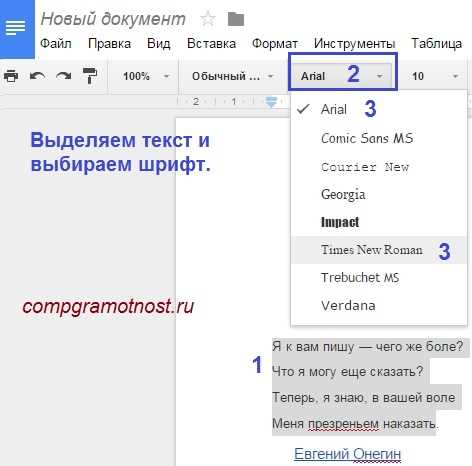
Положение номера страницы в Google Документах настраивается через меню «Вставка» → «Номера страниц». По умолчанию номер размещается в правом верхнем углу, но его можно переместить в любое из трёх стандартных положений: слева, по центру или справа. Для этого выберите нужный вариант в выпадающем списке при добавлении номера или измените параметры уже существующего.
Чтобы изменить положение уже вставленного номера, дважды кликните по нему – откроется панель редактирования колонтитула. В верхней части панели появится выпадающее меню с тремя иконками: «Слева», «По центру», «Справа». Выбор позиции применяется ко всем страницам документа одновременно, включая титульные листы, если не настроено исключение.
Для документов с двусторонней печатью (например, дипломных работ) рекомендуется использовать зеркальное расположение номеров: на чётных страницах – слева, на нечётных – справа. Это соответствует ГОСТ 7.32-2017 и улучшает восприятие при перелистывании. Настройка выполняется через «Формат» → «Колонтитулы» → «Разные колонтитулы для чётных и нечётных страниц».
- Слева: подходит для официальных документов (отчёты, контракты), где нумерация не должна отвлекать от основного текста. Часто используется в сочетании с выравниванием текста по ширине.
- По центру: оптимально для презентационных материалов (брошюры, резюме), где важна симметрия. Убедитесь, что номер не перекрывает логотипы или графические элементы в нижнем колонтитуле.
- Справа: стандарт для научных статей и книг. Если документ содержит таблицы или иллюстрации с подписями, проверьте, чтобы номер не накладывался на них при печати.
При изменении положения номера учитывайте поля документа. Минимальное расстояние от края страницы до номера должно составлять не менее 1,5 см (рекомендация для А4). Если номер «съезжает» за пределы видимой области, увеличьте поля через «Файл» → «Настройки страницы».
Для точной настройки отступов используйте линейку в режиме редактирования колонтитула. Перетащите маркеры отступов на горизонтальной линейке, чтобы сместить номер относительно границ текста. Например, для выравнивания номера по правому краю с отступом 2 см от верхнего края страницы установите соответствующие значения в настройках колонтитула.
Если требуется разное положение номеров на разных страницах (например, на титульном листе номер скрыт, а на остальных – справа), создайте отдельные разделы документа. Вставьте разрыв раздела перед титульной страницей через «Вставка» → «Разрыв» → «Разрыв раздела (следующая страница)». Затем отключите связь колонтитулов между разделами, сняв флажок «Связать с предыдущим» в панели колонтитула.
Для проверки корректности расположения номеров используйте режим предварительного просмотра («Файл» → «Печать» или Ctrl+P). Обратите внимание на:
- Совпадение положения номеров на всех страницах (кроме исключённых).
- Отсутствие наложения на текст или графику.
- Чёткость отображения при печати (особенно для мелких шрифтов).
Если номер не отображается в предварительном просмотре, проверьте настройки колонтитулов и убедитесь, что он не скрыт параметром «Первая страница отличается».
Начало нумерации с произвольного числа вместо единицы

Google Документы по умолчанию начинают нумерацию страниц с единицы, но иногда требуется сместить стартовое значение. Например, при оформлении дипломной работы, где титульный лист и содержание не нумеруются, а основной текст начинается с третьей страницы, но должен иметь номер «3». Для этого используйте параметры колонтитулов и скрытую нумерацию.
Чтобы задать произвольное начальное число, выполните следующие шаги:
- Добавьте нумерацию через меню Вставка → Номера страниц.
- Перейдите в режим редактирования колонтитула (дважды кликните по номеру страницы).
- Выделите номер и в контекстном меню выберите Формат номера страницы.
- В поле Начать с введите нужное значение (например, «5»).
Этот метод работает только для первого номера в документе. Если нумерация должна начинаться не с первой страницы, потребуется дополнительная настройка.
Если документ содержит титульный лист или другие страницы без нумерации, используйте разрывы разделов. Вставьте разрыв через Вставка → Разрыв → Разрыв раздела (следующая страница). Затем отключите нумерацию для первого раздела: перейдите в колонтитул первого раздела, снимите флажок Связать с предыдущим и удалите номер. Во втором разделе настройте нумерацию с нужного числа.
При работе с многостраничными документами учитывайте, что изменение начального номера влияет только на текущий раздел. Если документ разбит на несколько разделов, настройте нумерацию для каждого отдельно. Ниже приведена таблица с примерами настройки для разных сценариев:
| Сценарий | Действия | Результат |
|---|---|---|
| Титульный лист + содержание (2 стр.) без нумерации, основной текст с номера «3» | 1. Вставьте разрыв раздела после содержания. 2. Удалите нумерацию в первом разделе. 3. Во втором разделе настройте «Начать с: 3». |
Страницы 1–2 без номеров, страница 3 – с номером «3». |
| Приложения начинаются с номера «А-1» | 1. Вставьте разрыв раздела перед приложениями. 2. В разделе приложений выберите формат номера «А-1, А-2…». 3. Настройте «Начать с: А-1». |
Приложения нумеруются как «А-1», «А-2» и т.д. |
Для документов с нестандартными требованиями (например, нумерация с нуля или отрицательных чисел) Google Документы не предоставляет прямых инструментов. В таких случаях используйте обходные решения: вручную вставляйте номера как текст в колонтитулы или экспортируйте документ в PDF и редактируйте нумерацию в сторонних программах (например, Adobe Acrobat).
Проверяйте нумерацию перед финальным экспортом. Откройте режим предварительного просмотра (Файл → Предварительный просмотр) и пролистайте документ, чтобы убедиться в корректности отображения номеров. Особое внимание уделите разделам с разными стилями нумерации (римские цифры, буквы) – они должны корректно продолжать последовательность.
Устранение ошибок, когда номера не отображаются или дублируются
Первая причина исчезновения номеров страниц – неправильно настроенный диапазон применения. В Google Документах номера добавляются через меню «Вставка» → «Номера страниц», но по умолчанию они могут не отображаться на первой странице. Чтобы исправить это, откройте параметры нумерации (значок шестеренки рядом с выбранным стилем) и снимите галочку с пункта «Показывать на первой странице». Если номера пропадают на отдельных листах, проверьте, не добавлены ли к ним пользовательские колонтитулы, перекрывающие стандартные.
Дублирование номеров возникает при одновременном использовании нескольких колонтитулов с разными настройками. Например, если в документе есть раздел с уникальным колонтитулом, а затем вставлен новый раздел без сброса параметров, номера могут накладываться. Решение: выделите проблемный раздел, перейдите в «Формат» → «Колонтитулы» и выберите «Применить ко всему документу». Альтернативно удалите все колонтитулы через «Вставка» → «Колонтитулы» → «Удалить верхний/нижний колонтитул» и добавьте нумерацию заново.
Номера не отображаются в режиме предварительного просмотра или при экспорте в PDF? Проверьте настройки печати: в меню «Файл» → «Печать» убедитесь, что включена опция «Печатать колонтитулы». Если проблема сохраняется, попробуйте сохранить документ в формате .docx и повторно экспортировать в PDF – иногда это устраняет сбои рендеринга. Для документов с большим количеством разделов используйте инструмент «Просмотр структуры документа» (Ctrl+Alt+A), чтобы выявить конфликтующие настройки колонтитулов.
Случай, когда номера появляются только на четных или нечетных страницах, связан с активацией опции «Разные колонтитулы для четных и нечетных страниц». Отключите её в параметрах колонтитулов (значок шестеренки) или вручную скопируйте номера на все страницы через контекстное меню колонтитула («Копировать в другие страницы»). Если после редактирования документа нумерация сбивается, проверьте наличие скрытых разрывов разделов – они часто остаются после удаления текста и нарушают последовательность номеров.
Последний шаг – проверка прав доступа. Если документ создан на основе шаблона или импортирован из другого формата (например, .odt), Google Документы могут блокировать изменение колонтитулов. Создайте копию документа («Файл» → «Создать копию») и повторите настройку нумерации. Для документов с совместным доступом убедитесь, что у вас есть права на редактирование – иногда номера не отображаются из-за ограничений владельца.

 Загрузка...