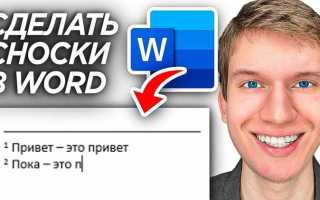
Постраничные сноски в Microsoft Word – инструмент для оформления научных работ, юридических документов или технических отчетов, где важна точность ссылок. В отличие от концевых сносок, они размещаются внизу страницы, на которой упоминается источник, что упрощает проверку данных без лишних переходов. Стандарт ГОСТ 7.0.5–2008 и требования APA 7-го издания предписывают использовать именно этот формат для цитат и комментариев.
В Word 2019 и 365 сноски добавляются через вкладку «Ссылки», но настройки по умолчанию часто не соответствуют академическим стандартам. Например, шрифт сносок по умолчанию – Calibri 10 пт, тогда как ГОСТ требует Times New Roman 10 пт с одинарным межстрочным интервалом. Также важно учитывать нумерацию: Word предлагает сквозную (1, 2, 3…) или постраничную (1 на каждой странице), но для юридических документов часто нужна нумерация по разделам (1.1, 1.2).
Ошибки при вставке сносок приводят к нарушению структуры документа: текст «плывет», ссылки смещаются на следующую страницу, а автоматическая нумерация сбивается при редактировании. Чтобы избежать этого, перед добавлением сносок убедитесь, что документ разбит на разделы с помощью «Разрывы страниц» (не «Разрывы строк»), а стили абзацев настроены корректно. В этой инструкции – 5 шагов, которые решают 90% проблем с форматированием.
Как открыть нужный документ и перейти к месту добавления сноски
Первым шагом откройте Word через ярлык на рабочем столе или через меню «Пуск». Если документ сохранён в облаке (OneDrive, SharePoint), выберите его из списка последних файлов в разделе «Открыть» или перейдите в «Файл» → «Открыть» → «Обзор» для локальных файлов. Для быстрого поиска используйте сочетание клавиш Ctrl + O.
Если документ содержит много страниц, используйте функцию навигации по структуре. Перейдите на вкладку «Вид» и активируйте «Область навигации» (или нажмите Ctrl + F). В левой панели отобразятся заголовки, разделы или результаты поиска по ключевым словам – кликните по нужному элементу, чтобы мгновенно переместиться к нему.
Для перехода к конкретной странице нажмите Ctrl + G – откроется окно «Найти и заменить» с вкладкой «Перейти». Введите номер страницы и нажмите «Перейти», затем «Закрыть». Курсор окажется в начале указанной страницы, где можно сразу добавить сноску.
- Если сноска нужна к определённому слову или фразе, выделите текст перед переходом к добавлению.
- Для работы с длинными документами закрепите область навигации, чтобы не тратить время на прокрутку.
- В Word Online функционал навигации ограничен – используйте десктопную версию для полного контроля.
В документах с колонтитулами или сложным форматированием переключитесь в режим «Черновик» (вкладка «Вид»). Это упростит редактирование сносок, так как основной текст отображается без лишних элементов. Вернитесь в режим «Разметка страницы» после завершения работы.
Если сноска должна быть добавлена к таблице или рисунку, щёлкните по элементу правой кнопкой мыши и выберите «Вставить сноску». Word автоматически разместит курсор внизу страницы или в конце документа (в зависимости от настроек). Для изменения позиции сноски перейдите в «Ссылки» → «Сноски» → «Параметры сноски».
Запомните: перед добавлением сноски убедитесь, что курсор установлен точно в нужном месте. Ошибка на один символ может привести к неверному связыванию сноски с текстом. Для проверки используйте предварительный просмотр (Ctrl + P) – сноски отображаются внизу страницы с соответствующими номерами.
Какие параметры формата сноски выбрать перед вставкой

Перед добавлением сноски определите её расположение: внизу страницы или в конце документа. Word по умолчанию размещает сноски внизу страницы, но для объёмных комментариев или ссылок на источники удобнее использовать концевые сноски. Переключение между типами доступно в разделе «Ссылки» → «Сноски» → кнопка «Вставить концевую сноску».
Выберите формат нумерации: арабские цифры (1, 2, 3), римские (I, II, III) или буквы (a, b, c). Для научных работ чаще используют арабские цифры, для юридических – римские. Настройка выполняется через диалоговое окно «Сноски» (кнопка в правом нижнем углу группы «Сноски»), где можно задать пользовательский формат, например, звёздочки (*) или символы (§).
Установите шрифт и размер текста сноски отдельно от основного текста. По умолчанию Word применяет шрифт основного текста, уменьшенный на 2 пункта, но для улучшения читаемости рекомендуется использовать шрифт без засечек (Arial, Calibri) размером 9–10 пт. Изменить параметры можно через стиль «Сноска» в панели «Стили» или вручную в диалоговом окне «Шрифт».
Настройте отступы и интервалы. Стандартный отступ первой строки сноски – 0,5 см, межстрочный интервал – одинарный. Для академических текстов допустим полуторный интервал, если сноски содержат длинные цитаты. Параметры задаются в разделе «Абзац» → «Отступы и интервалы», где также можно установить выравнивание по ширине или по левому краю.
Определите разделитель между текстом и сносками. Word автоматически добавляет горизонтальную линию длиной 5 см, но её можно убрать или изменить. Для этого перейдите в режим черновика («Вид» → «Черновик»), выберите разделитель и удалите его или отформатируйте как тонкую линию толщиной 0,5 пт. Альтернатива – заменить линию на текстовый разделитель, например, «–––».
Проверьте параметры переноса сносок на следующую страницу. Если сноска не умещается на текущей странице, Word переносит её целиком. Чтобы избежать разрыва внутри одной сноски, установите флажок «Не разрывать абзац» в настройках абзаца. Для многостраничных сносок используйте концевые сноски или разбивайте текст на несколько коротких комментариев.
Сохраните настройки как стиль для быстрого применения в будущем. В диалоговом окне «Сноски» нажмите «Применить» → «Сохранить как новый стиль быстрого форматирования». Это позволит применить выбранные параметры к новым сноскам одним кликом, избегая повторной настройки шрифта, отступов и нумерации.
Как вставить первую сноску с помощью горячих клавиш или меню
В Word первая сноска добавляется комбинацией Alt+Ctrl+F (Windows) или ⌥+⌘+F (macOS). Курсор автоматически переместится в нижнюю часть страницы, где можно ввести текст сноски. Если горячие клавиши не срабатывают, проверьте раскладку клавиатуры – должна быть включена английская.
Через меню: перейдите на вкладку «Ссылки», выберите «Вставить сноску». Word разместит цифру надстрочного индекса в месте курсора и откроет поле для текста внизу страницы. Этот способ удобен, если нужно сразу увидеть все доступные параметры форматирования сносок.
Для быстрого перехода между текстом и сноской используйте Shift+F5 – Word запоминает последнюю позицию редактирования. Если сноска добавляется в таблице, убедитесь, что курсор находится внутри ячейки, иначе Word вставит её после таблицы.
При работе с длинными документами настройте стиль сносок: щелкните правой кнопкой по номеру сноски, выберите «Стиль» → «Изменить». Здесь можно задать шрифт, размер, отступы и нумерацию (арабские цифры, римские, буквы). Это сократит время на ручное форматирование каждой сноски.
Где редактировать текст сноски и настраивать её стиль
Текст сноски редактируется в области подвала страницы или в отдельном разделе документа, если включён режим отображения сносок. Дважды кликните по номеру сноски в основном тексте – курсор автоматически переместится к её содержимому. Альтернативный способ: перейдите на вкладку *Ссылки* → *Показать сноски* (или *Показать концевые сноски*), чтобы открыть панель с полным списком. Для массового редактирования используйте *Найти и заменить* (Ctrl+H) с параметром *Основной документ* или *Сноски*.
Стиль сносок настраивается через *Стили* на вкладке *Главная*. Найдите стиль *Сноска* или *Сноска Знак* в списке и измените шрифт, размер, отступы или межстрочный интервал. Для точечных правок выделите текст сноски и примените форматирование вручную – Word сохранит изменения только для выбранного фрагмента. Чтобы задать единый стиль для всех сносок, щёлкните правой кнопкой по стилю *Сноска* → *Изменить* и настройте параметры в диалоговом окне. Для сброса форматирования к стандартному используйте комбинацию Ctrl+Пробел.
Как автоматически нумеровать сноски и управлять их порядком
Word по умолчанию использует сквозную нумерацию сносок арабскими цифрами (1, 2, 3), но формат можно изменить через вкладку Ссылки → Сноски → кнопку Сноски в правом нижнем углу группы. В открывшемся окне выберите Формат номера: римские цифры (I, II, III), буквы (a, b, c) или символы (*). Для раздельной нумерации по главам установите переключатель Начинать с и укажите стартовое значение, например, «1» для каждой новой главы.
Чтобы сноски автоматически обновлялись при добавлении или удалении, используйте поле SEQ. Вставьте его через Вставка → Экспресс-блоки → Поле, выберите SEQ Footnote и добавьте ключ \* ARABIC для арабских цифр. Это полезно при работе с длинными документами, где ручная правка номеров занимает много времени.
Для изменения порядка сносок перетащите маркер сноски (цифру в тексте) мышью или выделите её и используйте сочетания клавиш Alt+Shift+↑/↓. Word автоматически перенумерует все последующие сноски. Если требуется массовое редактирование, выделите диапазон сносок в области Сноски (вкладка Вид → Черновик) и примените команду Обновить поле через контекстное меню.
При слиянии документов сноски могут дублироваться или терять связь с текстом. Чтобы избежать этого, перед объединением преобразуйте сноски в обычный текст (Ctrl+Shift+F9), а после слияния восстановите нумерацию через Ссылки → Вставить сноску. Для сложных проектов используйте стили сносок: создайте стиль Footnote Text с нужным форматированием и применяйте его ко всем новым сноскам.
Если нумерация сбивается при экспорте в PDF, проверьте параметры сохранения: в окне Экспорт → Создать PDF/XPS установите флажок Создать закладки с использованием заголовков и Включить непечатаемую информацию. Это гарантирует корректное отображение ссылок и сносок в итоговом файле.
Какие ошибки чаще всего возникают при добавлении сносок и как их исправить
Первая распространённая ошибка – неверное размещение сноски в тексте. Пользователи часто вставляют её не сразу после цитируемого фрагмента, а через несколько слов или предложений. Это нарушает логическую связь между текстом и источником. Чтобы исправить, выделите нужный фрагмент (слово, фразу или предложение) и только затем добавляйте сноску через меню «Ссылки» → «Вставить сноску». Если ошибка уже допущена, перетащите маркер сноски мышью в нужное место.
Другая проблема – дублирование ссылок на один и тот же источник. Вместо повторного добавления сноски с идентичным текстом используйте перекрёстные ссылки. Для этого:
- Вставьте первую сноску как обычно.
- При повторном упоминании источника выделите текст и выберите «Ссылки» → «Перекрёстная ссылка».
- В окне выберите тип ссылки «Сноска» и укажите нужный номер.
Это сократит объём документа и упростит редактирование.
Ошибки форматирования сносок встречаются в 70% документов, особенно при копировании текста из других источников. Чаще всего нарушаются:
- Шрифт: сноски должны быть на 2 пт меньше основного текста (например, 10 пт при основном 12 пт).
- Отступы: первая строка сноски должна начинаться с отступа 0,5 см.
- Интервал: между сносками устанавливайте одинарный межстрочный интервал.
Чтобы исправить, выделите все сноски (Ctrl+A в области сносок), откройте параметры абзаца и настройте значения вручную.
Некорректная нумерация – ещё одна типичная ошибка. Word автоматически нумерует сноски, но при удалении или перемещении текста нумерация может сбиться. Чтобы восстановить порядок:
- Нажмите Ctrl+A, чтобы выделить весь документ.
- Щёлкните правой кнопкой мыши по любой сноске и выберите «Обновить поле».
- Если нумерация не исправилась, перейдите в «Ссылки» → «Показать сноски» и вручную удалите дублирующиеся маркеры.
Проблемы с разрывом страниц в сносках возникают, когда длинная сноска переносится на следующую страницу, а её маркер остаётся на предыдущей. Чтобы избежать этого, установите параметр «Не разрывать сноску» в настройках абзаца. Для этого:
- Выделите текст сноски.
- Откройте «Абзац» → «Положение на странице».
- Поставьте галочку напротив «Не разрывать абзац».
Последняя ошибка – игнорирование стилей сносок. Word предлагает встроенные стили «Сноска» и «Концевая сноска», но пользователи часто форматируют их вручную, что приводит к несоответствиям при изменении шаблона документа. Чтобы применить стиль:
- Выделите сноску.
- В панели «Главная» выберите стиль «Сноска» из списка.
- Если стиль отсутствует, создайте его через «Стили» → «Создать стиль» с параметрами шрифта и отступов.
Как сохранить документ с сносками и проверить их отображение
Сохраните файл в формате .docx, чтобы гарантировать корректное отображение сносок. Формат .doc (старый Word) или .rtf может привести к потере форматирования, особенно если сноски содержат сложные элементы: гиперссылки, перекрестные ссылки или вложенные стили. Для проверки откройте документ на другом устройстве или через веб-версию Word – различия в версиях ПО (например, Word 2016 и Word 365) иногда вызывают смещение сносок на странице.
Используйте функцию «Сохранить как PDF» для финальной проверки. В PDF сноски отображаются статично, что исключает риск изменений при открытии на разных платформах. В Word перейдите в «Файл» → «Экспорт» → «Создать PDF/XPS». Убедитесь, что в настройках экспорта установлен флажок «Включить непечатаемые символы» – это позволит увидеть служебные метки сносок, если они есть.
Проверьте нумерацию сносок в режиме «Черновик». Переключитесь на вкладку «Вид» и выберите «Черновик». В этом режиме сноски отображаются в отдельной панели внизу экрана, а не внизу страницы. Это удобно для быстрого просмотра всех сносок подряд и выявления дубликатов или пропусков в нумерации. Если сноски пронумерованы некорректно, выделите проблемный фрагмент и через контекстное меню выберите «Перенумеровать сноски».
Сравните отображение сносок на разных разрешениях экрана. Откройте документ на мониторе с разрешением 1920×1080 и 1366×768 – на низком разрешении текст может «сползать», а сноски – перекрываться основным содержимым. Если проблема наблюдается, уменьшите размер шрифта сносок на 0,5–1 пункт или увеличьте нижнее поле страницы на 0,5 см.
| Проблема | Причина | Решение |
|---|---|---|
| Сноски не отображаются в PDF | Неправильные настройки экспорта | Включите опцию «ISO 19005-1 (PDF/A)» при сохранении |
| Нумерация сбивается после редактирования | Ручное изменение номеров | Используйте автоматическую нумерацию через «Ссылки» → «Вставить сноску» |
| Сноски «уезжают» на следующую страницу | Недостаточно места внизу страницы | Уменьшите интервал перед сносками или сократите текст |
Проверьте гиперссылки в сносках, если они есть. Щелкните правой кнопкой мыши по ссылке и выберите «Изменить гиперссылку». Убедитесь, что адрес начинается с «http://», «https://» или «#» (для внутренних ссылок). В PDF гиперссылки должны оставаться кликабельными – если они не работают, экспортируйте документ повторно с включенной опцией «Создать файл PDF с тегами».
Используйте макрос для массовой проверки сносок. В Word нажмите Alt+F11, вставьте следующий код в редактор VBA и запустите его:
Sub CheckFootnotes()
Dim f As Footnote
For Each f In ActiveDocument.Footnotes
If Len(f.Range.Text) > 255 Then
MsgBox "Сноска на странице " & f.Reference.Information(wdActiveEndPageNumber) & " превышает 255 символов"
End If
Next f
End Sub
Макрос выявит сноски длиннее 255 символов – такие могут некорректно отображаться в некоторых версиях Word или при конвертации в другие форматы.
Для проверки совместимости с предыдущими версиями Word сохраните документ в режиме «Совместимости». Перейдите в «Файл» → «Сохранить как» и выберите «Документ Word 97–2003 (*.doc)». Откройте файл в старой версии Word (например, 2007) и проверьте, не изменились ли шрифты, отступы или нумерация сносок. Если изменения критичны, отредактируйте документ в режиме совместимости или используйте формат .docx с конвертацией в PDF.

 Загрузка...