Содержание статьи
В Unity переменные используются для хранения чисел, ссылок на объекты, флагов состояния и настроек поведения игровых сущностей. Взаимодействие с ними происходит через Inspector, код или события игровой логики. Статические, публичные, приватные и сериализуемые переменные ведут себя по-разному, поэтому перед их изменением важно понимать область видимости и способ доступа.
Если переменная должна быть доступна в редакторе, достаточно добавить public или [SerializeField]. Если значение требуется менять из другого скрипта, используется ссылка на компонент, передача зависимости через Inspector или метод GetComponent(). Для обновления значений во время выполнения подойдут UI-элементы, триггеры, вызовы из анимаций или хранилище PlayerPrefs, если значение должно сохраняться между запусками.
Чтобы избежать ошибок, связанных с null-ссылками или неправильной областью доступа, стоит заранее определить, где именно переменная будет изменяться: в редакторе, в рантайме или из внешнего скрипта. Это влияет на модификаторы доступа, структуру кода и связи между объектами в сцене.
Изменение публичных переменных через Inspector
Public-переменные автоматически отображаются в Inspector, если скрипт прикреплён к объекту на сцене. Значения можно менять без открытия кода, что удобно для настройки скорости передвижения, урона, времени перезарядки и других параметров. Изменения вступают в силу сразу после запуска сцены.
В Inspector доступны числовые поля, строки, булевые значения, ссылки на объекты, списки и массивы. Если поле ожидает компонент или объект сцены, достаточно перетащить его из Hierarchy или Project. Для полей типа Color, Vector2/3 или Quaternion Unity отображает специальные редакторы ввода.
Пример структуры поведения переменных в Inspector:
| Тип переменной | Как отображается | Применение |
|---|---|---|
| int / float | Поле ввода числа | Скорость, урон, радиус |
| bool | Флажок | Включение/выключение функции |
| string | Текстовое поле | Имя, диалог, путь |
| GameObject / Component | Слот для ссылки | Привязка объектов, камеры, UI-элементов |
| Array / List | Редактируемый список | Множественные параметры или ссылки |
Если значение меняется только в отдельной копии объекта (префаб), стоит сохранить изменения через кнопку Overrides → Apply, иначе Unity сбросит параметры при обновлении экземпляров.
При необходимости защитить переменную от кода другого разработчика, но оставить её доступной в Inspector, лучше использовать [SerializeField] вместо public. Это снижает риск нежелательного изменения данных из внешних классов, но сохраняет удобство настройки в редакторе.
Использование SerializeField для скрытых переменных
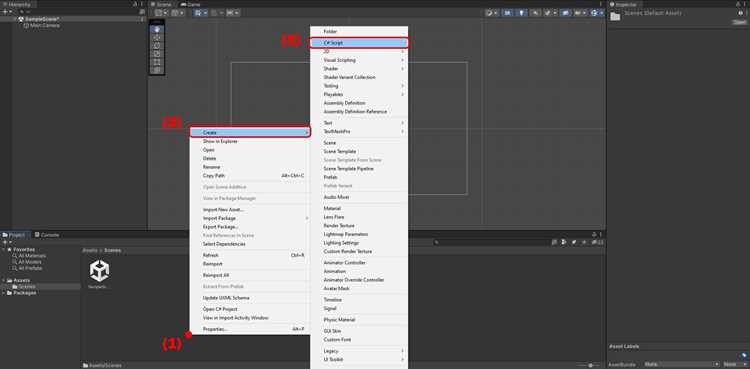
[SerializeField] позволяет отображать переменную в Inspector без изменения уровня доступа. Переменная остаётся private, но данные можно настраивать в редакторе. Такой подход полезен, когда значение нужно редактировать вручную, но запрещён прямой доступ из других скриптов.
Например, переменная скорости может быть закрыта от внешних изменений, но при этом иметь возможность настройки для разных сцен или объектов. Это помогает контролировать зависимости и сохранять структуру кода. Unity сохраняет такие значения в сцене и префабах так же, как и public-поля.
Пример использования:
public class PlayerMovement : MonoBehaviour
{
[SerializeField] private float speed = 5f;
}
Если поле содержит ссылку на объект или компонент, ссылка назначается вручную через Inspector. В случае массивов и списков Unity позволяет добавлять и удалять элементы без изменения кода. Для удобства можно использовать атрибуты Range, Tooltip, Header или Space – они не изменяют логику, но упрощают настройку.
Execution Order не влияет на отображение данных, однако важно, что Unity сериализует только поддерживаемые типы: примитивы, структуры Vector, Quaternion, ссылки на объекты и коллекции. Не сериализуются словари, generics без поддержки сериализации и динамически созданные объекты.
Если переменная используется для параметров, а не для логики, целесообразно оставить её приватной и сериализуемой, чтобы избежать случайного изменения кода и при этом сохранить доступ к настройке значений в Inspector.
Применение GetComponent для доступа к переменным других объектов
Метод GetComponent() позволяет получить доступ к переменным в скриптах, расположенных на том же объекте или на другом объекте сцены. Это полезно, когда компоненты должны взаимодействовать друг с другом: UI, управление игроком, анимация, физика или логика врагов.
Если скрипт находится на том же объекте, доступ выглядит так:
PlayerStats stats = GetComponent();
stats.health -= 10;
Для доступа к другому объекту требуется ссылка на его GameObject:
[SerializeField] private GameObject target;
private void Start()
{
PlayerStats stats = target.GetComponent();
stats.health += 5;
}
Распространённые варианты использования:
- изменение числовых переменных (скорость, здоровье, урон);
- получение состояния (например, isGrounded или isAlive);
- обновление параметров UI на основе значений игрового объекта;
- вызов методов другого компонента вместо прямого изменения поля.
Чтобы избежать ошибок, связанных с отсутствием компонента, можно использовать проверку:
var stats = target.GetComponent();
if (stats != null)
{
stats.health = 50;
}
В случаях частого вызова GetComponent() рекомендуется сохранять ссылку в поле или кэше, чтобы не выполнять поиск каждый кадр.
- Получить ссылку на объект или компонент.
- Сохранить найденный компонент в переменную.
- Изменить нужную переменную или вызвать метод.
Такой подход помогает управлять поведением объектов через связи на уровне сцены и кодовой логики, не нарушая инкапсуляцию и не создавая жёстких зависимостей между классами.
Изменение переменных через UI-элементы (InputField, Slider, Toggle)
UI-элементы позволяют изменять значения переменных во время выполнения игры без доступа к Inspector. Это подходит для настройки параметров игрока, громкости звука, выбора режима или ввода пользовательских данных. Каждый элемент имеет свой формат взаимодействия: текстовый ввод, числовое значение или переключатель состояния.
InputField применяется, когда требуется получить текст или число от пользователя. Чтобы преобразовать ввод в число, используется метод float.TryParse(), чтобы избежать ошибки конверсии:
[SerializeField] private InputField input;
[SerializeField] private float speed;
public void UpdateValue()
{
if (float.TryParse(input.text, out float result))
speed = result;
}
Slider подходит для параметров с диапазоном, например уровня звука или чувствительности камеры. Слайдер возвращает значение float, поэтому можно напрямую назначить переменную:
[SerializeField] private Slider slider;
[SerializeField] private float volume;
private void Start()
{
slider.onValueChanged.AddListener(v => volume = v);
}
Toggle используется для булевых переменных. Он работает как флажок и сообщает своё состояние через событие onValueChanged:
[SerializeField] private Toggle toggle;
[SerializeField] private bool autoRun;
private void Start()
{
toggle.onValueChanged.AddListener(state => autoRun = state);
}
Если UI должен отображать текущее значение переменной, элемент обновляется вручную после изменения данных или при загрузке сцены. Например, при загрузке сохранённых данных можно установить значение слайдера вызовом slider.value = volume, чтобы синхронизировать интерфейс с логикой.
Такой способ позволяет управлять параметрами напрямую через интерфейс, формировать настройки пользователя и менять значения в реальном времени без перекомпиляции и открытия кода.
Передача значений между скриптами через ссылки на объекты

Передача данных между скриптами часто выполняется через ссылки на объекты. Это позволяет одному компоненту получать доступ к переменным другого без использования глобальных переменных или частых вызовов GetComponent(). Ссылки задаются через Inspector или программно при инициализации.
Пример назначения ссылки через Inspector:
public class Player : MonoBehaviour
{
[SerializeField] private Inventory inventory;
private void Start()
{
inventory.coins += 10;
}
}
Ссылка может быть установлена на объект сцены, префаб или дочерний объект. Если объект создаётся динамически, ссылка присваивается через код:
GameObject enemyObject = Instantiate(enemyPrefab);
Enemy enemy = enemyObject.GetComponent();
player.target = enemy;
При передаче ссылок важно учитывать область видимости и жизненный цикл объектов. Ссылка не будет работать, если объект уничтожен или ещё не создан. Для динамически создаваемых объектов рекомендуется проверять null перед обращением к переменной:
if (player.target != null)
{
player.target.health -= 5;
}
Использование ссылок упрощает архитектуру проекта, позволяя изменять переменные между скриптами без дублирования кода и без прямого доступа к приватным полям через public.
Использование ScriptableObject для хранения и обновления данных

ScriptableObject позволяет хранить данные вне сцен и объектов, что облегчает управление настройками, параметрами персонажей и глобальными значениями. Они создаются как отдельные ассеты и могут использоваться несколькими объектами одновременно.
Преимущества применения ScriptableObject:
- централизованное хранение данных для множества объектов;
- сохранение изменений между сессиями в редакторе;
- избежание дублирования настроек в разных префабах;
- поддержка сериализации и редакторских инструментов Unity.
Пример создания ScriptableObject для параметров игрока:
using UnityEngine;
[CreateAssetMenu(fileName = "PlayerData", menuName = "Game/PlayerData")]
public class PlayerData : ScriptableObject
{
public float health;
public float speed;
public int coins;
}
Использование в скрипте:
public class Player : MonoBehaviour
{
[SerializeField] private PlayerData data;
private void Start()
{
data.health = 100;
data.coins += 5;
}
}
Рекомендации по применению:
- Создавать отдельные ScriptableObject для разных типов данных (статистика, настройки, уровни).
- Использовать ссылки на ассеты в инспекторе вместо создания экземпляров в коде.
- При изменении данных на лету учитывать, что изменения влияют на все объекты, использующие этот ScriptableObject.
- Для временных значений, изменяемых только во время игры, создавать копию объекта в коде.
ScriptableObject обеспечивает централизованное управление переменными, уменьшает зависимость между объектами и упрощает настройку параметров в крупных проектах.
Изменение переменных по событиям (OnClick, Trigger, Collision)

Изменение переменных по событиям позволяет динамически управлять логикой объектов в Unity. События OnClick, Trigger и Collision позволяют реагировать на действия игрока или взаимодействие объектов в сцене.
Для UI-кнопок используется событие OnClick. Переменные изменяются через вызов метода, назначенного в инспекторе:
[SerializeField] private int score;
public void AddPoints(int value)
{
score += value;
}
Для столкновений применяется OnCollisionEnter или OnCollisionStay. Переменные обновляются при контакте объектов с коллайдерами:
private void OnCollisionEnter(Collision collision)
{
if (collision.gameObject.CompareTag("Enemy"))
health -= 10;
}
Для триггеров используется OnTriggerEnter или OnTriggerExit. Часто применяются для зон активации, подбора предметов или изменения состояния игрока:
private void OnTriggerEnter(Collider other)
{
if (other.CompareTag("Coin"))
coins += 1;
}
Рекомендации:
- Проверять теги и слои объектов, чтобы изменения применялись только к нужным объектам.
- Использовать SerializeField для переменных, которые должны быть видны в Inspector для быстрой настройки значений.
- При частых столкновениях или триггерах учитывать оптимизацию, избегая сложных вычислений в каждом событии.
- Для комбинированного контроля состояния можно вызывать методы изменения переменных из разных событий, сохраняя консистентность логики.
Такой подход позволяет управлять значениями переменных напрямую через игровые события, без необходимости постоянного обновления кода и доступа к Inspector во время выполнения игры.
Работа с PlayerPrefs для сохранения и изменения значений

PlayerPrefs используется для сохранения простых данных между запусками игры. С его помощью можно хранить числа, строки и булевы значения без создания отдельных файлов или баз данных.
Пример сохранения и изменения числовой переменной:
// Сохранение значения
PlayerPrefs.SetInt("HighScore", 100);
// Изменение значения
int currentScore = PlayerPrefs.GetInt("HighScore", 0);
currentScore += 50;
PlayerPrefs.SetInt("HighScore", currentScore);
// Применение изменений
PlayerPrefs.Save();
Для строк используется SetString и GetString:
PlayerPrefs.SetString("PlayerName", "Alex");
string name = PlayerPrefs.GetString("PlayerName", "DefaultName");
Для логических значений можно использовать числа 0 и 1:
PlayerPrefs.SetInt("SoundEnabled", 1); // true
bool sound = PlayerPrefs.GetInt("SoundEnabled", 1) == 1;
Рекомендации:
- Использовать уникальные ключи для каждой переменной, чтобы избежать перезаписи.
- Вызывать PlayerPrefs.Save() после изменения значений, чтобы данные точно сохранились.
- Для больших объёмов данных или сложных структур использовать другие методы хранения, так как PlayerPrefs предназначен для небольших настроек.
- При тестировании проверять наличие ключа через PlayerPrefs.HasKey(), чтобы избежать ошибок при чтении.
PlayerPrefs обеспечивает простой способ управления и изменения переменных между игровыми сессиями без дополнительного кода для сериализации или работы с файлами.
Вопрос-ответ:
Как изменить переменную скрипта прямо из Inspector?
Если переменная объявлена как public или имеет атрибут [SerializeField], она отображается в Inspector при выборе объекта на сцене. Значение можно изменить вручную, и оно вступит в силу при запуске сцены. Для сложных типов, таких как ссылки на объекты, достаточно перетащить нужный объект в соответствующее поле.
Можно ли изменять приватные переменные из другого скрипта?
Прямой доступ к приватным переменным невозможен. Для передачи значений используются методы и свойства класса или атрибут [SerializeField], чтобы редактировать переменную через Inspector без открытия кода. Также можно использовать GetComponent() для получения ссылок на компоненты и изменения их публичных свойств или вызова методов.
Как передавать значения между скриптами на разных объектах?
Создайте ссылку на объект с нужным скриптом через Inspector или присвойте её программно. Затем используйте GetComponent(), чтобы получить доступ к компоненту и изменить переменные. Важно проверять null, чтобы избежать ошибок при обращении к несуществующему объекту.
Как использовать UI-элементы для изменения переменных во время игры?
UI-элементы, такие как InputField, Slider и Toggle, позволяют изменять значения в реальном времени. Для этого к каждому элементу подключается событие (onValueChanged или OnClick), которое вызывает метод изменения переменной. Например, слайдер может регулировать громкость, а Toggle включать или выключать режим автоматического движения.
Как сохранить изменения переменных между запусками игры?
Для сохранения простых значений используйте PlayerPrefs. С его помощью можно хранить числа, строки и булевы значения. Изменение выполняется через методы SetInt, SetFloat или SetString, а чтение — через GetInt, GetFloat или GetString. После изменения вызывается PlayerPrefs.Save(), чтобы данные были записаны на диск.
Как получить доступ к переменной другого скрипта на другом объекте?
Для доступа к переменной другого скрипта сначала нужно получить ссылку на объект, к которому прикреплён этот скрипт. Затем через метод GetComponent() можно получить сам компонент и изменить его публичные переменные или вызвать методы для изменения приватных значений. Важно проверять, что ссылка не равна null, чтобы избежать ошибок во время выполнения.
Можно ли изменять значения переменных во время игры через интерфейс?
Да, для этого используются UI-элементы, такие как Slider, InputField и Toggle. С помощью событий onValueChanged или OnClick можно обновлять переменные скриптов напрямую. Например, слайдер может изменять скорость движения персонажа, а Toggle включать или выключать режим автоматической атаки.

 Загрузка...