Содержание статьи

Постер – это не просто изображение, а инструмент коммуникации. В зависимости от задачи, он может информировать, рекламировать или вдохновлять. Средний зритель тратит на восприятие постера от 3 до 5 секунд, поэтому ключевые элементы должны быть видны с расстояния 2–3 метров. Для начинающих оптимальный размер рабочей области – A3 (297×420 мм) или 11×17 дюймов с разрешением 300 DPI. Это обеспечит баланс между качеством и производительностью.
Выбор программы зависит от ваших навыков и бюджета. Adobe Photoshop (от 20,99 $/мес) подходит для сложных композиций с фотографиями и эффектами, но требует времени на освоение. GIMP (бесплатно) – альтернатива с базовым функционалом, достаточным для простых проектов. Canva (бесплатная версия с ограничениями) удобна для шаблонных решений, но не дает полного контроля над дизайном. Для векторной графики используйте Inkscape (бесплатно) или Adobe Illustrator (от 20,99 $/мес).
Первый шаг – определить структуру постера. Разделите пространство на зоны: заголовок (15–20% площади), основной контент (60–70%) и контактная информация (10–15%). Используйте сетку из 3–5 колонок для выравнивания элементов. Шрифты должны быть читаемыми: для заголовков – без засечек (Arial, Helvetica, Montserrat), для основного текста – с засечками (Times New Roman, Georgia) или нейтральные (Roboto, Open Sans). Размер шрифта для заголовка – 48–72 pt, для текста – 18–24 pt. Избегайте более 2–3 шрифтов в одном проекте.
Цветовая палитра влияет на восприятие. Для профессиональных проектов используйте Adobe Color или Coolors для подбора гармоничных сочетаний. Ограничьтесь 3–4 основными цветами: один доминирующий (60%), один дополнительный (30%) и акцентный (10%). Для печати выбирайте CMYK, для цифрового использования – RGB. Проверяйте контрастность текста и фона с помощью инструмента WebAIM Contrast Checker – минимальное соотношение для читаемости 4,5:1.
Экспорт готового постера зависит от цели. Для печати сохраняйте файл в PDF/X-4 (поддерживает прозрачность) или TIFF (без сжатия). Для социальных сетей оптимальный формат – JPEG (качество 80–90%) или PNG (если нужна прозрачность). Размер файла для Instagram – 1080×1350 пикселей, для Facebook – 1200×630 пикселей. Перед отправкой на печать запросите у типографии технические требования: поля под обрез (3–5 мм), цветовой профиль (FOGRA39 для Европы) и формат файла.
Выбор программы для дизайна и её базовая настройка
Бесплатные альтернативы не уступают платным в базовых задачах. Inkscape (векторный) поддерживает SVG, имеет инструменты для работы с кривыми Безье и экспортирует в PDF без артефактов. GIMP (растровый) заменяет Photoshop в 80% случаев: слои, маски, коррекция цвета – всё присутствует. Krita ориентирована на иллюстрации, но подходит для коллажей с ручной прорисовкой. Affinity Designer (платный, но без подписки) работает быстрее Illustrator на слабых ПК и поддерживает PSD-файлы.
Выбор зависит от задачи и бюджета. Если постер содержит много текста и графики (например, афиша мероприятия), берите векторный редактор. Для фотомонтажа или художественного оформления – растровый. Таблица ниже сравнивает ключевые параметры:
| Программа | Тип | Цена | Поддержка форматов | Особенности |
|---|---|---|---|---|
| Inkscape | Векторный | Бесплатно | SVG, PDF, EPS, AI | Расширения для автоматизации, открытый исходный код |
| GIMP | Растровый | Бесплатно | PSD, JPEG, PNG, TIFF | Плагины для дополнительных фильтров, настраиваемые кисти |
| Affinity Designer | Гибридный | 5 000 ₽ (разовая оплата) | AI, PSD, PDF, SVG | Работа с вектором и растром в одном файле, оптимизация под macOS/Windows |
| CorelDRAW | Гибридный | От 1 200 ₽/мес | CDR, AI, PDF, SVG | Инструменты для верстки, встроенные шрифты и шаблоны |
После установки программы настройте рабочую среду. В Inkscape откройте Файл → Свойства документа и задайте размер постера (например, A3 – 297×420 мм) и разрешение 300 DPI для печати. В GIMP создайте новый файл с теми же параметрами, но выберите цветовой режим CMYK, если постер пойдет в типографию. Affinity Designer позволяет переключаться между векторным и растровым режимами через панель Persona – для постера активируйте Pixel Persona при работе с фотографиями.
Настройте горячие клавиши для ускорения работы. В Inkscape назначьте Ctrl+Shift+F для вызова панели заливки и обводки, а Space – для временного переключения на инструмент «Рука» (перемещение по холсту). В GIMP замените стандартное сочетание Ctrl+Z на Ctrl+Shift+Z для отмены последнего действия, если привыкли к Photoshop. Affinity Designer позволяет импортировать профили горячих клавиш из Illustrator через Правка → Настройки → Сочетания клавиш.
Создайте шаблон для повторного использования. В векторных редакторах сохраните файл с направляющими (горизонтальными и вертикальными линиями, делящими постер на трети) и сеткой в 5 мм. В растровых добавьте слои: «Фон», «Текст», «Графика», «Эффекты». Экспортируйте шаблон в формат, который поддерживает слои (например, PSD или AI), чтобы не настраивать всё заново. Для типографской печати оставьте 3–5 мм «вылета» за границы документа – это зона, которая обрежется при резке.
Определение размеров и ориентации постера под задачу
Выбирайте ориентацию исходя из композиции: горизонтальная (ландшафтная) подходит для панорамных изображений, инфографики или сравнительных таблиц, вертикальная (портретная) – для пошаговых инструкций, списков или историй с акцентом на высоту. Для научных постеров предпочтительна вертикальная ориентация с соотношением сторон 1:1.41 (как у A-серий), чтобы вместить блоки текста и графики без сжатия. Перед созданием проверьте требования к разрешению: 72 ppi для экранов, 150–300 ppi для печати – иначе изображение будет размытым или избыточно тяжёлым.
Подбор шрифтов и цветовой палитры для текста и фона
Шрифты делятся на две основные категории: с засечками (serif) и без (sans-serif). Для заголовков на постере используйте гротески (например, Montserrat, Roboto или Inter) – они читаются на расстоянии и хорошо масштабируются. Основной текст лучше набирать шрифтами с засечками (Lora, Merriweather), если постер предполагает длинные абзацы. Избегайте декоративных шрифтов (например, Comic Sans или Papyrus) – они снижают восприятие информации. Оптимальный размер для заголовков – 48–72px, для подзаголовков – 24–36px, для основного текста – 14–18px.
Цветовая палитра должна состоять из 3–5 основных цветов. Начните с выбора базового оттенка, отражающего тему постера (например, синий для технологий, зелёный для экологии). Используйте инструменты Adobe Color или Coolors для генерации гармоничных сочетаний. Придерживайтесь правил контрастности: текст должен быть читаемым на фоне. Для проверки используйте WebAIM Contrast Checker – минимальный коэффициент контраста для нормального текста – 4.5:1, для крупного – 3:1. Избегайте ярких фонов с ярким текстом (например, красный на зелёном).
- Для фона выбирайте светлые или приглушённые тона (например,
#F5F5F5,#E8E8E8). - Акцентные цвета (1–2 оттенка) используйте для кнопок, рамок или выделений.
- Тёмные фоны (
#1A1A1A,#2C3E50) подходят для минималистичных постеров с ярким текстом. - Градиенты допустимы, но только плавные (например, от
#4A6572к#344955).
Сочетайте шрифты по принципу контраста: один для заголовков, другой для основного текста. Например, Playfair Display (serif) + Open Sans (sans-serif). Не используйте больше двух шрифтов на одном постере – это создаёт визуальный шум. Если нужен третий, ограничьтесь его применением для цитат или подписей. Проверяйте кернинг (расстояние между буквами) – слишком плотный или разреженный текст ухудшает читаемость. В графических редакторах (например, Figma или Photoshop) используйте функцию auto-kerning или настраивайте вручную.
Для тематических постеров используйте цветовые схемы, соответствующие контексту. Например, для медицинского постера подойдут оттенки синего (#3498DB) и белого, для фестиваля – яркие цвета (#FF6B6B, #4ECDC4). Палитры можно брать из реальных источников: фотографий, логотипов или брендбуков. Если постер содержит фотографии, выбирайте фоновые цвета, гармонирующие с доминирующими оттенками изображений. Для проверки цветовой гармонии используйте инструмент Paletton – он показывает, как цвета взаимодействуют друг с другом.
Размещение и выравнивание основных элементов на макете
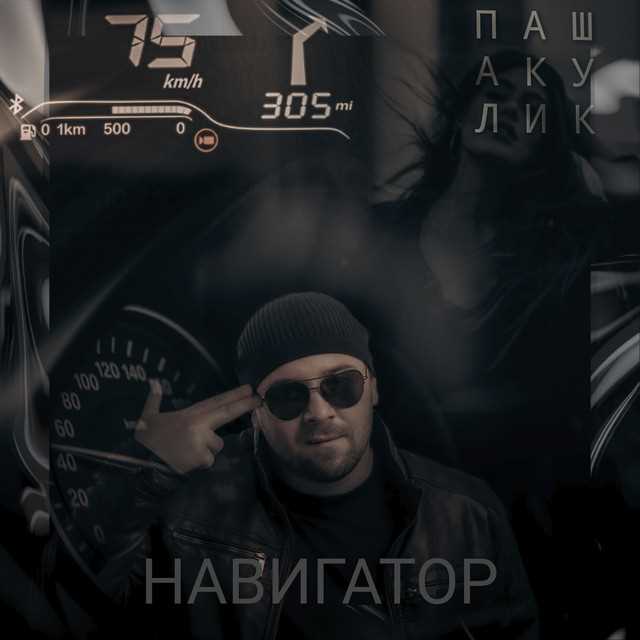
Начните с сетки: разделите рабочую область на колонки (обычно 12) и строки с отступами в 8–16 пикселей. Для стандартного постера A3 (297×420 мм) используйте сетку 6 колонок с шириной 40 мм каждая и промежутками по 10 мм. Это обеспечит пропорциональное распределение текста и изображений, избегая визуального хаоса. Инструменты вроде «Направляющих» (Guides) в Photoshop или «Сетки» (Grid) в Figma помогут зафиксировать структуру.
Заголовок размещайте в верхней трети макета – эта зона привлекает 70% внимания зрителя. Оптимальная высота шрифта для заголовка на A3 – 48–72 pt, с межстрочным интервалом 1.2–1.3. Выравнивайте его по левому краю или по центру, если дизайн симметричный. Для контраста используйте жирность шрифта не менее 700 (Bold) и цвет с разницей яркости в 50% относительно фона.
Основной текст располагайте блоками шириной 8–12 слов в строке (40–60 символов). Выравнивание по ширине (justify) создаёт аккуратные края, но может оставлять некрасивые пробелы – используйте переносы (hyphenation) или ручную корректировку. Отступы между абзацами – 1.5 высоты строки, а между заголовком и текстом – 0.75 высоты строки заголовка. Избегайте наложения текста на сложные фоны: если необходимо, добавьте подложку с прозрачностью 80–90%.
Изображения и графику привязывайте к узлам сетки. Например, квадратное фото 100×100 мм размещайте так, чтобы его правый край совпадал с третьей колонкой, а нижний – с четвёртой строкой. Для динамики используйте правило третей: ключевые элементы (логотип, призыв к действию) ставьте на пересечения линий, делящих макет на 9 равных частей. Отступы от краёв макета – минимум 15 мм, чтобы избежать обрезки при печати.
При выравнивании нескольких элементов применяйте инструменты «Выровнять» (Align) в графических редакторах. Для группы объектов (например, кнопок или иконок) задайте единый базовый край: выделите их и выберите «Выровнять по левому краю» или «Распределить по вертикали». Расстояние между однотипными элементами должно быть одинаковым – используйте функцию «Распределить интервалы» (Distribute Spacing) с фиксированным значением, например, 20 пикселей.
Добавление изображений, иконок и графических элементов

Начните с выбора источников графики. Для бесплатных изображений используйте Unsplash (разрешение до 5000×3000 пикселей) или Pexels (лицензия CC0). Иконки берите с Flaticon (формат SVG или PNG, размер не менее 512×512 пикселей) или Font Awesome (векторные иконки, совместимые с большинством редакторов). Избегайте картинок с водяными знаками или низким разрешением – минимальное качество для печати: 300 DPI.
Вставляйте изображения через функцию «Импорт» или «Вставить» в вашем редакторе (например, Canva, Adobe Express, Figma). В Photoshop используйте Файл → Поместить внедренный объект – это сохранит слои и позволит редактировать размер без потери качества. Для векторных элементов (SVG) выбирайте инструмент «Вставить векторный объект» – так вы сможете масштабировать их без пикселизации.
Оптимизируйте графику перед добавлением. Сжимайте PNG через TinyPNG (до 70% без видимой потери качества) или JPEG через Compressor.io (настройка качества 80–90%). Векторные иконки конвертируйте в SVG с помощью SVGO – это уменьшит размер файла на 30–50%. Проверяйте цветовые профили: для печати используйте CMYK, для цифры – sRGB.
Размещайте элементы с учетом визуальной иерархии. Ключевые изображения располагайте по правилу третей или золотого сечения – это привлечет внимание к важным зонам. Иконки группируйте по функциональному признаку (например, социальные сети в одном блоке) и выравнивайте по сетке с шагом 8–16 пикселей. Оставляйте поля не менее 20 пикселей от краев постера, чтобы избежать обрезки при печати.
Используйте эффекты для интеграции графики в композицию. В Photoshop применяйте Слой → Стиль слоя → Тень (размытие 5–10 пикселей, непрозрачность 30%) для создания глубины. В Canva добавляйте рамки или маски – это поможет выделить изображение на пестром фоне. Для иконок используйте однотонную заливку или градиент (например, #FF6B6B → #4ECDC4) для единообразия стиля.
Синхронизируйте цвета графики с палитрой постера. Используйте инструмент «Пипетка» для подбора точных оттенков из логотипа или фона. В Figma применяйте Shift + C для копирования цвета в буфер обмена. Для иконок задавайте заливку через HEX-коды (#2C3E50 для темных тонов, #ECF0F1 для светлых) – это обеспечит визуальную согласованность.
Экспортируйте готовый постер с учетом формата. Для печати выбирайте PDF/X-4 (разрешение 300 DPI, цветовой профиль CMYK). Для цифрового использования подойдет PNG (прозрачный фон) или JPEG (качество 90%). Проверяйте итоговый файл на наличие артефактов сжатия – используйте Adobe Acrobat Preflight для анализа ошибок перед отправкой в типографию.
Сохранение и экспорт постера в нужном формате
Выберите формат в зависимости от цели: для печати используйте PDF/X-4 (поддержка прозрачности, CMYK) или TIFF (без сжатия, 300+ DPI), для веба – PNG-24 (прозрачность, сжатие без потерь) или JPEG (качество 85–95%, прогрессивная развёртка). В Photoshop или GIMP сохраняйте файл через File → Export → Save for Web (Legacy), чтобы контролировать размер и качество. Для социальных сетей оптимизируйте разрешение: Instagram – 1080×1080 px, Pinterest – 1000×1500 px.
- Печать: Убедитесь, что цветовой профиль – CMYK (ISO Coated v2 для Европы), шрифты в кривых (Type → Create Outlines в Illustrator), а поля обрезки – 3–5 мм. Экспортируйте в PDF с настройками Press Quality (Adobe PDF Preset).
- Веб: Снижайте вес файла без потерь качества: для PNG используйте TinyPNG, для JPEG – Save for Web с параметром Optimized. Проверяйте результат в PageSpeed Insights.
- Архив: Сохраняйте исходник в .PSD или .AI с включёнными слоями и смарт-объектами. Для совместимости дублируйте файл в .EPS или .SVG (векторные элементы).
Проверка макета перед печатью или публикацией

Откройте файл в Adobe Acrobat или другом просмотрщике PDF и увеличьте масштаб до 400%. Пролистайте весь документ, обращая внимание на размытые края, артефакты сжатия и некорректные наложения объектов. Особое внимание уделите мелким элементам: логотипам, штрих-кодам, тонким линиям – они должны оставаться четкими.
Проверьте поля и обрезку. Для печати оставьте 3–5 мм «вылета» за границы конечного размера постера – это компенсирует погрешности резки. В цифровых макетах убедитесь, что критически важные элементы (текст, кнопки) не примыкают к краям экрана, где их может обрезать интерфейс платформы.
Сравните цвета на разных устройствах. Для этого используйте калиброванный монитор и эталонные цветовые палитры Pantone (если работаете с брендовыми цветами). Напечатайте тестовый фрагмент на домашнем принтере или закажите пробный оттиск в типографии – экранные цвета часто отличаются от печатных.
Проверьте читаемость текста. Минимальный рекомендуемый кегль для постера – 18 пт для заголовков и 12 пт для основного текста. Убедитесь, что контраст между текстом и фоном соответствует стандарту WCAG: коэффициент не менее 4,5:1 для нормального текста и 3:1 для крупного. Используйте онлайн-инструменты вроде WebAIM Contrast Checker для проверки.
Сохраните резервную копию макета в исходном формате (например, .ai или .psd) и экспортируйте финальную версию в двух вариантах: с обрезными метками для печати и без них для цифрового распространения. Заархивируйте все файлы в ZIP и добавьте в архив текстовый файл с описанием технических параметров (размер, цветовой профиль, разрешение).

 Загрузка...