Содержание статьи

Права администратора в Windows 10 открывают доступ к системным настройкам, установке программ и изменению конфигураций, недоступных обычным пользователям. Без них невозможно редактировать реестр, управлять службами или запускать приложения с повышенными привилегиями. Однако назначение этих прав требует осторожности – ошибки могут нарушить работу системы или создать уязвимости.
В Windows 10 существует три основных способа назначения прав администратора: через Панель управления, Командную строку и Локальные политики безопасности. Первый метод подходит для разовых изменений, второй – для автоматизации через скрипты, третий – для корпоративных сред с жесткими требованиями к безопасности. Каждый из них имеет свои ограничения: например, через Панель управления нельзя назначить права учетной записи SYSTEM или встроенному администратору без предварительной активации.
Перед началом работы убедитесь, что у вас есть доступ к учетной записи с текущими правами администратора. В противном случае потребуется загрузиться в Безопасный режим или использовать установочный носитель для сброса пароля. Также учитывайте, что в доменных сетях права могут регулироваться через Active Directory, и локальные изменения будут переопределены групповыми политиками.
В этой статье рассмотрены все методы с пошаговыми инструкциями, включая исправление типичных ошибок: отказ в доступе при использовании командной строки, блокировка учетной записи после изменений и конфликты с UAC. Особое внимание уделено безопасности – например, почему не стоит постоянно работать под учетной записью администратора и как правильно делегировать права для выполнения конкретных задач.
Проверка текущих прав пользователя перед изменением
Используйте оснастку «Локальные пользователи и группы» (lusrmgr.msc) для визуальной проверки. Перейдите в раздел «Пользователи», выберите нужную учётную запись и откройте вкладку «Членство в группах». Наличие группы «Администраторы» подтверждает права, но не гарантирует их активное использование – проверьте UAC (Контроль учётных записей) через UserAccountControlSettings.exe.
Для проверки через PowerShell выполните Get-LocalUser -Name "ИмяПользователя" | Get-LocalGroup | Where-Object {$_.Name -eq "Administrators"}. Если результат пуст, учётная запись не входит в группу администраторов. Альтернативный метод – net user ИмяПользователя, где в разделе «Член групп» должно быть указано *Администраторы*.
Права администратора могут быть ограничены политиками домена или локальными политиками безопасности. Запустите secpol.msc (Локальная политика безопасности) и перейдите в «Локальные политики» → «Назначение прав пользователя». Проверьте параметры «Отладка программ» и «Вход в качестве службы» – их отсутствие у учётной записи блокирует выполнение административных задач даже при формальном членстве в группе.
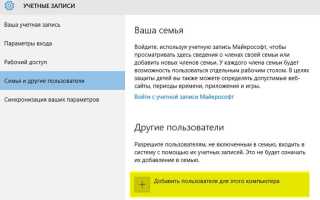
Если учётная запись использует Microsoft-аккаунт, проверьте синхронизацию прав через «Параметры» → «Учётные записи» → «Ваши данные». Нажмите «Войти с локальной учётной записью» и сравните группы – облачные настройки могут переопределять локальные. Для корпоративных устройств используйте gpresult /r в командной строке, чтобы выявить применённые групповые политики.
Перед изменением прав убедитесь, что текущая сессия не запущена с временными привилегиями. Выполните whoami /priv и найдите привилегии SeDebugPrivilege и SeTakeOwnershipPrivilege – их наличие в состоянии Disabled указывает на ограниченный доступ. В таких случаях потребуется перезапуск приложений или системы с повышенными правами через «Запуск от имени администратора».
Назначение прав администратора через учётные записи пользователей
Откройте Панель управления через поиск в меню «Пуск» или комбинацию Win + R с командой control. Перейдите в раздел Учётные записи пользователей → Учётные записи пользователей → Управление другой учётной записью. Выберите нужного пользователя из списка и нажмите Изменить тип учётной записи. Установите переключатель на Администратор, затем подтвердите действие кнопкой Изменение типа учётной записи. Для применения изменений может потребоваться перезагрузка системы.
Если учётная запись скрыта или отсутствует в списке (например, встроенная учётная запись Administrator), активируйте её через Командную строку с правами администратора: выполните команду net user Administrator /active:yes. После этого назначьте права через Локальные пользователи и группы (lusrmgr.msc) или PowerShell с командлетом Add-LocalGroupMember -Group "Администраторы" -Member "Имя_пользователя". Убедитесь, что пароль учётной записи соответствует политике безопасности, особенно при работе в доменной среде.
Использование командной строки для предоставления прав администратора
Запустите командную строку с правами администратора: нажмите Win + X, выберите «Командная строка (администратор)» или «Windows PowerShell (администратор)». Для назначения прав администратора локальному пользователю используйте команду net localgroup Администраторы ИмяПользователя /add, где ИмяПользователя – учетная запись без доменного префикса. Проверьте результат командой net user ИмяПользователя, где в разделе «Членство в группах» должна отображаться группа «Администраторы». Для удаления прав замените /add на /delete.
В доменных средах применяйте dsmod group "CN=Администраторы,CN=Builtin,DC=домен,DC=local" -addmbr "CN=ИмяПользователя,OU=Пользователи,DC=домен,DC=local", указав корректный путь к объекту в Active Directory. Для массового назначения прав используйте скрипт PowerShell: Add-LocalGroupMember -Group "Администраторы" -Member ("Пользователь1", "Пользователь2"). Убедитесь, что учетная запись, выполняющая команду, обладает необходимыми привилегиями (SeDebugPrivilege для локальных изменений, права администратора домена для AD).
Изменение прав через оснастку «Локальные пользователи и группы»
Откройте оснастку через lusrmgr.msc (Win + R) или найдите «Локальные пользователи и группы» в меню «Управление компьютером». В разделе «Группы» выберите «Администраторы», нажмите правой кнопкой мыши и выберите «Добавить в группу». Введите имя учётной записи пользователя или группы (например, Пользователь1 или Администраторы_домена) и подтвердите кнопкой «ОК». Для удаления прав – выделите учётную запись в списке и нажмите «Удалить». Метод работает только в Windows 10 Pro, Enterprise и Education, так как в Home оснастка отключена.
Для проверки прав откройте командную строку и выполните net user [имя_пользователя] – в разделе «Членство в локальных группах» должно отображаться *Администраторы*. Если учётная запись используется в домене, укажите полное имя в формате ДОМЕН\ИмяПользователя. Избегайте добавления в группу «Администраторы» учётных записей с простыми паролями – это снижает безопасность системы.
Назначение администратора с помощью PowerShell
PowerShell предоставляет прямой способ управления правами локальных учётных записей без использования графического интерфейса. Для назначения прав администратора потребуется запустить консоль с повышенными привилегиями. Откройте PowerShell от имени администратора через меню «Пуск» или командой Start-Process powershell -Verb RunAs.
Основная команда для добавления пользователя в группу администраторов – Add-LocalGroupMember. Синтаксис прост: Add-LocalGroupMember -Group "Администраторы" -Member "ИмяПользователя". Например, для пользователя User1 выполните:
Add-LocalGroupMember -Group "Administrators" -Member "User1"
Если имя пользователя содержит пробелы, заключите его в кавычки: "Имя Пользователя". Команда работает как для локальных, так и для доменных учётных записей (в формате DOMAIN\User).
Перед назначением прав проверьте текущих участников группы администраторов командой Get-LocalGroupMember -Group "Administrators". Это поможет избежать дублирования или ошибок в именах. Для удаления пользователя из группы используйте Remove-LocalGroupMember с аналогичным синтаксисом.
В корпоративных средах с Active Directory применяйте модуль ActiveDirectory. Установите его командой Install-WindowsFeature -Name RSAT-AD-PowerShell, затем используйте Add-ADGroupMember для добавления пользователя в группу администраторов домена. Пример:
Add-ADGroupMember -Identity "Domain Admins" -Members "User1"
Убедитесь, что у вас есть права на изменение групповых политик домена.
Для автоматизации процесса создайте скрипт PowerShell с проверкой условий. Например, проверка существования пользователя перед добавлением:
$user = "User1"
if (Get-LocalUser -Name $user -ErrorAction SilentlyContinue) {
Add-LocalGroupMember -Group "Administrators" -Member $user
Write-Host "Пользователь $user добавлен в группу администраторов."
} else {
Write-Host "Пользователь $user не найден."
}
Сохраните файл с расширением .ps1 и запускайте через PowerShell с правами администратора.
После выполнения команд перезагружать систему не требуется – изменения вступают в силу немедленно. Однако для применения новых прав пользователю может понадобиться повторный вход в систему. Проверьте результат через net localgroup Администраторы или Get-LocalGroupMember -Group "Administrators".
Восстановление прав администратора при блокировке основного аккаунта
Если основной аккаунт администратора заблокирован из-за неверных попыток входа или повреждения профиля, используйте встроенную учётную запись Administrator, скрытую по умолчанию. Активируйте её через командную строку в режиме восстановления: загрузитесь с установочного носителя Windows 10, выберите «Восстановление системы» → «Поиск и устранение неисправностей» → «Командная строка». Введите команду net user Administrator /active:yes, затем перезагрузитесь. После входа под этой учётной записью сбросьте пароль заблокированного аккаунта через Панель управления → Учётные записи пользователей или командой net user [имя_пользователя] [новый_пароль].
При отсутствии доступа к скрытому администратору попробуйте загрузиться в безопасном режиме с поддержкой командной строки (удерживайте Shift при выборе перезагрузки в меню Пуск). В командной строке выполните regedit, перейдите в раздел HKEY_LOCAL_MACHINE\SAM\Domains\Account\Users\000001F4 и измените значение параметра F (тип REG_BINARY): найдите строку 0038 и замените байт 11 на 10. Это временно отключит проверку прав для встроенного администратора. После перезагрузки войдите без пароля и восстановите доступ к основному аккаунту.
Для сброса прав через сторонние инструменты используйте утилиту Offline NT Password & Registry Editor (загрузочный ISO). Запишите образ на флешку, загрузитесь с неё и следуйте инструкциям: выберите раздел с Windows, укажите путь к файлу SAM (обычно \Windows\System32\config), затем выберите заблокированный аккаунт и установите флаг Password never expires или очистите пароль. Сохраните изменения и перезагрузитесь. Метод работает даже при полном отсутствии доступа к системе, но требует осторожности – некорректные действия могут повредить реестр.
Проблемы и ошибки при назначении прав администратора и их решение
Одна из частых ошибок – сообщение «Отказано в доступе» при попытке изменить права через оснастку lusrmgr.msc или командную строку. Это происходит, если текущая учётная запись не имеет достаточных привилегий, даже если она числится администратором. Решение: запустите cmd.exe от имени встроенной учётной записи SYSTEM с помощью утилиты psexec -s -i cmd из пакета Sysinternals. В открывшемся окне выполните команду net localgroup Администраторы ИмяПользователя /add, где ИмяПользователя – целевая учётная запись.
Таблица ниже описывает типичные ошибки при работе с net user и их причины:
| Ошибка | Причина | Решение |
|---|---|---|
Системная ошибка 5 |
Недостаточно прав для выполнения команды | Запустите командную строку от имени администратора или используйте psexec |
Пользователь не найден |
Неверное имя учётной записи или доменные политики блокируют доступ | Проверьте имя через net user; для доменных учёток используйте формат ДОМЕН\ИмяПользователя |
Группа не существует |
Опечатка в названии группы или локализация системы (например, Administrators вместо Администраторы) |
Уточните название группы через net localgroup; используйте английские названия для универсальности |
Если после назначения прав пользователь всё равно не получает административные привилегии, проверьте политики безопасности через secpol.msc (Локальные политики → Назначение прав пользователя). Убедитесь, что учётная запись добавлена в политики Отладка программ и Восстановление файлов и каталогов. В корпоративных средах также могут действовать групповые политики (gpedit.msc), блокирующие изменения – запросите у администратора сети отчёт gpresult /h report.html для анализа ограничений.

 Загрузка...