Содержание статьи
Точные настройки полей в Microsoft Word критичны для соответствия стандартам оформления документов – будь то реферат, диплом или отчет. Левое поле в 30 мм часто требуется для соблюдения ГОСТ, корпоративных шаблонов или требований издательств. Некорректные отступы приводят к смещению текста при печати, проблемам с нумерацией страниц и несоответствию макета. В этой инструкции – только рабочие методы без лишних действий.
Word предлагает несколько способов настройки полей, но не все из них дают нужный результат. Например, масштабирование линейки мышью не обеспечивает точность до миллиметра, а предустановленные шаблоны («Обычный», «Узкий») редко содержат значение 30 мм. Правильный подход – использование диалогового окна «Параметры страницы», где можно задать отступы с точностью до 0,1 мм. Это единственный способ гарантировать соответствие требованиям.
Если документ уже содержит текст или таблицы, изменение полей может нарушить верстку. Чтобы избежать смещения элементов, перед настройкой переключитесь в режим «Разметка страницы» (вкладка «Вид») и убедитесь, что курсор находится на первой странице. Для многостраничных документов с разными разделами потребуется применить изменения ко всем разделам или настроить поля отдельно для каждого.
Откройте параметры страницы через ленту инструментов
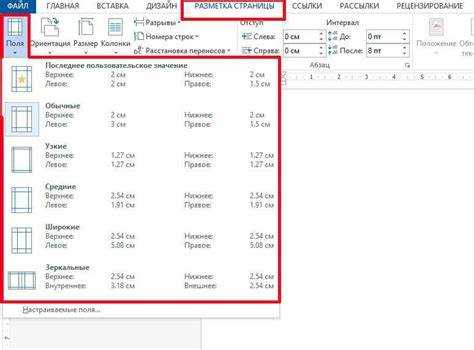
В Word 2019 и новее перейдите на вкладку Макет в верхней части окна. В группе Параметры страницы (расположена слева) найдите кнопку с одноимённым названием – она обозначена значком страницы с шестерёнкой. Кликните по ней, чтобы открыть диалоговое окно. В Word 2016 и старше аналогичная кнопка находится на вкладке Разметка страницы в той же группе.
- Если лента скрыта, нажмите Ctrl + F1 для её отображения.
- В Word Online параметры страницы доступны через Файл → Параметры страницы – лента здесь не содержит нужной кнопки.
- Для быстрого доступа добавьте команду на панель быстрого доступа: Файл → Параметры → Панель быстрого доступа → Выбрать команды из → Все команды → Параметры страницы → Добавить.
Выберите вкладку для настройки полей документа
В Microsoft Word откройте ленту инструментов в верхней части окна. Найдите вкладку «Макет» (в версиях Word 2016 и новее) или «Разметка страницы» (в Word 2013 и старше). Эти вкладки содержат все параметры, связанные с форматированием страницы, включая поля. Если вы работаете с Word Online или мобильной версией, ищите аналогичный раздел с названием «Макет страницы» или «Параметры страницы».
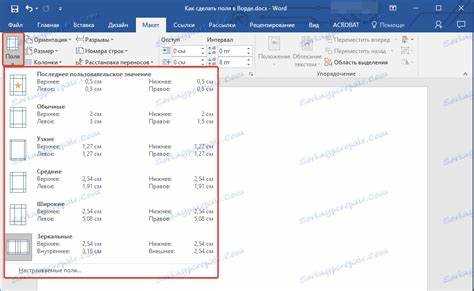
На вкладке «Макет» найдите группу «Параметры страницы», где расположена кнопка «Поля». Нажмите на неё, чтобы открыть выпадающее меню с предустановленными вариантами полей (например, «Обычные», «Узкие», «Широкие»). Для точной настройки выберите пункт «Настраиваемые поля» внизу списка – откроется диалоговое окно с расширенными параметрами.
В диалоговом окне «Параметры страницы» перейдите на вкладку «Поля». Здесь в полях «Левое», «Правое», «Верхнее» и «Нижнее» введите нужные значения в миллиметрах. Для установки левого поля в 30 мм введите это число в соответствующее поле. Убедитесь, что в разделе «Применить» выбрано «Ко всему документу» или «До конца документа», если изменения нужны только для части текста.
После ввода значений нажмите «ОК», чтобы применить настройки. Если документ содержит несколько разделов, повторите процесс для каждого из них, предварительно выделив нужный фрагмент текста или перейдя в режим редактирования колонтитулов. Для быстрого доступа к настройкам полей используйте горячие клавиши: Alt + P, затем M, затем C (в английской версии Word) или Alt + Я, затем П, затем Н (в русской версии).
Укажите точное значение левого поля в миллиметрах
В Word стандартные настройки полей часто не соответствуют требованиям ГОСТ или корпоративным стандартам. Для установки левого поля в 30 мм откройте вкладку «Макет» или «Разметка страницы» (в зависимости от версии программы). В разделе «Поля» выберите «Настраиваемые поля» – откроется окно с параметрами.
В поле «Левое» введите значение 30 мм вручную. Не используйте дюймы или другие единицы измерения – Word автоматически пересчитает их в миллиметры, что может привести к погрешности. Проверьте, чтобы в выпадающем списке рядом с полем стояла единица «мм».
Если документ содержит колонтитулы или нумерацию страниц, убедитесь, что они не выходят за пределы установленного поля. Для этого в том же окне нажмите «Параметры» и задайте отступы колонтитулов не менее 15 мм от края страницы – это предотвратит наложение текста.
Для проверки точности используйте линейку в режиме разметки. Активируйте её через вкладку «Вид» → «Линейка». Левое поле должно начинаться строго на отметке 30 мм. Если значение смещено, повторно укажите 30 мм в настройках полей.
В многостраничных документах изменения применяются ко всем страницам по умолчанию. Если требуется разное форматирование для отдельных разделов, предварительно разбейте документ на разделы с помощью вкладки «Макет» → «Разрывы» → «Следующая страница».
Сохраните шаблон с заданными параметрами через «Файл» → «Сохранить как» → «Шаблон Word (*.dotx)». Это избавит от необходимости повторно настраивать поля для новых документов. Название шаблона должно отражать стандарт (например, «ГОСТ_30мм_левое_поле»).
При печати проверьте настройки принтера: некоторые модели игнорируют поля Word, обрезая часть текста. В параметрах печати установите масштаб «100%» и отключите опцию «Подогнать под размер страницы». Тестовая печать на обычном листе поможет выявить расхождения до распечатки всего тиража.
Проверьте результат на линейке или в режиме разметки
После установки левого поля в 30 мм откройте горизонтальную линейку в Word: она расположена под лентой инструментов. На линейке левое поле отображается серым цветом, а граница текста – белым прямоугольником с маркером. Если поле установлено корректно, расстояние от левого края листа до начала текста должно составлять ровно 30 мм (3 см). Для точной проверки наведите курсор на границу серой и белой зон – появится всплывающая подсказка с текущим значением поля.
Активируйте режим разметки страницы через вкладку «Вид» → «Разметка страницы». В этом режиме Word визуализирует реальные размеры полей, включая отступы. Убедитесь, что текст начинается строго на отметке 30 мм от левого края листа, а не смещается из-за скрытых отступов абзаца или таблиц. Если значение отличается, вернитесь в настройки полей и скорректируйте параметр вручную.
Сохраните изменения для текущего или всех новых документов
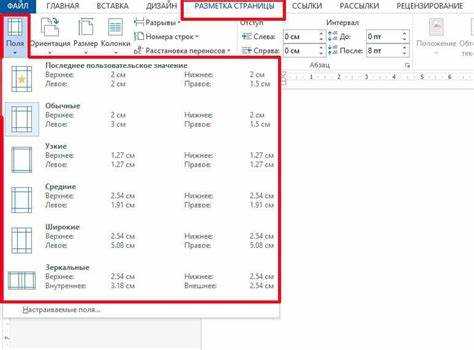
Чтобы применить левое поле 30 мм только к текущему документу, откройте вкладку «Макет» → «Поля» → «Настраиваемые поля». Введите значение 30 мм в поле «Левое» и нажмите «ОК». Изменения сохранятся автоматически при закрытии файла. Если нужно распространить настройки на все будущие документы, после установки полей нажмите «По умолчанию» в окне «Настраиваемые поля» – Word предложит подтвердить действие для шаблона Normal.dotm.
Разница между вариантами сохранения критична для стандартизации документов. Ниже приведены ключевые параметры:
| Способ сохранения | Область действия | Шаблон Word | Риск потери настроек |
|---|---|---|---|
| Только текущий документ | Один файл | Не затрагивает | Низкий |
| Все новые документы | Все файлы на основе Normal.dotm | Перезаписывает | Высокий (при сбросе шаблона) |
Для корпоративных стандартов создайте отдельный шаблон с нужными полями через «Файл» → «Сохранить как» → «Шаблон Word (*.dotx)». Подключайте его через «Файл» → «Создать» → «Личные» – это исключит зависимость от Normal.dotm и обеспечит единообразие без риска случайной перезаписи.
Исправьте ошибки, если поле не применяется ко всем страницам
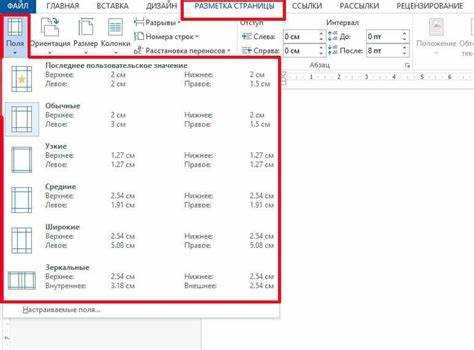
Проблема возникает, когда настройки полей в Word применяются только к текущему разделу или части документа. Проверьте структуру документа: если он разбит на разделы, параметры полей нужно задавать для каждого раздела отдельно. Перейдите в раздел «Макет» → «Поля» → «Настраиваемые поля» и убедитесь, что в выпадающем списке «Применить» выбрано «Ко всему документу».
Если документ содержит колонтитулы или разрывы разделов, они могут блокировать применение полей. Удалите лишние разрывы: перейдите в режим отображения непечатаемых символов (Ctrl+Shift+8) и удалите разрывы разделов, если они не нужны. Альтернатива – скопируйте содержимое в новый документ без форматирования (Ctrl+Shift+N) и настройте поля заново.
- Откройте «Макет» → «Параметры страницы» → «Источник бумаги».
- Убедитесь, что в разделе «Различать колонтитулы» сняты галочки с пунктов «Первой страницы» и «Четных и нечетных страниц».
- Нажмите «ОК» и проверьте результат.
В сложных документах с таблицами или графикой поля могут игнорироваться из-за привязки объектов к границам страницы. Выделите таблицу или изображение, щелкните правой кнопкой мыши и выберите «Свойства таблицы» или «Обтекание текстом». Установите параметр «Положение» на «По тексту» или «Сверху и снизу», чтобы избежать конфликтов с полями.
Если изменения не сохраняются, проверьте шаблон документа. Откройте «Файл» → «Параметры» → «Дополнительно» → «Сохранение» и убедитесь, что в разделе «Сохранять файлы в формате» выбран «Документ Word (*.docx)». Сохраните документ под новым именем и повторите настройку полей.
- Выделите весь текст (Ctrl+A).
- Перейдите в «Главная» → «Очистить формат» (значок ластика).
- Настройте поля заново через «Макет» → «Поля».

 Загрузка...