Содержание статьи
Опросы в беседах ВКонтакте – инструмент, который позволяет быстро собрать мнение участников без лишних сообщений. В 2024 году функционал остаётся доступным только через мобильное приложение или веб-версию на ПК, но не в десктопной программе. Среднее время создания опроса – менее 30 секунд, если знать последовательность действий.
В отличие от обычных сообщений, опросы поддерживают до 10 вариантов ответов и позволяют ограничить выбор одним или несколькими пунктами. Статистика показывает, что посты с опросами получают на 40% больше взаимодействий, чем текстовые сообщения. Однако есть нюанс: в беседах без администраторов опрос может создать любой участник, а в группах – только модераторы и выше.
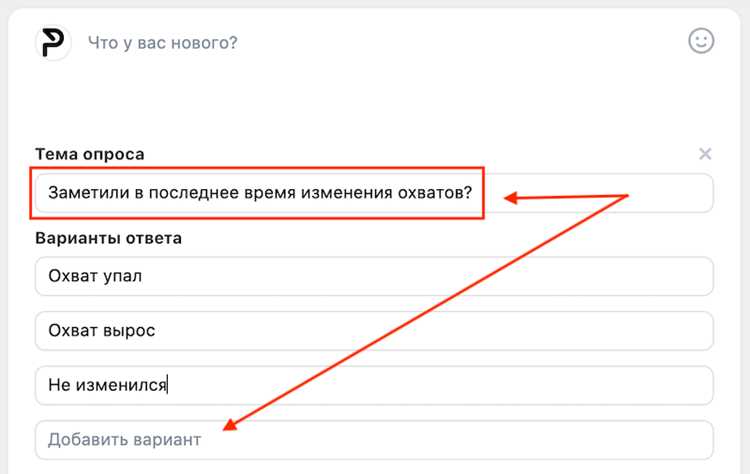
Чтобы опрос был эффективным, формулируйте вопрос чётко и избегайте двусмысленности. Например, вместо «Как вам идея?» лучше написать: «Стоит ли перенести встречу на 18:00?». Длина вопроса не должна превышать 140 символов – иначе текст обрежется в ленте. Варианты ответов рекомендуется делать короткими (до 30 символов), чтобы они помещались на экране смартфона без прокрутки.
Какие права нужны для создания опроса в беседе
Для создания опроса в беседе ВКонтакте требуется статус администратора или право на редактирование сообщений. Пользователи с ролью «участник» или «модератор» без дополнительных прав не могут добавлять опросы. Проверить свои права можно в настройках беседы: откройте меню «Управление» и найдите свой ник в списке участников – рядом будет указана текущая роль.
Если вы создатель беседы, права на добавление опросов у вас есть по умолчанию. Однако при передаче прав другому участнику через функцию «Назначить администратором» убедитесь, что в настройках роли включена опция «Создавать опросы». Без этого флажка даже администратор не сможет инициировать голосование.
В мобильном приложении ВКонтакте доступ к настройкам прав ограничен. Чтобы изменить параметры, откройте беседу, нажмите на аватар группы в верхней части экрана, выберите «Управление» → «Участники» и отредактируйте роль нужного пользователя. На ПК эти действия выполняются через веб-версию: раздел «Управление беседой» → «Роли».
Опросы в беседах с более чем 500 участниками могут быть заблокированы для всех, кроме создателя беседы и администраторов с расширенными правами. Это ограничение введено для предотвращения спама. Если беседа превышает этот порог, проверьте настройки в разделе «Ограничения» – возможно, потребуется временно снизить количество участников или запросить у поддержки ВК исключение.
При отсутствии прав система выдаст ошибку «Недостаточно прав для создания опроса». В этом случае попросите создателя беседы или администратора с полными правами либо добавить опрос за вас, либо изменить вашу роль. Альтернатива – создать отдельную беседу с нужными участниками, где вы будете создателем и сможете управлять опросами без ограничений.
Для массовых опросов в коммерческих или организационных целях рекомендуется использовать публичные страницы или группы вместо бесед. Там права на создание опросов регулируются через раздел «Управление» → «Редакторы», где можно назначить ответственных за контент без риска блокировки из-за ограничений беседы.
Как открыть меню создания опроса в чате ВКонтакте
В списке доступных инструментов найдите пункт «Опрос». На Android он отображается сразу, на iOS может потребоваться пролистать панель вправо. В веб-версии опция скрывается под выпадающим меню после нажатия на «+». Если не видите её, обновите страницу или перезапустите приложение – иногда функция временно недоступна из-за обновлений.
После выбора «Опрос» откроется интерфейс создания. В мобильной версии он появляется в виде модального окна, в десктопной – как всплывающая панель справа. Здесь можно сразу ввести вопрос и варианты ответов. Обратите внимание: максимальная длина вопроса – 255 символов, а вариантов ответов может быть от 2 до 10.
Если меню не открывается, проверьте версию приложения. Опрос доступен в ВК с версии 5.40 для Android и 5.38 для iOS. В браузере используйте последние сборки Chrome, Firefox или Safari – в устаревших версиях функционал может работать некорректно. Также убедитесь, что у вас есть права на создание опросов: в некоторых беседах администраторы ограничивают эту возможность.
В групповых чатах с большим количеством участников опция может загружаться дольше обычного. Подождите 5–10 секунд, прежде чем повторять попытку. Если проблема сохраняется, попробуйте создать опрос через другой чат или устройство – это поможет определить, связан ли сбой с конкретным диалогом или аккаунтом.
Для быстрого доступа к функции добавьте опрос в избранное. В мобильном приложении зажмите иконку опроса в панели инструментов и выберите «Добавить в избранное». Теперь она будет всегда под рукой в верхней части меню. В десктопной версии такой возможности нет, но можно закрепить чат с часто используемыми опросами в списке диалогов.
Какие параметры опроса можно настроить перед публикацией
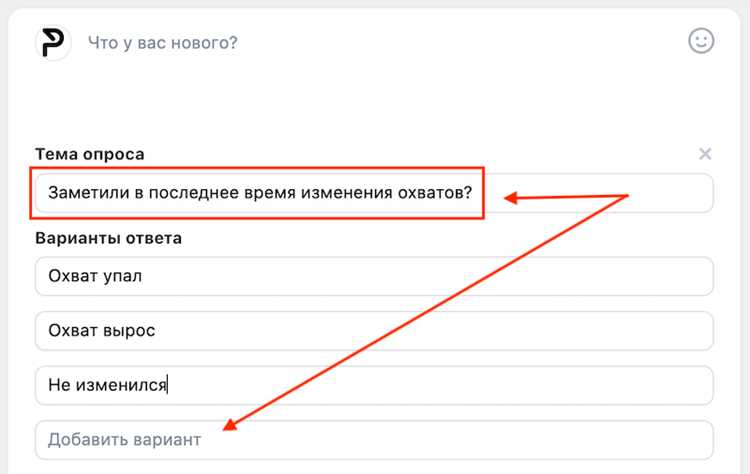
Перед публикацией опроса в беседе ВКонтакте доступны ключевые настройки, влияющие на его функциональность и восприятие участниками. В разделе «Параметры» можно:
- Установить анонимность – ответы не будут привязаны к профилям пользователей, что повышает честность результатов.
- Включить множественный выбор – разрешить участникам выбирать несколько вариантов, если это соответствует цели опроса (например, при голосовании за несколько тем для обсуждения).
- Ограничить время действия – задать срок завершения (от 1 часа до 30 дней), чтобы стимулировать оперативное участие.
- Добавить комментарии к вариантам – пояснить нюансы каждого пункта, если формулировки требуют уточнений.
Для продвинутых сценариев используйте скрытые настройки: режим «Только для друзей» (если опрос предназначен узкому кругу) или отключение уведомлений о новых ответах, чтобы не перегружать участников. При создании опроса с открытыми вопросами (например, «Предложите идею для следующей встречи») активируйте возможность добавления вариантов – это расширит спектр идей, но потребует модерации.
Как добавить варианты ответов и изменить их порядок
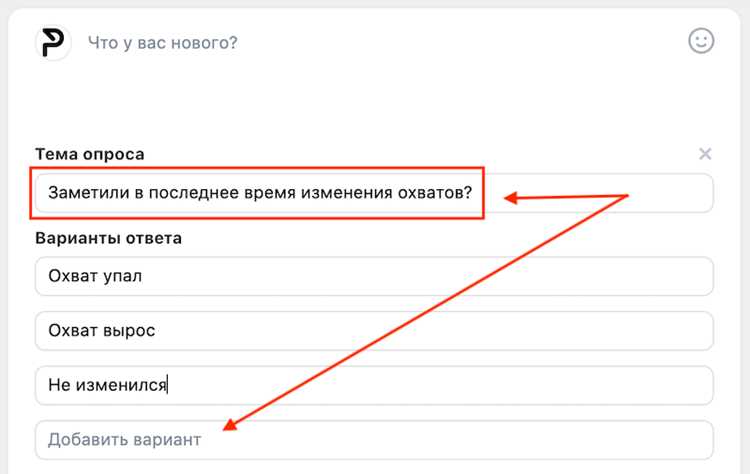
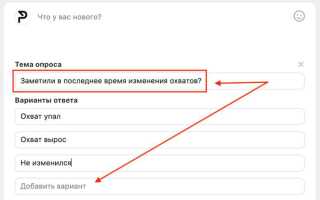
После нажатия кнопки «Создать опрос» в беседе ВКонтакте откроется поле для ввода вопроса и добавления вариантов. Чтобы добавить ответ, кликните на строку «Добавить вариант» под полем вопроса – появится новая строка для текста. Максимальное количество вариантов – 10, минимальное – 2. Вводите ответы по одному, избегая дубликатов: система не пропустит одинаковые формулировки.
Для изменения порядка вариантов используйте перетаскивание. Наведите курсор на нужный ответ, зажмите левую кнопку мыши на появившейся слева иконке с тремя горизонтальными линиями и переместите строку вверх или вниз. Этот метод работает только до публикации опроса – после отправки изменить последовательность нельзя.
Если допустили ошибку в формулировке, кликните на текст варианта и отредактируйте его. Удаление ответа выполняется нажатием на крестик справа от строки. Учтите: удаление варианта с уже полученными голосами приведёт к потере этих данных – система не сохраняет результаты для удалённых пунктов.
Для повышения точности опроса используйте короткие и конкретные формулировки. Избегайте размытых вариантов вроде «Не знаю» или «Другое» – они снижают аналитическую ценность результатов. Если требуется открытый ответ, добавьте поле «Свой вариант» через настройку «Разрешить добавлять свои ответы» перед публикацией.
Перед отправкой опроса проверьте порядок вариантов: первый ответ часто получает больше голосов из-за эффекта первичности. Размещайте нейтральные или наименее ожидаемые варианты в середине списка, чтобы снизить влияние психологического смещения.
Как опубликовать опрос и проверить его видимость для участников
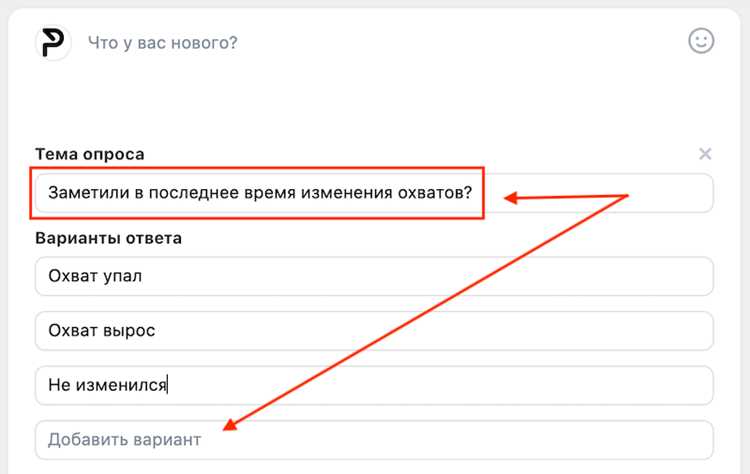
После создания опроса нажмите кнопку «Готово» в правом нижнем углу редактора. В чате появится превью с вопросом и вариантами ответов – проверьте корректность отображения: текст не должен обрезаться, а изображения (если есть) – загружаться полностью. Для публикации кликните «Отправить». Опрос сразу появится в ленте беседы, но его видимость зависит от настроек чата: в группах с более чем 50 участниками администраторы могут ограничивать публикацию сообщений для обычных пользователей.
Чтобы убедиться, что опрос доступен всем, выполните следующие действия:
| Шаг | Действие | Ожидаемый результат |
|---|---|---|
| 1 | Откройте беседу с другого аккаунта (или попросите участника) | Опрос отображается в ленте без ошибок |
| 2 | Проверьте уведомления: в мобильном приложении должно появиться push-уведомление, если включены оповещения о новых сообщениях | Уведомление содержит текст вопроса |
| 3 | Попробуйте проголосовать с тестового аккаунта | Голос засчитывается, результаты обновляются в реальном времени |
Если опрос не виден, проверьте настройки приватности беседы: в разделе «Управление» → «Настройки» убедитесь, что у участников есть право «Отправлять сообщения». В групповых чатах с ограничениями на публикацию опрос может быть скрыт до одобрения администратором – запросите проверку вручную.
Что делать, если опрос не отображается или работает некорректно
Первым делом проверьте версию приложения ВКонтакте – опросы корректно работают только в последних обновлениях. Минимальная поддерживаемая версия для Android – 8.12.0, для iOS – 8.12.1. Если у вас устаревшая версия, обновите приложение через Google Play или App Store. Также убедитесь, что вы используете официальное приложение, а не сторонние клиенты, где функциональность может быть ограничена.
Если опрос не появляется в беседе, попробуйте перезагрузить чат: выйдите из беседы и зайдите заново. Иногда проблема решается очисткой кэша приложения – для этого перейдите в настройки устройства, найдите ВКонтакте в списке приложений и выберите «Очистить кэш». На Android это можно сделать через «Настройки» → «Приложения» → «VK» → «Хранилище», на iOS – только через удаление и повторную установку приложения.
Если опрос виден, но не работает (например, не сохраняются голоса или не отображаются результаты), проверьте настройки приватности беседы. Опрос не будет функционировать в секретных чатах или если у вас нет прав на создание контента. Также убедитесь, что в опросе не более 10 вариантов ответов и длина каждого не превышает 80 символов – превышение этих лимитов вызывает ошибки. Если проблема сохраняется, создайте новый опрос с минимальными параметрами и постепенно добавляйте элементы, чтобы выявить источник сбоя.
Вопрос-ответ:
Можно ли создать опрос в беседе ВКонтакте с телефона или только с компьютера?
Опрос в беседе ВКонтакте можно создать как с телефона, так и с компьютера — функционал доступен в обоих случаях. На мобильном устройстве процесс почти не отличается: нужно открыть беседу, нажать на значок скрепки (или плюсик в некоторых версиях приложения), выбрать пункт «Опрос» и заполнить поля. Единственное отличие — на телефоне интерфейс может быть чуть компактнее, но все основные настройки (вопрос, варианты ответов, анонимность) присутствуют. Если вы используете мобильный браузер вместо приложения, возможны небольшие отличия в расположении кнопок, но в целом всё интуитивно понятно.
Как сделать так, чтобы участники беседы не видели результаты опроса до голосования?
По умолчанию ВКонтакте показывает текущие результаты опроса сразу после создания, но есть способ скрыть их до момента голосования. При создании опроса обратите внимание на галочку «Показывать результаты только после голосования» — она находится внизу окна настройки. Если отметить её, участники увидят только варианты ответов, а процентное распределение голосов откроется только после того, как они сами проголосуют. Это удобно, если вы хотите избежать влияния чужих выборов на мнение остальных. Однако учтите, что после голосования результаты станут видны всем, и скрыть их уже не получится.
Можно ли изменить опрос после его создания или добавить новые варианты ответов?
К сожалению, после публикации опроса в беседе ВКонтакте его нельзя редактировать. Это значит, что вы не сможете изменить формулировку вопроса, добавить или удалить варианты ответов, а также поменять настройки анонимности или отображения результатов. Если допустили ошибку или хотите что-то исправить, единственный выход — удалить текущий опрос (нажав на три точки рядом с ним и выбрав «Удалить») и создать новый. Поэтому перед публикацией лучше ещё раз проверить все данные, особенно если опрос важен для принятия решений в беседе.
Почему у некоторых участников беседы не отображается кнопка «Голосовать» в опросе?
Если у участника не отображается кнопка «Голосовать», это может быть связано с несколькими причинами. Во-первых, проверьте, не проголосовал ли этот пользователь ранее — в стандартных опросах ВКонтакте нельзя голосовать дважды. Во-вторых, возможно, опрос создан с ограничением по времени или доступу: например, если вы указали, что голосовать могут только администраторы беседы. Также проблема может возникать из-за устаревшей версии приложения ВКонтакте — в этом случае поможет обновление. Наконец, если опрос был удалён или отредактирован (хотя, как упоминалось ранее, редактирование невозможно), кнопка тоже может пропасть.
Как узнать, кто именно проголосовал за тот или иной вариант в опросе?
В стандартных опросах ВКонтакте результаты голосования анонимны, и узнать, кто выбрал конкретный вариант, нельзя. Однако если при создании опроса вы сняли галочку с пункта «Анонимный опрос», то рядом с каждым вариантом будет отображаться список участников, которые за него проголосовали. Это удобно для небольших бесед, где важно знать мнение каждого, но в крупных группах может нарушать приватность. Если анонимность была включена изначально, то даже администраторы беседы не смогут увидеть распределение голосов по пользователям — только общее количество и проценты.

 Загрузка...