Содержание статьи
Полуторный интервал – стандартный формат для многих академических работ, отчетов и официальных документов. В Microsoft Word он обозначается как 1,5 и регулируется параметром Межстрочный интервал. По умолчанию Word использует одинарный интервал (значение 1,0), что не всегда удобно для чтения или редактирования. Изменение этого параметра занимает меньше минуты, если знать точные действия.
В версиях Word 2016, 2019 и 365 алгоритм одинаков: через вкладку Главная или контекстное меню. Важно учитывать, что полуторный интервал применяется ко всему абзацу, а не к отдельным строкам. Если документ содержит таблицы или списки, их форматирование может потребовать дополнительной настройки – например, через Стили или Параметры абзаца.
Ошибки при установке интервала часто связаны с неверным выделением текста или игнорированием скрытых символов. Например, лишние пробелы или разрывы строк могут исказить результат. Чтобы избежать этого, используйте комбинацию клавиш Ctrl+A для выделения всего документа или Ctrl+Shift+8 для отображения непечатаемых символов.
Какие версии Word поддерживают настройку интервала
Настройка полуторного интервала доступна во всех современных версиях Microsoft Word, начиная с Word 2007. Эта функция сохраняется в последующих выпусках, включая Word 2010, 2013, 2016, 2019 и Microsoft 365 (ранее Office 365). Различия между версиями минимальны и касаются только расположения элементов интерфейса.
В Word 2003 и более ранних версиях настройка интервала реализована через меню «Формат» → «Абзац». Однако из-за устаревшего интерфейса и отсутствия поддержки со стороны Microsoft эти версии не рекомендуются для работы с документами, требующими точного форматирования.
- Word 2007–2019: настройка через вкладку «Главная» → группа «Абзац» → кнопка расширения диалогового окна (стрелка в правом нижнем углу).
- Microsoft 365: аналогичный путь, но с обновлённым интерфейсом Fluent UI.
- Word Online: ограниченная функциональность – интервал настраивается только через предопределённые стили (например, «Обычный» с модификацией).
Для пользователей macOS поддержка настройки интервала появилась с Word 2011. В версиях для Mac интерфейс отличается, но путь к настройкам схож: «Формат» → «Абзац» или через ленту «Главная». В Word 2016 и новее для Mac разницы с Windows-версией практически нет.
Мобильные приложения Word (iOS/Android) позволяют изменять интервал, но с ограничениями. В базовой версии доступны только предустановленные варианты (одинарный, полуторный, двойной). Для точной настройки требуется подписка Microsoft 365 и переход в режим редактирования на ПК.
Если документ создаётся для совместимости с разными версиями, используйте формат .docx. Формат .doc (Word 97–2003) сохраняет настройки интервала, но может искажать сложное форматирование. Для проверки совместимости в Word 2010+ используйте инструмент «Проверка совместимости» (Файл → Сведения → Проверить на наличие проблем).
Где найти кнопку изменения межстрочного интервала
В Word Online кнопка межстрочного интервала находится в том же месте, но выглядит чуть иначе: вместо раскрывающегося списка используется компактная панель с предустановленными значениями (1,0; 1,5; 2,0 и т. д.). Если нужного интервала нет в списке, выберите пункт «Другие варианты межстрочного интервала» внизу меню.
- Word 2019/2021: вкладка «Главная» → группа «Абзац» → кнопка с иконкой линий и стрелкой.
- Word 2016 и старше: аналогичное расположение, но интерфейс может отличаться цветовой схемой.
- Word для Mac: та же логика, но группа «Абзац» может быть смещена вправо из-за особенностей компоновки ленты.
Если кнопка не отображается, проверьте, не свернута ли лента. Для этого щелкните правой кнопкой мыши по любой вкладке и снимите галочку с пункта «Свернуть ленту». В мобильной версии Word (Android/iOS) кнопка межстрочного интервала скрыта в меню «Формат» – нажмите на значок «А» с линией под ним, затем выберите «Абзац».
Для быстрого доступа добавьте кнопку на панель быстрого доступа. Нажмите на стрелку в правом верхнем углу окна Word, выберите «Другие команды», в списке «Выбрать команды из» укажите «Все команды», найдите «Межстрочный интервал» и добавьте его в правую колонку. Теперь кнопка будет доступна в один клик.
В классическом меню Word 2003 и более ранних версий путь следующий: «Формат» → «Абзац» → вкладка «Отступы и интервалы» → поле «Межстрочный». Здесь же можно задать точное значение в пунктах (например, 18 пт для полуторного интервала).
Если после выбора интервала изменения не применяются, выделите текст перед настройкой. Word применяет форматирование только к выделенному фрагменту или абзацу, в котором находится курсор. Для применения ко всему документу используйте комбинацию Ctrl+A.
В корпоративных версиях Word с настроенными политиками безопасности некоторые элементы интерфейса могут быть скрыты администратором. В этом случае обратитесь в IT-поддержку или используйте сочетание клавиш Ctrl+2 для двойного интервала или Ctrl+5 для полуторного – это работает во всех версиях программы.
Как выделить текст перед изменением интервала
Чтобы изменить межстрочный интервал только для части документа, выделите нужный фрагмент мышью или клавиатурой. Для этого зажмите левую кнопку мыши в начале текста и протяните курсор до конца нужного участка. Если текст занимает несколько страниц, удерживайте клавишу Shift и щелкните в конце фрагмента – Word выделит всё между двумя точками.
Для выделения одного абзаца трижды кликните по любому его слову. Двойной клик выделит только текущее слово, а одинарный – поставит курсор в нужную позицию. Если требуется выбрать несколько несмежных абзацев, зажмите Ctrl и кликайте по каждому из них.
Выделить весь документ можно комбинацией Ctrl+A. Это полезно, если полуторный интервал нужно применить ко всему тексту сразу. Однако будьте осторожны: изменения коснутся и скрытых элементов, например, колонтитулов или сносок, если они не защищены стилями.
Если текст оформлен в таблице, выделите ячейки, строки или столбцы перед изменением интервала. Для этого наведите курсор на левый край ячейки – появится черная стрелка, клик по которой выделит её содержимое. Чтобы выбрать всю таблицу, щелкните по крестику в её верхнем левом углу.
В многоуровневых списках выделение работает иначе. Кликните по маркеру списка (точке или цифре) – Word выделит весь элемент, включая подпункты. Если нужно изменить интервал только для части списка, выделите текст вручную, избегая маркеров.
После выделения проверьте, что курсор мигает именно в выбранной области. Если случайно захвачен лишний текст, снимите выделение кликом в любом месте документа и повторите процесс. Точность на этом этапе сэкономит время при форматировании.
Как выбрать полуторный интервал из списка вариантов
В открывшемся списке вы увидите стандартные значения: «Одинарный», «1,5 строки», «Двойной», «Минимум», «Точно» и «Множитель». Пункт «1,5 строки» соответствует полуторному интервалу. Кликните по нему левой кнопкой мыши, чтобы применить настройку к выделенному тексту или текущему абзацу.
Если список не отображает нужный вариант, проверьте масштаб документа – при значении менее 50% некоторые элементы интерфейса могут скрываться. Также убедитесь, что вы работаете в режиме разметки страницы (вкладка «Вид» → «Разметка страницы»), а не в черновике или веб-документе.
Для быстрого доступа к настройкам интервала используйте сочетание клавиш Ctrl+2 (двойной интервал) или Ctrl+5 (полуторный). Эти комбинации работают во всех версиях Word, начиная с 2007 года, и позволяют мгновенно переключаться между режимами без обращения к меню.
Если полуторный интервал не применяется, проверьте стиль абзаца: некоторые шаблоны (например, «Обычный» или «Заголовок») могут переопределять локальные настройки. В этом случае измените интервал через диалоговое окно «Абзац» (правый клик по тексту → «Абзац» → вкладка «Отступы и интервалы» → поле «Междустрочный»).
Как применить интервал ко всему документу сразу
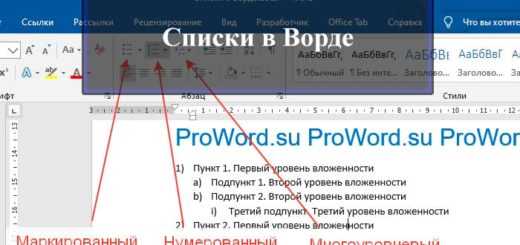
Выделите весь текст документа комбинацией клавиш Ctrl+A (Windows) или Cmd+A (macOS). Перейдите на вкладку «Главная» в ленте инструментов, найдите группу «Абзац» и щелкните по стрелке в правом нижнем углу. В открывшемся окне выберите вкладку «Отступы и интервалы», затем в поле «Междустрочный» установите значение «1,5 строки». Нажмите «ОК» – изменения применятся ко всему документу.
Если требуется применить интервал к нескольким разделам с разными стилями, используйте таблицу для быстрого сравнения параметров:
| Действие | Клавиши (Windows) | Клавиши (macOS) | Результат |
|---|---|---|---|
| Выделить весь текст | Ctrl+A |
Cmd+A |
Выделение всех элементов документа |
| Открыть настройки абзаца | Щелчок по стрелке в группе «Абзац» | Щелчок по стрелке в группе «Абзац» | Диалоговое окно с параметрами |
| Установить 1,5 интервала | Выбор «1,5 строки» в поле «Междустрочный» | Применение формата ко всему документу | |
Для документов с колонтитулами или сносками проверьте настройки интервала в этих элементах отдельно – они могут не обновляться автоматически.
Как сохранить настройки интервала для новых документов
Чтобы полуторный интервал применялся ко всем новым документам по умолчанию, измените шаблон Normal.dotm. Откройте Word, создайте пустой документ и установите нужный интервал через вкладку «Макет» → «Интервал» → «Полуторный». Затем перейдите в «Файл» → «Сохранить как» → выберите тип файла «Шаблон Word (*.dotx)» и сохраните в папку C:\Users\[Ваше_имя]\AppData\Roaming\Microsoft\Templates под именем Normal.dotm, заменив существующий файл.
Если вы работаете с корпоративными шаблонами, уточните путь к ним у системного администратора. В некоторых организациях используется централизованное хранилище шаблонов, и изменение Normal.dotm не даст результата. В этом случае попросите добавить настройку интервала в корпоративный шаблон или создайте собственный с расширением .dotx и подключайте его вручную через «Файл» → «Создать» → «Личные».
Для проверки откройте новый документ после сохранения шаблона. Если интервал не изменился, убедитесь, что файл Normal.dotm не заблокирован системой или антивирусом. Также проверьте, не переопределяет ли настройки групповая политика Windows – в этом случае потребуется обратиться в IT-службу.
Чтобы избежать потери настроек при обновлении Word, экспортируйте шаблон в облачное хранилище или на внешний носитель. Для быстрого восстановления скопируйте файл Normal.dotm в папку с шаблонами после переустановки программы.
Что делать, если интервал не меняется после выбора
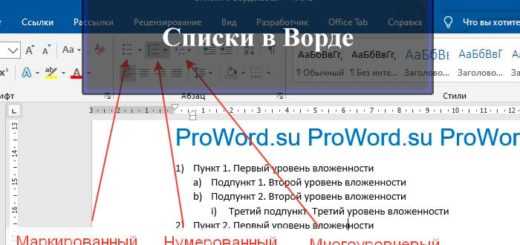
Проверьте стиль абзаца: выделите текст, щелкните правой кнопкой мыши и выберите «Стили» → «Очистить форматирование». Затем вручную задайте полуторный интервал через «Главная» → «Интервал между строками» → «1,5». Если проблема сохраняется, откройте «Абзац» (значок в правом нижнем углу группы «Абзац») и убедитесь, что в поле «Интервал» → «Междустрочный» установлено значение «1,5 строки», а не «Множитель» или «Точно». Также снимите флажок «Не добавлять интервал между абзацами одного стиля».
Если изменения не применяются к части текста, возможно, он защищен или вставлен из другого документа с жестким форматированием. Нажмите Ctrl+Shift+F9, чтобы удалить все поля и скрытые символы. Для проверки конфликтов стилей откройте панель «Стили» (Alt+Ctrl+Shift+S) и удалите пользовательские стили, переопределяющие интервал. В крайнем случае сохраните документ в формате .docx (не .doc) и перезапустите Word.
Как быстро проверить текущий интервал в документе
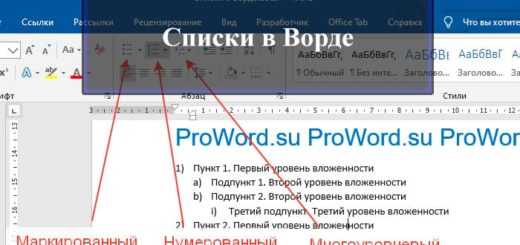
Чтобы узнать текущий межстрочный интервал в Word, выделите нужный фрагмент текста или нажмите Ctrl+A для выбора всего документа. В правом нижнем углу панели «Шрифт» на вкладке «Главная» отобразится текущее значение интервала – например, «1,5» или «2,0». Если значение не указано, интервал установлен по умолчанию (обычно «одинарный»).
Альтернативный способ – через диалоговое окно «Абзац». Кликните правой кнопкой мыши по выделенному тексту и выберите «Абзац». В разделе «Интервал» найдите поле «междустрочный», где будет указано точное значение. Здесь же можно увидеть дополнительные параметры: «перед» и «после», влияющие на отступы между абзацами.
- Для быстрого доступа к настройкам интервала используйте горячие клавиши: Alt + H, затем K – откроется выпадающий список с вариантами интервала.
- Если в документе применены стили, проверьте интервал в настройках стиля: перейдите на вкладку «Главная», найдите нужный стиль в галерее, кликните правой кнопкой и выберите «Изменить».
В Word 2016 и новее интервал отображается в строке состояния внизу окна при выделении текста. Если строка состояния не показывает эту информацию, настройте её: кликните правой кнопкой по строке состояния и поставьте галочку напротив «Межстрочный интервал».
Для проверки интервала в таблицах выделите ячейки и откройте диалоговое окно «Абзац» – настройки интервала в таблицах могут отличаться от основного текста. В некоторых случаях интервал задаётся через свойства таблицы: правый клик по таблице → «Свойства таблицы» → вкладка «Строка» → «Междустрочный интервал».
Если документ содержит несколько разделов с разными интервалами, проверяйте каждый раздел отдельно. Перейдите на вкладку «Макет» → «Разрывы» → «Следующая страница» – это поможет идентифицировать границы разделов. В сложных документах используйте режим «Структура» (Ctrl+Alt+O) для наглядного просмотра структуры и применённых стилей.

 Загрузка...