Содержание статьи
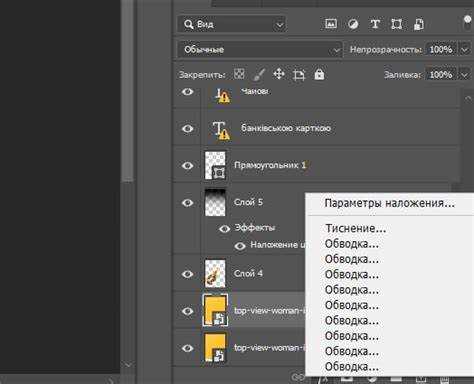
Полукруг в Word можно построить без сторонних инструментов, используя встроенные фигуры и настройки форматирования. В отличие от полного круга, полукруг требует точного задания параметров дуги – от 0° до 180° или от 180° до 360°. Метод работает в версиях Word 2013 и новее, включая онлайн-редактор.
Для создания полукруга откройте вкладку Вставка, выберите Фигуры → Основные фигуры → Дуга. Нарисуйте фигуру на листе, удерживая клавишу Shift для сохранения пропорций. По умолчанию дуга будет четвертью круга (90°), поэтому потребуется скорректировать углы вручную.
Чтобы превратить дугу в полукруг, щелкните по фигуре правой кнопкой мыши и выберите Формат фигуры. В разделе Параметры фигуры найдите поле Угол начала и Угол конца. Установите значения 0° и 180° для верхнего полукруга или 180° и 360° для нижнего. Для точной настройки используйте стрелки вверх/вниз или вводите числа вручную.
Если полукруг выглядит сплюснутым, измените пропорции через Формат фигуры → Размер. Установите одинаковые значения для Высоты и Ширины – например, 5 см. Для заливки или контура используйте раздел Заливка и линии, где можно выбрать цвет, прозрачность и толщину обводки.
Чтобы полукруг точно вписался в документ, зафиксируйте его положение. Выделите фигуру, перейдите на вкладку Формат и в группе Упорядочить выберите Обтекание текстом → Вокруг рамки. Это позволит перемещать полукруг без привязки к тексту и избежать случайных смещений.
Создание полукруга в Word: пошаговая инструкция
Удерживая клавишу Shift, нарисуйте круг нужного диаметра. Shift фиксирует пропорции, предотвращая деформацию в эллипс. Если требуется полукруг с точными размерами, задайте их вручную: выделите фигуру, перейдите на вкладку «Формат фигуры» и в разделе «Размер» укажите одинаковые значения для высоты и ширины (например, 5 см).
Чтобы превратить круг в полукруг, выделите его и нажмите правой кнопкой мыши. В контекстном меню выберите «Формат фигуры». В открывшейся панели перейдите в раздел «Заливка и линии» (значок ведра с краской) и установите флажок «Нет заливки». Это удалит внутреннюю часть круга, оставив только контур.
Перейдите в раздел «Параметры фигуры» (значок треугольника с пунктиром) и выберите «Обрезка». В поле «Обрезка» установите значение 50% для параметра «Слева» или «Справа» – в зависимости от того, какую половину круга нужно оставить. Альтернативный способ: используйте инструмент «Обрезка» на вкладке «Формат фигуры», выделив и удалив ненужную часть вручную.
Для точной настройки границ полукруга измените толщину и цвет линии. В разделе «Заливка и линии» панели «Формат фигуры» выберите «Линия» и задайте параметры: ширина (например, 1,5 пт), цвет (стандартный черный или пользовательский оттенок), тип штриха (сплошной, пунктирный). Если требуется полупрозрачная линия, установите прозрачность в процентах.
Чтобы полукруг выглядел аккуратно, выровняйте его относительно текста или других объектов. Выделите фигуру, перейдите на вкладку «Формат фигуры» и в разделе «Упорядочить» выберите «Выровнять». Доступны варианты: по левому/правому краю, по центру страницы, по верхней/нижней границе. Для привязки к тексту используйте обтекание: «Обтекание текстом» → «По контуру» или «Сквозное».
Если полукруг нужно вписать в таблицу или ячейку, предварительно создайте таблицу с одной ячейкой. Вставьте круг, как описано выше, и обрежьте его до полукруга. Выделите фигуру и ячейку, затем на вкладке «Макет» (в разделе «Таблица») выберите «Свойства таблицы» → «Параметры» → «Автоподбор» → «По содержимому». Это подгонит размер ячейки под фигуру.
Для сохранения полукруга как отдельного графического элемента выделите его, скопируйте (Ctrl+C) и вставьте в новый документ или графический редактор через «Специальная вставка» → «Рисунок (метафайл Windows)». Это позволит использовать фигуру без потери качества в других программах или документах.
Выбор инструмента для рисования фигур в Word
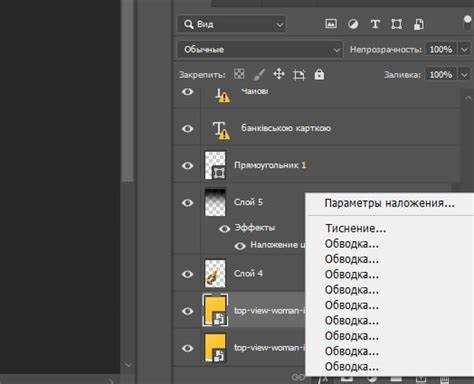
В Word доступны три основных способа создания фигур, включая полукруги: встроенные инструменты вкладки «Вставка», ручное рисование с помощью кривых и редактирование готовых шаблонов. Наиболее точный метод – использование библиотеки фигур, где полукруг представлен как часть круга с параметром «Дуга» (в разделе «Основные фигуры»). Этот инструмент позволяет задать угол дуги от 0° до 360° с шагом в 1°, что критично для симметричных конструкций.
Для нестандартных полукругов подойдет инструмент «Кривая» (вкладка «Вставка» → «Фигуры» → «Линии»). Алгоритм работы:
- Выберите «Кривая» и кликните в начальной точке полукруга.
- Задайте промежуточную точку на середине дуги, удерживая Shift для ровной линии.
- Завершите фигуру двойным кликом в конечной точке.
- Щелкните правой кнопкой по контуру → «Редактировать точки» для корректировки кривизны.
Метод требует практики, но дает полный контроль над формой.
Готовые полукруги можно модифицировать через контекстное меню фигуры: правый клик → «Формат фигуры». В панели настроек доступны параметры:
- Заливка: градиент, узор или прозрачность.
- Контур: толщина линии (от 0,25 до 6 пт), тип штриха (пунктир, точка-тире).
- Эффекты: тень, отражение, свечение с настройкой интенсивности.
Для полукругов с точными пропорциями используйте сочетание клавиш Ctrl+Shift при изменении размера – это сохраняет исходные пропорции фигуры.
При работе с несколькими полукругами (например, для диаграмм) группируйте их через Ctrl+клик → «Группировать». Это упрощает выравнивание и масштабирование. Для выравнивания по центру страницы используйте инструмент «Выровнять» на вкладке «Формат фигуры» – он автоматически распределяет объекты с заданными отступами.
Настройка параметров холста перед созданием полукруга
Настройте параметры обтекания текстом, чтобы полотно не смещалось при редактировании документа. В контекстном меню полотна выберите Обтекание текстом → Вокруг рамки. Это позволит свободно перемещать фигуру, не нарушая структуру абзацев. Для фиксации положения используйте Положение → Дополнительные параметры макета, где задайте горизонтальное выравнивание По левому краю и вертикальное По верхнему краю страницы.
- Отключите автоподбор размера: в Формат фигуры → Параметры фигуры снимите флажок Автоподбор размера. Это предотвратит автоматическое масштабирование при добавлении других элементов.
- Установите цвет заливки полотна: белый или прозрачный (Заливка → Нет заливки). Фон не должен отвлекать от полукруга, особенно если фигура будет использоваться в схемах или диаграммах.
- Настройте границы: выберите Контур фигуры → Нет контура, чтобы избежать лишних линий вокруг полукруга.
Перед созданием полукруга проверьте масштаб отображения документа (Вид → Масштаб). Рекомендуется установить 100% или По ширине страницы, чтобы избежать визуальных искажений при рисовании. Если полукруг планируется использовать в печатном материале, убедитесь, что полотно не выходит за поля страницы – для этого в Макет страницы → Поля выберите Обычные или настройте пользовательские значения.
Построение круга и его точное разделение пополам
В Word для создания идеального круга используйте инструмент «Овал» из вкладки «Вставка» → «Фигуры». Удерживайте клавишу Shift при рисовании, чтобы пропорции оставались равными. Диаметр круга задавайте через параметры фигуры: выделите круг, перейдите в «Формат фигуры» → «Размер» и укажите одинаковые значения высоты и ширины (например, 5 см).
Для точного разделения круга пополам проведите прямую линию через его центр. Используйте инструмент «Линия» из того же меню фигур. Чтобы линия проходила строго через центр, включите сетку: «Вид» → «Сетка». Шаг сетки настройте в «Макет страницы» → «Выровнять» → «Параметры сетки» (рекомендуемое значение – 0,5 см). Линию рисуйте от верхней до нижней границы круга, удерживая Shift для вертикали.
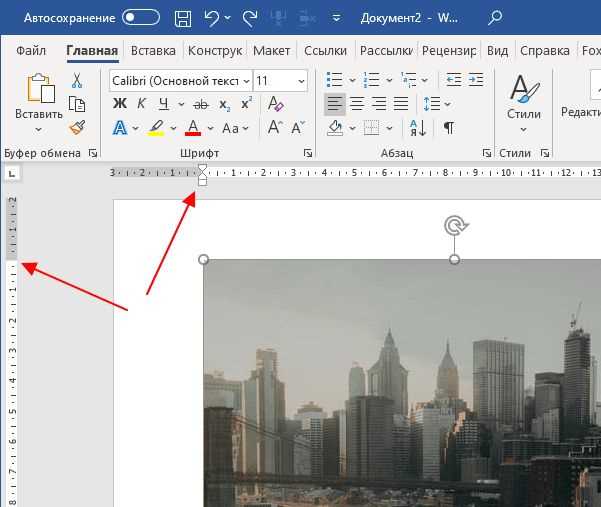
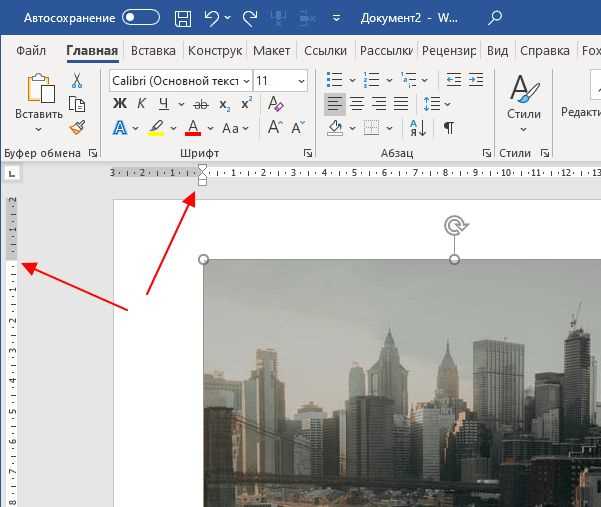
Альтернативный метод – использование направляющих. Перетащите горизонтальную направляющую из линейки (если линейка не отображается, включите её через «Вид» → «Линейка»). Совместите направляющую с центром круга, ориентируясь на координаты: если круг имеет диаметр 5 см, центр находится на отметке 2,5 см от края. Затем нарисуйте линию вдоль направляющей.
Для проверки точности деления используйте инструмент «Выделение» и панель «Формат фигуры». Выделите круг и линию, затем в разделе «Упорядочить» выберите «Выровнять» → «Выровнять по центру». Если линия смещена, скорректируйте её положение вручную, ориентируясь на пиксельные подсказки при перетаскивании.
При необходимости зафиксировать линию как часть круга сгруппируйте объекты: выделите круг и линию, нажмите правой кнопкой мыши и выберите «Группировать». Это предотвратит случайное смещение элементов при редактировании документа.
Если требуется разделить круг на две равные заливки (например, для диаграмм), используйте параметры фигуры. Выделите круг, перейдите в «Формат фигуры» → «Заливка» → «Градиентная заливка». В настройках градиента добавьте две точки остановки с одинаковым положением (50%) и разными цветами. Угол градиента установите на 90° для вертикального разделения или 0° для горизонтального.
| Элемент | Настройка | Значение |
|---|---|---|
| Диаметр круга | Высота/ширина | 5 см (или другое кратное число) |
| Шаг сетки | Параметры сетки | 0,5 см |
| Угол линии | Формат фигуры → Размер | 90° (вертикаль) или 0° (горизонталь) |
| Градиентная заливка | Точки остановки | 50% (две точки) |
Удаление лишней части фигуры для получения полукруга
В Word для создания полукруга начните с вставки полного круга через меню «Вставка» → «Фигуры» → «Овал». Удерживайте клавишу Shift при рисовании, чтобы сохранить пропорции. После размещения фигуры на листе выделите её и перейдите на вкладку «Формат фигуры».
В разделе «Стили фигур» найдите кнопку «Обрезка» (значок ножниц). Нажмите на неё и выберите опцию «Обрезать по фигуре». В открывшемся списке выберите «Полукруг» или «Полумесяц» – в зависимости от версии Word доступны разные варианты. Если нужного шаблона нет, используйте ручную обрезку.
Для ручной обрезки выделите круг и снова нажмите «Обрезка». Появится рамка с маркерами по периметру. Перетащите верхний или нижний маркер к центру фигуры, пока не останется только половина круга. Удерживайте Alt для более точного позиционирования.
Если требуется полукруг с ровным срезом по диаметру, после обрезки проверьте выравнивание. Выделите фигуру и используйте инструмент «Выровнять» на вкладке «Формат». Выберите «Выровнять по центру» или «Выровнять по середине», чтобы срез был строго горизонтальным или вертикальным.
Для сложных случаев, например, когда нужно оставить сектор круга, используйте комбинацию обрезки и наложения фигур. Вставьте прямоугольник поверх круга, выделите обе фигуры и выберите «Объединить фигуры» → «Пересечение». Это удалит всё, кроме общей области.
Сохраните результат как шаблон, если планируете использовать его повторно. Выделите полукруг, скопируйте (Ctrl+C) и вставьте в новый документ (Ctrl+V). Для точной настройки параметров щёлкните правой кнопкой мыши по фигуре и выберите «Формат фигуры» – здесь можно изменить заливку, контур и другие свойства.
Регулировка размера и пропорций полукруга
Чтобы изменить размер полукруга в Word, выделите фигуру и перетащите один из маркеров изменения размера. Угловые маркеры сохраняют пропорции, боковые – растягивают только по одной оси. Для точной настройки откройте вкладку «Формат фигуры» (правый клик на полукруге) и в разделе «Размер» задайте высоту и ширину в сантиметрах или дюймах. Убедитесь, что параметр «Сохранить пропорции» включен, если требуется равномерное масштабирование.
Пропорции полукруга зависят от исходного угла сектора. По умолчанию Word создает полукруг с углом 180°, но его можно изменить: выделите фигуру, перейдите в «Формат фигуры» → «Параметры фигуры» → «Заливка и линии» и в разделе «Угол» укажите значение от 1° до 359°. Например, угол 90° превратит полукруг в четверть круга, а 270° – в три четверти.
Для симметричного полукруга используйте направляющие линии. Включите их через «Вид» → «Линейка» и «Сетка». Перетащите полукруг так, чтобы его диаметр совпадал с горизонтальной или вертикальной направляющей. Это устранит перекос при изменении размера. Если полукруг сместился, выровняйте его по центру страницы с помощью инструмента «Выровнять» на вкладке «Формат».
При масштабировании полукруга с текстом внутри проверьте параметры обтекания. Выделите фигуру, перейдите в «Формат фигуры» → «Обтекание текстом» и выберите «Вокруг рамки» или «Сквозное». Это предотвратит наложение текста на края фигуры при изменении её размера. Для точной подгонки текста используйте поле «Внутренние поля» в разделе «Параметры фигуры».
Если полукруг выглядит искаженным после изменения размера, сбросьте пропорции. Выделите фигуру, нажмите правой кнопкой мыши и выберите «Сбросить фигуру». Это вернет исходные параметры, после чего можно повторно задать нужные размеры. Альтернативный способ – удерживать клавишу Shift при перетаскивании углового маркера, чтобы сохранить пропорции вручную.
Для создания полукруга с нестандартными пропорциями используйте комбинацию клавиш Alt (Windows) или Option (Mac) при перетаскивании маркеров. Это позволит изменять размер с шагом в 1 пиксель, что полезно для точной подгонки под макет. В сочетании с линейкой и сеткой этот метод обеспечивает максимальный контроль над геометрией фигуры.
При работе с полукругами в составе сложных схем группируйте их с другими элементами. Выделите все объекты, нажмите правой кнопкой мыши и выберите «Группировать». Это предотвратит случайное смещение пропорций при изменении размера всей композиции. Для разгруппировки используйте тот же контекстное меню.
Изменение цвета заливки и контура полукруга
После создания полукруга в Word через инструмент Фигуры (вкладка Вставка) выделите объект, чтобы открыть контекстную вкладку Формат фигуры. В разделе Стили фигур найдите кнопки Заливка фигуры и Контур фигуры – они позволяют задать цветовые параметры отдельно для внутренней области и границы.
Для заливки доступны предустановленные темы, стандартные цвета, градиенты и текстуры. Чтобы выбрать произвольный оттенок, нажмите Другие цвета заливки и введите код HEX (например, #FF5733) или значения RGB (255; 87; 51). Учтите, что полупрозрачность настраивается ползунком Прозрачность в том же меню.
Контур полукруга настраивается аналогично: выберите цвет, толщину линии (от 0,25 до 6 пт) и тип штриха (сплошной, пунктирный, штрихпунктирный). Для акцентирования границы используйте контрастные оттенки – например, темно-синий контур (#003366) на светло-голубой заливке (#87CEEB) улучшит визуальное восприятие.
Если полукруг встроен в схему или диаграмму, синхронизируйте цвета с корпоративным стилем. В Word 2019 и новее можно сохранить пользовательскую палитру через Цвета темы → Настроить цвета. Это ускорит работу при массовом редактировании фигур.
Для быстрого копирования стиля одного полукруга на другой используйте инструмент Формат по образцу (кнопка с кистью на вкладке Главная). Выделите исходный объект, нажмите на кисть, затем щелкните по целевому полукругу – все параметры заливки и контура применятся автоматически.
Избегайте неоновых цветов (#FF00FF, #00FFFF) и близких оттенков (например, красный на зеленом) – они снижают читаемость, особенно при печати. Для черно-белых документов используйте оттенки серого с разницей в 30–40% яркости между заливкой и контуром.
При экспорте в PDF проверьте сохранение цветов: в настройках экспорта (Файл → Экспорт → Создать PDF/XPS) выберите параметр Стандарт ISO 19005-1 (PDF/A), чтобы избежать искажений палитры на разных устройствах.
Вопрос-ответ:
Можно ли сделать полукруг в Word без использования сторонних программ?
Да, в Word есть встроенные инструменты, которые позволяют создать полукруг без установки дополнительных программ. Для этого можно воспользоваться фигурой «Дуга» из раздела «Вставка» → «Фигуры». После добавления дуги на страницу её можно настроить: растянуть до нужного размера, повернуть и изменить угол, чтобы получить полукруг. Также можно использовать инструмент «Сектор», если требуется заполненная фигура. Если полукруг нужен для оформления документа, например, как часть диаграммы или рамки, эти методы подойдут без необходимости обращаться к графическим редакторам.

 Загрузка...