Содержание статьи
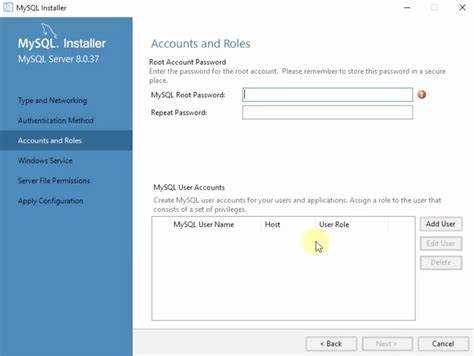
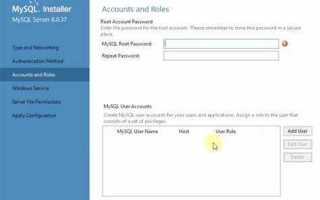
Пароль для учетной записи MySQL обеспечивает базовый уровень защиты данных и ограничивает несанкционированный доступ. Без него сервер может быть открыт для любых подключений, включая автоматические боты и сканеры уязвимостей. Рекомендуется устанавливать уникальные пароли для каждого пользователя с использованием комбинации из 12 и более символов, включая буквы разного регистра, цифры и специальные символы.
В MySQL существуют разные способы управления паролями: через командную строку, консоль MySQL и графические утилиты. Каждый метод позволяет не только создать или изменить пароль, но и настроить правила политики безопасности, например, запрет на повторение старых паролей или требование обязательной смены через определённое время.
Правильная установка пароля требует проверки существующих пользователей и их прав доступа. Это позволяет избежать ситуаций, когда новый пароль блокирует критически важные процессы или соединения приложений. В руководстве представлены конкретные команды для проверки, создания и изменения паролей, а также инструкции по тестированию работы учетных записей после изменений.
Проверка текущих учетных записей MySQL
Перед установкой или изменением пароля важно проверить список существующих пользователей и их права. Это снижает риск блокировки критически важных учетных записей и помогает определить, какие пользователи требуют изменения пароля.
Для просмотра всех учетных записей выполните следующую команду в консоли MySQL:
SELECT User, Host FROM mysql.user;Результат покажет все учетные записи и серверы, с которых разрешено подключение. Рекомендуется обратить внимание на:
- Пользователей с пустым паролем
- Административные учетные записи с привилегиями ALL PRIVILEGES
- Локальные и удаленные подключения
Для детальной проверки прав используйте:
SHOW GRANTS FOR 'имя_пользователя'@'хост';Эта команда позволяет увидеть конкретные привилегии, включая доступ к отдельным базам данных и таблицам. На основе этих данных можно определить, какие учетные записи требуют изменения пароля и усиления безопасности.
Создание нового пользователя с паролем

Для добавления нового пользователя с безопасным паролем используйте команду CREATE USER. Пароль рекомендуется формировать длиной не менее 12 символов с комбинацией заглавных и строчных букв, цифр и специальных символов.
Пример создания пользователя с паролем:
CREATE USER 'new_user'@'localhost' IDENTIFIED BY 'СложныйПароль123!';Если необходимо разрешить подключение с любого хоста, замените localhost на %:
CREATE USER 'new_user'@'%' IDENTIFIED BY 'СложныйПароль123!';После создания пользователя следует назначить ему привилегии для конкретной базы данных. Например, полный доступ к базе my_database:
GRANT ALL PRIVILEGES ON my_database.* TO 'new_user'@'localhost';Для применения изменений выполните:
FLUSH PRIVILEGES;Рекомендуется проверить возможность входа под новым пользователем, чтобы убедиться, что пароль и привилегии настроены корректно.
Изменение пароля для существующего пользователя
Для обновления пароля существующего пользователя в MySQL используйте команду ALTER USER. Пароль должен быть уникальным и содержать не менее 12 символов с комбинацией букв разных регистров, цифр и специальных символов.
Пример изменения пароля для локального пользователя:
ALTER USER 'existing_user'@'localhost' IDENTIFIED BY 'НовыйСложныйПароль456!';Если пользователь подключается с удаленного хоста, укажите его адрес:
ALTER USER 'existing_user'@'192.168.1.10' IDENTIFIED BY 'НовыйСложныйПароль456!';После изменения пароля примените настройки:
FLUSH PRIVILEGES;Рекомендуется выполнить проверку входа под обновленной учетной записью и убедиться, что все приложения и сервисы, использующие эту учетную запись, корректно подключаются к базе данных.
Для массового обновления паролей используйте цикл с перечислением пользователей и командой ALTER USER, чтобы стандартизировать требования к безопасности:
- Составьте список пользователей с пустыми или устаревшими паролями.
- Сформируйте уникальные сложные пароли для каждой учетной записи.
- Примените изменения через ALTER USER и выполните FLUSH PRIVILEGES.
Настройка политики сложности пароля
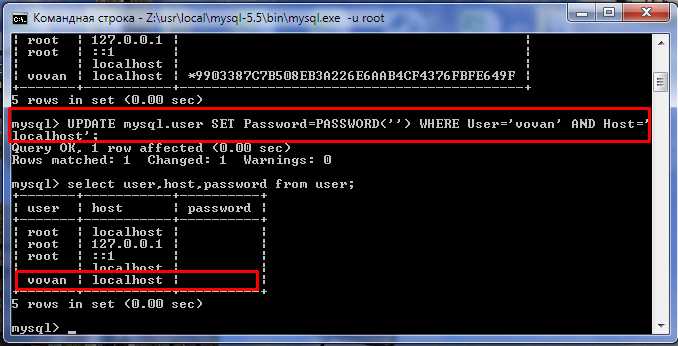
MySQL позволяет настроить политику сложности пароля с помощью плагина validate_password. Он контролирует длину пароля, использование букв разных регистров, цифр и специальных символов.
Для проверки состояния плагина выполните:
SHOW VARIABLES LIKE 'validate_password%';Основные параметры, влияющие на сложность пароля:
| Параметр | Описание | Рекомендованное значение |
|---|---|---|
| validate_password_length | Минимальная длина пароля | 12 |
| validate_password_mixed_case_count | Минимальное количество заглавных и строчных букв | 1 |
| validate_password_number_count | Минимальное количество цифр | 1 |
| validate_password_special_char_count | Минимальное количество специальных символов | 1 |
| validate_password_policy | Уровень политики (LOW, MEDIUM, STRONG) | MEDIUM |
Для изменения параметров используйте команду:
SET GLOBAL validate_password_length = 12;
SET GLOBAL validate_password_mixed_case_count = 1;
SET GLOBAL validate_password_number_count = 1;
SET GLOBAL validate_password_special_char_count = 1;
SET GLOBAL validate_password_policy = 'MEDIUM';
После настройки рекомендуется протестировать новые правила, создавая пользователей с разными комбинациями паролей, чтобы убедиться, что политика применяется корректно.
Применение изменений и проверка входа
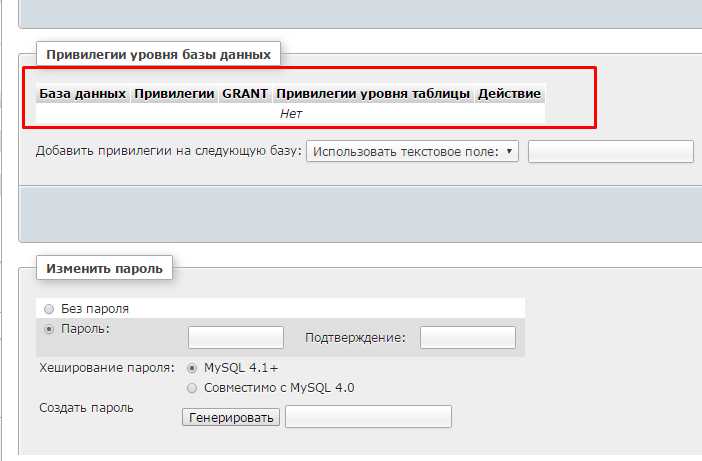
После создания или изменения пароля необходимо применить все настройки с помощью команды:
FLUSH PRIVILEGES;Эта команда обновляет внутренние таблицы MySQL и делает изменения активными без перезапуска сервера.
Для проверки корректности пароля выполните вход под учетной записью:
mysql -u имя_пользователя -pПосле ввода пароля система должна предоставить доступ к базе данных без ошибок. Если вход не удался, проверьте:
- Правильность указания хоста пользователя (‘localhost’, ‘%’, или конкретный IP)
- Синтаксис команды ALTER USER или CREATE USER
- Соответствие пароля требованиям политики validate_password
Для подтверждения привилегий пользователя используйте:
SHOW GRANTS FOR 'имя_пользователя'@'хост';Эта проверка помогает убедиться, что учетная запись имеет доступ только к необходимым базам данных и таблицам после изменения пароля.
Устранение ошибок при установке пароля

При изменении или создании пароля в MySQL могут возникать ошибки, связанные с синтаксисом команд, политикой сложности пароля или привилегиями пользователя.
Наиболее распространенные ошибки:
- ERROR 1396: пользователь уже существует. Решение – использовать
ALTER USERвместоCREATE USERили удалить существующую учетную запись. - ERROR 1819: пароль не соответствует политике validate_password. Решение – использовать более длинный и сложный пароль, включающий буквы разных регистров, цифры и специальные символы.
- Access denied: недостаточно прав. Решение – подключиться под учетной записью с правами GRANT OPTION или root и повторить команду.
Для диагностики ошибок используйте команды:
SHOW VARIABLES LIKE 'validate_password%';
SHOW GRANTS FOR 'имя_пользователя'@'хост';
Если изменения не применяются, выполните FLUSH PRIVILEGES; и повторите вход. Проверка подключения и привилегий поможет убедиться, что новый пароль активен и учетная запись работает корректно.
Вопрос-ответ:
Как проверить, какие пользователи MySQL уже существуют и какие у них права?
Для просмотра всех учетных записей используйте команду SELECT User, Host FROM mysql.user;. Она показывает всех пользователей и хосты, с которых разрешено подключение. Чтобы увидеть права конкретного пользователя, выполните SHOW GRANTS FOR 'имя_пользователя'@'хост';. Эти данные позволяют определить, какие учетные записи требуют смены пароля и какие имеют повышенные привилегии.
Как создать нового пользователя MySQL с безопасным паролем?
Для создания пользователя используйте команду CREATE USER 'имя_пользователя'@'localhost' IDENTIFIED BY 'Пароль123!';. Рекомендуется использовать пароль длиной не менее 12 символов с комбинацией заглавных и строчных букв, цифр и специальных символов. После создания пользователя назначьте ему нужные привилегии с помощью GRANT и примените изменения командой FLUSH PRIVILEGES;.
Каким образом можно изменить пароль для уже существующего пользователя?
Для обновления пароля используйте команду ALTER USER 'имя_пользователя'@'хост' IDENTIFIED BY 'НовыйПароль456!';. После этого выполните FLUSH PRIVILEGES; для применения изменений. Рекомендуется протестировать вход под этой учетной записью, чтобы убедиться, что новый пароль работает, и проверить, что все приложения корректно подключаются к базе данных.
Что делать, если при установке пароля появляется ошибка о несоответствии политики сложности?
MySQL может выдавать ошибку, если пароль не соответствует правилам плагина validate_password. Для исправления используйте пароль длиной не менее 12 символов, содержащий заглавные и строчные буквы, цифры и специальные символы. Проверить настройки плагина можно командой SHOW VARIABLES LIKE 'validate_password%';. При необходимости измените параметры политики и повторите команду изменения пароля, затем примените FLUSH PRIVILEGES;.

 Загрузка...