Содержание статьи
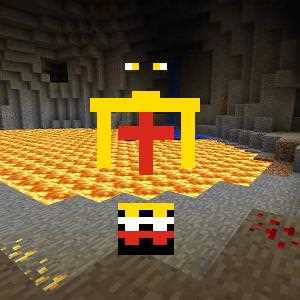
Полупрозрачные скины в Minecraft позволяют добиться эффекта призрачности, невидимости или футуристичного дизайна без модификации игры. Для их создания потребуется редактор изображений с поддержкой альфа-канала (например, GIMP, Photoshop или Aseprite) и базовое понимание структуры скина. Стандартный скин Minecraft использует 64×64 пикселя с разделением на слои: голова, тело, руки и ноги. Полупрозрачность реализуется через альфа-канал, где значение 0 – полностью прозрачно, 255 – непрозрачно.
Важно учитывать, что Minecraft не поддерживает полупрозрачность для всех элементов скина. Например, внутренние слои головы (вторая текстура головы) и вторая текстура тела (накладываемая поверх основной) игнорируют альфа-канал. Поэтому полупрозрачными можно сделать только внешние слои (первая текстура головы, руки, ноги и основное тело). Для корректного отображения в игре используйте формат PNG с включённым альфа-каналом.
Перед началом работы скачайте шаблон скина с официального сайта Minecraft или создайте его вручную, соблюдая пропорции. Инструменты редактирования должны поддерживать RGBA (цвет + альфа-канал), иначе эффект не сохранится. Избегайте использования онлайн-редакторов без экспорта в PNG – большинство из них сжимают изображение, ломая прозрачность.
Выбор редактора для работы с текстурами скина
Для редактирования полупрозрачных скинов в Minecraft подходят инструменты с поддержкой альфа-канала и слоёв. Бесплатные варианты: GIMP (версия 2.10+) с плагином «Layer Effects» для удобной работы с прозрачностью и Paint.NET (с расширением «Alpha Mask Import»). Оба редактора корректно обрабатывают PNG-формат с 32-битной глубиной цвета, что критично для сохранения полупрозрачных областей. GIMP предлагает больше инструментов для тонкой настройки (например, маски слоёв), но требует времени на освоение, тогда как Paint.NET проще в использовании, но ограничен в функционале.
Платные решения обеспечивают дополнительные возможности. Adobe Photoshop (CC 2020+) – эталон для профессиональной работы: инструменты «Refine Edge» и «Layer Styles» упрощают создание плавных переходов прозрачности, а поддержка скриптов ускоряет массовые правки. Альтернатива – Aseprite (стоимость ~$20), оптимизированный для пиксельной графики: встроенные режимы наложения слоёв и анимация полезны, если скин планируется использовать в ресурспаках с динамическими элементами. Для работы с полупрозрачностью в Aseprite включите режим «RGBA» при создании нового файла.
| Редактор | Поддержка альфа-канала | Слои | Формат экспорта | Особенности |
|---|---|---|---|---|
| GIMP | Да (32-бит) | Да (маски) | PNG, TGA | Плагин «Layer Effects», бесплатный |
| Paint.NET | Да (32-бит) | Да | PNG, DDS | Простой интерфейс, расширения |
| Photoshop | Да (32-бит) | Да (стиль слоёв) | PNG, PSD | Инструмент «Refine Edge», платный |
| Aseprite | Да (RGBA) | Да (режимы наложения) | PNG, GIF | Пиксельная точность, анимация |
При выборе редактора учитывайте цель: для одноразовой правки хватит Paint.NET, для сложных текстур с полупрозрачными градиентами – GIMP или Photoshop. Если скин содержит анимированные элементы (например, мерцающие глаза), Aseprite предпочтительнее благодаря встроенной поддержке кадров. Перед началом работы убедитесь, что редактор сохраняет PNG с альфа-каналом без сжатия – иначе прозрачность будет искажена. Тестируйте результат в игре: некоторые версии Minecraft (особенно с модами) могут некорректно отображать 32-битные текстуры.
Настройка прозрачности слоёв в графическом редакторе
В GIMP прозрачность настраивается через панель «Слои» (Ctrl+L). Выделите слой и измените значение «Непрозрачность» в верхней части панели. Для точечной корректировки используйте инструмент «Ластик» с мягкой кистью (жесткость 50–70%) и пониженной непрозрачностью (20–40%). Это позволит создать плавные переходы между прозрачными и непрозрачными областями, избегая резких границ.
В Krita откройте докер «Слои» (F7) и выберите слой. В правой части докера найдите ползунок «Непрозрачность» или используйте горячие клавиши: 1–0 для быстрого изменения от 10% до 100%. Для работы с альфа-каналом добавьте маску слоя (иконка «Добавить маску слоя» в нижней части докера) и закрасьте чёрным цветом области, которые должны быть прозрачными. Белый цвет восстанавливает непрозрачность.
В Paint.NET перейдите в панель «Слои» (F7) и выделите слой. В верхней части панели найдите ползунок «Непрозрачность» – его значение по умолчанию 255 (полная непрозрачность). Установите 100–180 для полупрозрачных эффектов. Для выборочной прозрачности используйте инструмент «Волшебная палочка» с допуском 30–50% и удалите выделенные области клавишей Delete, предварительно убедившись, что слой поддерживает прозрачность (флажок «Прозрачность слоя» в свойствах слоя).
В Affinity Photo откройте панель «Слои» (Ctrl+Shift+L) и выберите слой. В верхней части панели найдите ползунок «Непрозрачность» или используйте горячую клавишу O для быстрого доступа. Для сложных текстур примените режим наложения «Умножение» или «Экран» с пониженной непрозрачностью (40–60%) – это сохранит детали базового слоя при наложении полупрозрачных элементов. Экспортируйте скин в формате PNG-24 с включённой опцией «Сохранить альфа-канал».
Сохранение файла скина в формате PNG с альфа-каналом
Формат PNG-24 с альфа-каналом – единственный вариант для полупрозрачных скинов в Minecraft. Стандартные редакторы (GIMP, Photoshop, Paint.NET) поддерживают его без дополнительных плагинов. При сохранении выбирайте опцию «PNG-24» или «PNG с прозрачностью», а не PNG-8 – последний не сохраняет полутона прозрачности и обрезает альфа-канал до 1 бита.
Ключевые параметры при экспорте:
- Глубина цвета: 24 бита (8 бит на канал RGB + 8 бит на альфа-канал).
- Сжатие: «Без потерь» или «Максимальное» – артефакты сжатия искажают полупрозрачные области.
- Цветовой профиль: sRGB (стандарт для Minecraft).
- Галочка «Сохранить прозрачность» должна быть активна.
Проверьте файл после сохранения: откройте его в любом редакторе и убедитесь, что полупрозрачные пиксели отображаются корректно (например, тень под шлемом или эффект призрачности). Если вместо плавных переходов видны резкие границы или белые ореолы – альфа-канал повреждён. В таком случае повторите экспорт с другими настройками или используйте другой редактор.
Для оптимизации размера файла без потери качества используйте инструменты вроде pngquant или optipng. Команда pngquant --quality=90-100 --speed=1 файл.png уменьшит вес на 30–50% за счёт сжатия альфа-канала без визуальных артефактов. Избегайте онлайн-сервисов – они часто обрезают метаданные, критичные для корректного отображения в игре.
Загрузка и применение скина в Minecraft
После создания полупрозрачного скина сохраните файл в формате .png с разрешением 64×64 или 128×128 пикселей. Убедитесь, что прозрачные области сохранены с альфа-каналом – Minecraft поддерживает только 8-битную прозрачность. Для проверки откройте изображение в любом редакторе (например, GIMP или Paint.NET) и убедитесь, что фон не залит белым или чёрным цветом.
Загрузите скин на официальный сайт Minecraft через личный кабинет. Выберите вкладку «Скин», нажмите «Загрузить» и укажите путь к файлу. Если используете сторонние лаунчеры (TLauncher, MultiMC), загрузка выполняется через их интерфейс: в настройках профиля найдите раздел «Скин» и укажите путь к файлу. Для Bedrock Edition скин загружается через Marketplace или сторонние приложения, например SkinPack Creator.
- Официальный лаунчер: загрузка через сайт, синхронизация с Mojang-аккаунтом.
- TLauncher: вкладка «Скин» в настройках профиля, поддержка пользовательских моделей (Alex/Steve).
- Bedrock: только через Marketplace или внешние инструменты (например,
mcpack-файлы).
После загрузки перезапустите игру или смените скин в меню настроек. В Java Edition нажмите Esc → «Скины» → выберите загруженный вариант. Если скин не отображается корректно, проверьте:
- Формат файла – только
.png, без слоёв или эффектов. - Размер – 64×64 или 128×128, иначе игра обрежет изображение.
- Прозрачность – альфа-канал должен быть включён, иначе прозрачные участки станут чёрными.
В Bedrock Edition скин применяется автоматически после установки через Marketplace или mcpack-файл.
Исправление ошибок при отображении полупрозрачных элементов

Проблемы с полупрозрачностью в Minecraft чаще всего возникают из-за конфликтов рендеринга в OptiFine или настройках графического движка. Если скин отображается с артефактами (полосы, искажения, непрозрачные блоки), первым делом проверьте параметр *Connected Textures* в настройках OptiFine – отключите его временно. Также убедитесь, что в файле скина альфа-канал сохранён в формате *PNG-32* (24 бита цвета + 8 бит прозрачности), а не *PNG-8* или *JPG*, которые не поддерживают полупрозрачность. Используйте редактор вроде GIMP или Photoshop с настройкой *Save for Web* и выберите *PNG-24* с включённой опцией *Transparency*.
Если полупрозрачные участки скина (например, стекло шлема) отображаются чёрными или белыми квадратами, проблема в неправильной обработке альфа-канала шейдерами. В настройках шейдеров (например, SEUS, Continuum) найдите параметр *Alpha Testing* или *Alpha to Coverage* и установите значение *0.5* или ниже – это сгладит границы прозрачных пикселей. Для ванильного Minecraft без модов единственное решение – пересобрать скин с альфа-каналом не ниже *128* (50% прозрачности), так как движок игнорирует значения ниже этого порога.
Артефакты в виде «дырявых» текстур на полупрозрачных элементах (особенно на броне) возникают из-за отсутствия *mipmapping* для альфа-канала. В OptiFine включите *Mipmap Levels* на *4* и активируйте *Anisotropic Filtering* (значение *16x*). Если проблема сохраняется, откройте файл скина в редакторе и добавьте 1-пиксельную границу вокруг полупрозрачных областей с тем же уровнем прозрачности – это предотвратит «протекание» цветов при сжатии текстур движком.

 Загрузка...