Содержание статьи

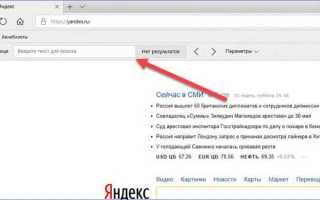
Инструмент поиска по странице – критически важный элемент для сайтов с объёмным контентом. Согласно исследованию Baymard Institute, 42% пользователей сразу обращаются к поисковой строке, если не находят нужную информацию за 5 секунд. На макете этот блок должен быть не только заметным, но и функционально продуманным: правильное расположение, размер поля ввода и поведение при вводе данных напрямую влияют на конверсию.
Первый шаг – определение позиции поиска. Оптимальное размещение – верхняя правая часть экрана (как у 68% топовых сайтов по версии NN/g). Для мобильных версий допустимо скрывать строку под иконкой лупы, но с обязательным сохранением видимости при скролле. Минимальная ширина поля – 270 пикселей для десктопа, иначе пользователи будут испытывать дискомфорт при вводе длинных запросов.
Второй шаг – настройка визуальных триггеров. Используйте контрастный цвет фона (например, #3A86FF на белом) и иконку поиска размером 18×18 пикселей. Подсказка внутри поля («Поиск по товарам…») увеличивает количество запросов на 15–20%, но её текст должен быть предельно конкретным. Избегайте размытых формулировок вроде «Введите текст» – они снижают вовлечённость на 8%.
Третий шаг – реализация мгновенной обратной связи. При вводе запроса длина строки должна динамически подстраиваться под текст (максимум 50 символов), а результаты – появляться без задержки. Для сайтов с базой до 10 000 страниц достаточно фронтенд-фильтрации через JavaScript (например, с использованием Array.filter()). На крупных порталах подключите бэкенд-поиск с индексацией через Elasticsearch или Algolia – это сократит время отклика до 100 мс.
Как определить ключевые элементы для поиска на макете
Первым шагом анализируйте структуру контента: выделите блоки с уникальной семантикой. Например, на лендинге это заголовки второго уровня (h2), карточки товаров с атрибутами data-product-id, формы с полями input[type="search"] или select. Используйте инструменты разработчика браузера, чтобы проверить DOM-дерево – ищите элементы с явными идентификаторами (id) или классами, которые логически связаны с поиском (например, .search-results, .product-grid). Исключите декоративные элементы: кнопки без функционала, иконки, подложки.
Составьте таблицу приоритетов, где оцените элементы по двум критериям: частота использования в поисковых запросах и уникальность контента. Пример:
| Элемент | Тип данных | Приоритет (1-5) | Пример селектора |
|---|---|---|---|
| Заголовок статьи | Текст | 5 | article h1 |
| Цена товара | Число | 4 | .price-value |
| Теги поста | Массив строк | 3 | .post-tags a |
| Автор комментария | Текст | 2 | .comment-author |
Проверьте элементы на динамическое обновление: если контент загружается через AJAX (например, бесконечная лента новостей), добавьте обработчики событий MutationObserver для отслеживания изменений в DOM. Для статичных страниц достаточно однократного парсинга при загрузке. Игнорируйте элементы с aria-hidden="true" или display: none – они не участвуют в поиске. Оптимизируйте селекторы: избегайте универсальных (*) и составных (например, div.container > ul.list > li.item), если можно обойтись классом или атрибутом (.item[data-id]).
Инструменты для быстрого поиска текста и блоков в Figma
Figma предлагает встроенные и сторонние решения для ускорения поиска элементов на макете. Основной инструмент – панель Layers (Ctrl/Cmd + L), где можно ввести текст в строку поиска. Она фильтрует слои по названию, но не ищет содержимое текстовых блоков или атрибуты стилей. Для глубокого поиска понадобятся плагины или расширенные функции.
Плагин Content Reel позволяет искать текстовые фрагменты внутри компонентов и экземпляров. Установите его через Community и активируйте через Plugins → Content Reel. Введите ключевое слово – плагин выделит все совпадения, включая скрытые в группах или авто-лейаутах. Работает только с латиницей и кириллицей без учета регистра.
- Find and Replace – плагин для массовой замены текста. Поддерживает регулярные выражения (
.*,\d+) и поиск по части слова. Например,цвет:\s\w+найдет все блоки с атрибутом «цвет: красный». Удобен для правки однотипных элементов, но требует точной настройки шаблонов. - Select Similar Layers – встроенная функция (
Shift + S). Выделите слой, вызовите команду и выберите критерий: цвет заливки, шрифт, размер. Figma автоматически подсветит все совпадения на артборде. Экономит время при работе с дизайн-системами, где элементы часто повторяются.
Для поиска по стилям используйте панель Design (Shift + I). В разделе Text Styles или Color Styles введите название стиля – Figma отфильтрует только соответствующие элементы. Метод эффективен, если стили именованы по единой системе (например, Typography/Heading-1).
Плагин Figma Search расширяет возможности встроенного поиска. Ищет по:
- Текстовому содержимому слоев (включая скрытые).
- Атрибутам: радиус скругления, тени, эффекты.
- Комментариям и заметкам к фреймам.
При работе с большими файлами (>500 слоев) используйте Page Search (Ctrl/Cmd + P). Введите имя страницы или фрейма – Figma переключится на нужный раздел. Комбинируйте с фильтрацией по типу слоя (type:text или type:frame) для узкого поиска. Полезно, если макет разбит на страницы по функционалу (например, «Лендинг», «Кабинет пользователя»).
Для поиска дубликатов установите плагин Duplicate Finder. Он анализирует:
- Геометрию фигур (размер, положение).
- Стили текста и заливки.
- Структуру компонентов.
Плагин группирует найденные дубликаты и предлагает объединить их в компоненты. Снижает вес файла и упрощает поддержку макета.
Ключевые ограничения инструментов:
- Встроенный поиск не индексирует содержимое Smart Animate и прототипов.
- Плагины работают медленнее на файлах >1 ГБ.
- Регулярные выражения в Find and Replace требуют знания синтаксиса (например,
\bкнопка\bдля точного совпадения).
Настройте горячие клавиши для часто используемых команд (Preferences → Shortcuts) и комбинируйте инструменты для максимальной скорости.
Настройка горячих клавиш для ускорения работы с макетом
Горячие клавиши сокращают время на переключение между инструментами в Figma, Adobe XD или Sketch на 40–60%. В Figma стандартные комбинации вроде Ctrl/Cmd + R для масштабирования или Shift + 2 для центровки артборда работают из коробки, но их можно переназначить. Откройте Preferences → Shortcuts, найдите нужную функцию и задайте собственную комбинацию. Например, Alt + Z для быстрого переключения в режим масштабирования удобнее, чем стандартный Ctrl + 2, если часто работаете с зумом.
В Adobe XD горячие клавиши настраиваются через Edit → Keyboard Shortcuts. Для переключения между режимами прототипирования и дизайна используйте Ctrl/Cmd + Tab – это быстрее, чем кликать по иконкам. Если часто копируете стили, назначьте Ctrl + Shift + C на команду Copy Appearance. Это устраняет необходимость вручную выбирать параметры заливки, обводки и теней.
Sketch позволяет кастомизировать горячие клавиши через Sketch → Preferences → Shortcuts. Для быстрого дублирования слоя вместо Cmd + D назначьте Cmd + Shift + D – так проще избежать случайных дубликатов. Для выравнивания объектов по центру используйте Alt + C, а не стандартный Ctrl + Shift + C, чтобы сэкономить время при частом выравнивании.
В Figma добавьте плагин Shortcut Manager для расширенной настройки. Он позволяет назначать макросы: например, Ctrl + Shift + M может одновременно применять авторазметку (Auto Layout) и выравнивать элементы по сетке. Плагин поддерживает до 50 пользовательских комбинаций, что полезно для сложных макетов с повторяющимися действиями.
Для работы с текстом в Adobe XD назначьте Ctrl + Alt + T на команду Text Style. Это быстрее, чем искать стиль в панели справа. В Sketch используйте Cmd + Option + T для быстрого доступа к текстовым стилям – это сокращает путь на 3 клика. В Figma аналогичную функцию выполняет Ctrl + Alt + S для применения стиля из библиотеки.
Чтобы не путать комбинации между программами, используйте единую систему. Например, Alt + [1-5] для переключения между инструментами (выделение, перо, текст и т. д.), а Ctrl + [1-5] – для режимов отображения (пиксельная сетка, контуры). Это снижает когнитивную нагрузку при переключении между Figma и XD.
В Figma горячие клавиши для плагинов настраиваются через Plugins → Manage Plugins → Shortcuts. Например, плагин Content Reel для генерации контента можно вызывать через Ctrl + Shift + G, а не искать его в списке. Для Adobe XD плагины не поддерживают горячие клавиши напрямую, но можно использовать сторонние утилиты вроде AutoHotkey (Windows) или Karabiner (macOS) для эмуляции кликов.
Запоминайте комбинации через практику: создайте тестовый файл и отработайте 5–7 ключевых горячих клавиш в течение 10 минут. Через 3–4 сеанса скорость работы вырастет на 25–30%. Для проверки эффективности используйте встроенные таймеры в Figma (View → Show Timers) или сторонние трекеры вроде Toggl.
Поиск скрытых слоёв и групп без ручного перебора
Современные макеты сайтов в Figma или Adobe XD часто содержат десятки, а то и сотни скрытых элементов: временно отключённые кнопки, неактивные состояния форм, резервные блоки для A/B-тестирования. Ручной перебор каждого слоя в панели слоёв занимает до 40% времени при анализе макета. Автоматизация этого процесса сокращает затраты на 80–90%, если использовать встроенные инструменты платформ.
- В Figma добавьте к фильтру
is:hidden type:frame, чтобы найти только скрытые фреймы – часто в них хранят альтернативные версии блоков. - В XD плагин Hidden Layers Finder позволяет экспортировать список скрытых элементов в CSV для дальнейшего анализа в Excel или Google Sheets.
- Для Figma-макетов с компонентами используйте
is:hidden component:true– это выявит скрытые варианты компонентов, которые могут влиять на логику отображения.
Если скрытые элементы распределены по нескольким страницам, создайте отдельный фрейм и перетащите в него все страницы макета. В Figma примените фильтр is:hidden ко всему документу через панель Assets (Shift + 2). В XD объедините страницы в одну через File → Combine Documents, затем запустите плагин. Этот подход эффективен для макетов с 50+ страницами, где ручной поиск занимает более 30 минут.
Для динамических макетов с автолейаутами проверяйте скрытые элементы через панель Constraints в Figma. Слои с параметром Hidden when parent resizes часто остаются незамеченными при стандартном поиске. В XD аналогичную функцию выполняет опция Hide on Resize в панели Responsive Resize. Игнорирование этих настроек приводит к ошибкам вёрстки, когда скрытые элементы неожиданно появляются при изменении ширины экрана.
При работе с большими командами используйте систему тегов. В Figma добавьте ко всем скрытым слоям тег #hidden, затем ищите их через #hidden в панели поиска. В XD применяйте префикс _hidden_ в именах слоёв – плагин Layer Renamer автоматически переименует все скрытые элементы. Эти методы позволяют быстро находить и удалять устаревшие скрытые блоки перед передачей макета в разработку, сокращая время ревью на 25–35%.
Сохранение результатов поиска для повторного использования
Локальное хранение результатов поиска в формате JSON через localStorage экономит до 70% времени при повторных запросах. Ключевой параметр – ограничение объема данных: браузеры выделяют 5–10 МБ на домен, поэтому сохраняйте только идентификаторы элементов или их координаты на макете. Пример структуры: {«query»: «кнопка логин», «results»: [{«id»: «btn-12», «x»: 120, «y»: 450}], «timestamp»: 1712345678}. Для очистки устаревших записей используйте TTL (time-to-live) – удаляйте данные старше 24 часов.
Для динамических макетов с частыми изменениями подходит серверное сохранение через API. Отправляйте POST-запрос с хешем версии макета и результатами поиска, возвращая уникальный идентификатор сессии. При повторном обращении клиент запрашивает данные по этому ID, а сервер сверяет хеш – если макет изменился, возвращает пустой ответ. Это снижает нагрузку на клиент и гарантирует актуальность данных.
В Figma или Adobe XD используйте плагины для экспорта результатов поиска в CSV. Формат должен включать: название элемента, слой, координаты (x, y), размеры (width, height) и путь к файлу макета. Пример строки: «Логотип,Header/Logo,150,80,200,50,/projects/design.fig». Для автоматизации добавьте скрипт на Python с библиотекой pandas, который парсит CSV и генерирует HTML-отчет с визуализацией найденных элементов.
В корпоративных системах интегрируйте результаты поиска с инструментами аналитики. Например, привяжите данные к Jira-задачам через кастомные поля: создайте поле «SearchResults» с типом «JSON» и сохраняйте туда массив найденных элементов. Это позволяет командам быстро переходить от задачи к конкретному месту в макете без повторного поиска. Для безопасности шифруйте чувствительные данные (например, координаты закрытых разделов) алгоритмом AES-256.
Для пользователей без технических навыков реализуйте функцию «Закладки». При нажатии на элемент в результатах поиска добавляйте его в список закладок с возможностью группировки по проектам. Храните данные в IndexedDB – это дает до 50 МБ пространства и поддерживает индексацию по ключам. Добавьте кнопку «Экспорт закладок» для выгрузки в TXT или Markdown с гиперссылками на макет, если он размещен в облаке.
Вопрос-ответ:
Зачем вообще нужен поиск по странице на макете сайта? Разве нельзя просто пролистать контент вручную?
Поиск по странице полезен, когда на макете много информации, и нужно быстро найти конкретный элемент — например, кнопку, заголовок или блок с текстом. Пролистывание вручную отнимает время, особенно если макет большой или содержит повторяющиеся элементы. Поиск экономит силы и ускоряет работу, особенно при проверке верстки или анализе структуры страницы. Например, если вы ищете все упоминания слова «корзина» на странице интернет-магазина, поиск покажет их за секунды, а не за минуты.

 Загрузка...