Содержание статьи
Подпись в письмах – это не просто формальность, а инструмент для быстрого информирования получателя о ваших контактах, должности или компании. В Яндекс Почте настройка подписи занимает менее 2 минут, если знать последовательность действий. В этой инструкции разберём, как добавить текстовый блок, форматировать его и привязать к конкретным адресам почты.
По умолчанию Яндекс Почта позволяет создать одну основную подпись для всех писем, но при необходимости можно настроить до 5 дополнительных вариантов для разных целей. Например, отдельную подпись для рабочей переписки и личной. Важно: подпись автоматически вставляется только в новые письма, а не в ответы или пересылки – это ограничение сервиса.
Для корректного отображения подписи на всех устройствах используйте простой HTML-формат без сложных стилей. Избегайте изображений – они могут блокироваться почтовыми клиентами получателей. Оптимальный размер подписи – не более 4–5 строк, иначе она будет выглядеть громоздко. В следующих шагах покажем, как настроить всё без ошибок.
Где найти настройки подписи в интерфейсе Яндекс Почты
В левой части окна настроек найдите вкладку «Письма» и перейдите в неё. Здесь отображаются параметры, связанные с составлением и отправкой сообщений. Прокрутите список до раздела «Подпись» – он расположен примерно в середине страницы. Если подпись уже настроена, её текст будет виден в соответствующем поле; если нет – поле будет пустым.
Для мобильной версии Яндекс Почты процесс аналогичен, но интерфейс адаптирован под сенсорные экраны. Откройте приложение, нажмите на иконку меню (три горизонтальные линии) в левом верхнем углу, затем выберите «Настройки». В списке параметров найдите «Подпись» и перейдите в этот раздел. В мобильной версии доступны те же функции редактирования, что и в десктопной.
Если вы используете несколько почтовых ящиков в одном аккаунте Яндекса, настройки подписи настраиваются отдельно для каждого адреса. В разделе «Подпись» выберите нужный ящик из выпадающего списка в верхней части формы. Это позволяет задать уникальную подпись для корпоративной почты, личного ящика или псевдонимов без необходимости переключаться между аккаунтами.
Как создать текст подписи с форматированием и ссылками
Подпись в Яндекс Почте поддерживает HTML-разметку, что позволяет добавлять жирный шрифт, курсив, гиперссылки и списки. Для базового форматирования используйте теги: <b> (жирный), <i> (курсив), <u> (подчеркнутый). Пример: <b>Иван Иванов</b><br>Менеджер по продажам</code> отобразит имя жирным шрифтом с переносом строки.
Ссылки добавляются через тег <a> с атрибутом href. Указывайте полный URL, включая https://, и избегайте сокращенных ссылок – они могут блокироваться спам-фильтрами. Пример: <a href="https://example.com">Наш сайт</a>. Для ссылок на email используйте формат mailto:: <a href="mailto:info@example.com">info@example.com</a>.
| Телефон | +7 (495) 123-45-67 |
| Адрес | г. Москва, ул. Пушкина, д. 10 |
Цвета текста и фона задавайте через атрибут style с CSS-свойствами. Например, <span style="color: #2a5885;">Синий текст</span> или <p style="background-color: #f5f5f5;">Серый фон</p>. Избегайте ярких цветов – они снижают читаемость. Для корпоративных подписей используйте фирменные цвета бренда (HEX-коды можно взять из гайдлайнов компании).
Списки создавайте с помощью тегов <ul> (маркированный) или <ol> (нумерованный). Пример маркированного списка услуг:
- Консультации по продуктам
- Техническая поддержка 24/7
- Обучение сотрудников
Проверяйте отображение подписи в разных почтовых клиентах. Яндекс Почта корректно обрабатывает большинство HTML-тегов, но Outlook или Gmail могут игнорировать часть стилей. Тестируйте подпись на мобильных устройствах – ширина экрана влияет на перенос строк. Для проверки отправьте тестовое письмо на разные адреса и оцените результат.
Добавление изображения или логотипа в подпись
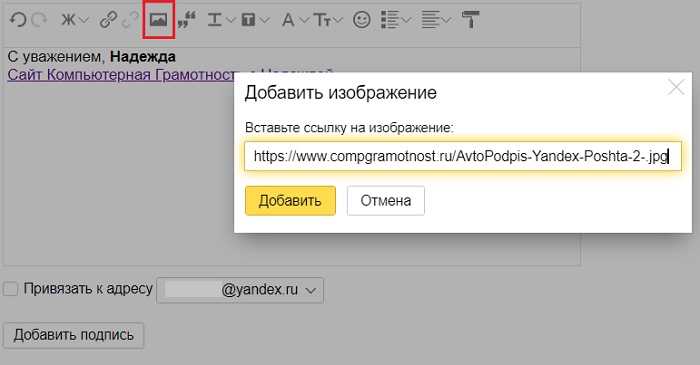
В Яндекс Почте можно вставить изображение или логотип в подпись через HTML-редактор. Для этого перейдите в настройки аккаунта: нажмите на значок шестеренки в правом верхнем углу, выберите "Все настройки" и перейдите в раздел "Подписи".
Чтобы добавить картинку, используйте тег <img> с прямым URL-адресом изображения. Пример кода:
<img src="https://example.com/logo.png" alt="Логотип компании" width="150">
Изображение должно быть загружено на внешний хостинг (например, Яндекс Диск, Imgur или корпоративный сервер). Яндекс Почта не поддерживает загрузку файлов напрямую в подпись.
Рекомендуемый формат изображений – PNG или JPEG с разрешением не более 600 пикселей по ширине. Большие файлы замедляют загрузку писем и могут блокироваться почтовыми клиентами получателей.
Для корректного отображения укажите атрибут alt – это текст, который появится, если картинка не загрузится. Также задайте фиксированные размеры через width и height, чтобы избежать искажений.
Проверьте отображение подписи в разных почтовых клиентах (Gmail, Outlook, мобильные приложения). Некоторые сервисы блокируют внешние изображения по умолчанию, поэтому добавьте текстовый аналог логотипа в подпись.
Если логотип содержит важную информацию (например, контакты), продублируйте её текстом. Это улучшит доступность и индексацию поисковыми системами.
Сохраните изменения и отправьте тестовое письмо себе. Убедитесь, что изображение загружается без ошибок и не нарушает верстку подписи.
Настройка разных подписей для личных и рабочих писем
В Яндекс Почте перейдите в "Настройки" → "Подписи" и создайте две отдельные подписи: одну для рабочих писем, другую – для личных. В рабочей укажите должность, компанию, контакты (телефон, корпоративный email) и логотип в формате PNG (рекомендуемый размер – 150×50 пикселей). Для личной подписи ограничьтесь именем, фамилией и, при необходимости, ссылкой на соцсеть или мессенджер. Используйте разные шрифты: для рабочей – Arial или Roboto (12–14 px), для личной – Open Sans или Georgia (11–13 px), чтобы визуально отличать контексты.
Назначьте подписи автоматически через фильтры: в разделе "Фильтры" создайте правило для рабочих писем (например, по домену компании или ключевым словам в теме) и выберите соответствующую подпись. Для личных писем оставьте подпись по умолчанию или настройте фильтр по личным адресам получателей. Проверьте отображение на мобильных устройствах – в мобильной версии Яндекс Почты подписи могут обрезаться, если превышают 4 строки.
Проверка отображения подписи перед отправкой письма
Проверьте отображение подписи в разных почтовых клиентах: Gmail, Mail.ru, Outlook и мобильных приложениях. В Яндекс Почте переключитесь между режимами "HTML" и "Текст" (кнопка внизу редактора) – в текстовом режиме подпись должна корректно отображаться без HTML-тегов. Если используете таблицы для выравнивания элементов, протестируйте их на узких экранах: ширина ячеек не должна превышать 600 пикселей, иначе подпись "съедет" на мобильных устройствах.
Убедитесь, что ссылки в подписи работают. Наведите курсор на гиперссылки – адрес должен совпадать с заданным, а не содержать лишние символы или редиректы. Если добавили кнопку "Записаться на консультацию", проверьте её кликабельность в разных браузерах. Для проверки отображения в темной теме включите соответствующий режим в настройках почтового клиента – цвета текста и фона должны контрастировать, иначе подпись станет нечитаемой.
Используйте инструменты валидации HTML-кода подписи, например, W3C Validator. Ошибки в разметке могут привести к искажению подписи в некоторых почтовых клиентах. Если подпись содержит спецсимволы (например, © или ™), замените их на HTML-сущности (`©`, `™`) – это гарантирует корректное отображение во всех системах.
Исправление ошибок, если подпись не сохраняется или не отображается
Первое, что стоит проверить – кэш браузера. Яндекс Почта может некорректно отображать изменения из-за устаревших данных. Очистите кэш через комбинацию Ctrl + Shift + Del (Windows/Linux) или Cmd + Shift + Del (macOS), выбрав период "Все время" и отметив пункты "Кэшированные изображения и файлы" и "Данные сайтов". После перезагрузите страницу с помощью Ctrl + F5 (принудительное обновление без кэша).
Если проблема сохраняется, проверьте формат подписи. Яндекс Почта поддерживает HTML-разметку, но некоторые теги могут блокироваться системой безопасности. Удалите сложные элементы: скрипты, фреймы, встроенные стили (style="..."), анимации и внешние шрифты. Оставьте только базовые теги: <b>, <i>, <a>, <br>, <p> и <span> с inline-стилями (например, <span style="color: #000;">).
- Отключите расширения браузера. AdBlock, блокировщики скриптов (NoScript) или VPN-расширения могут мешать работе почтового клиента. Временно деактивируйте их через
chrome://extensions(Chrome) илиabout:addons(Firefox). - Попробуйте другой браузер. Яндекс Почта оптимизирована под Chrome, Edge и Firefox. Если используете Safari или Opera, переключитесь на поддерживаемый браузер – это исключит проблемы совместимости.
- Проверьте ограничения корпоративного аккаунта. В некоторых организациях администраторы блокируют редактирование подписей через политики безопасности. Обратитесь в IT-службу, чтобы уточнить настройки.
Сбой может быть связан с конфликтом синхронизации между устройствами. Если вы редактируете подпись на компьютере, но она не отображается на телефоне (или наоборот), выполните следующие действия:
- Удалите подпись полностью и сохраните пустое поле.
- Выйдите из аккаунта на всех устройствах через Яндекс Паспорт (раздел "Устройства").
- Войдите заново и создайте подпись с нуля.
Если подпись сохраняется, но не подставляется в новые письма, проверьте настройки шаблонов. Перейдите в "Настройки" → "Письма" → "Подписи" и убедитесь, что галочка "Добавлять подпись автоматически" установлена. Для мобильного приложения Яндекс Почты аналогичная опция находится в "Настройки" → "Подпись" → "Автоматически добавлять в письма".
В редких случаях проблема кроется в поврежденных данных аккаунта. Сбросьте настройки почты через ссылку с параметром ?clear=1 – это очистит локальные данные без удаления писем. Если ничего не помогает, обратитесь в техподдержку Яндекса, указав версию браузера, скриншоты ошибок и шаги, которые вы уже предприняли.

 Загрузка...