Содержание статьи
Смена версии APK позволяет установить более старую или новую сборку приложения на Android без ожидания обновлений через Google Play. Часто это требуется для совместимости с устройством, возврата к привычному интерфейсу или обхода ошибок новых версий.
Для начала важно проверить текущую версию установленного приложения. Это можно сделать через Настройки → Приложения → Информация о приложении. Запомните или сохраните версию, чтобы избежать ошибок при откате или обновлении.
Выбор источника APK играет ключевую роль в безопасности. Используйте проверенные сайты и проверяйте подписи файлов. Установка неподтверждённых сборок может привести к потерям данных или вредоносным программам.
Перед сменой версии рекомендуется сделать резервную копию данных приложения. Это обеспечит сохранность настроек, прогресса в играх и других пользовательских данных при удалении старой версии или при установке новой.
Проверка текущей версии установленного APK
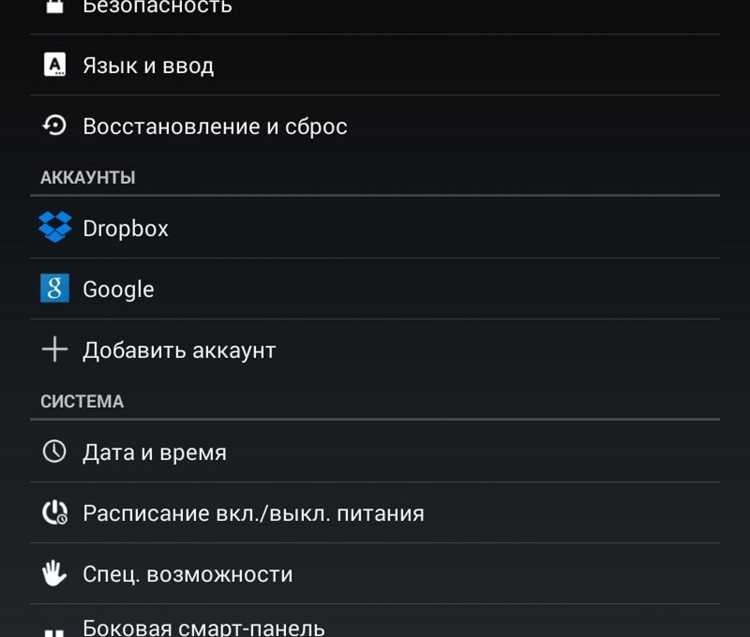
Определение версии установленного приложения важно перед сменой APK. На Android это можно сделать через Настройки → Приложения → [Название приложения] → Информация о приложении. В разделе указана версия, например, 3.5.2 или 4.0.1, и номер сборки, который помогает точно подобрать нужный APK.
Альтернативный способ – использовать сторонние утилиты, такие как APK Info или App Inspector. Они отображают версию, номер сборки, разрешения и другие технические параметры, что полезно при сравнении с доступными APK-файлами.
Запишите или сделайте скриншот текущей версии. Это позволит избежать установки неподходящей сборки, которая может вызвать сбои или потерю данных. При необходимости можно сверить версию с историей обновлений приложения на официальном сайте или в репозитории APK.
Скачивание нужной версии APK с проверенного источника
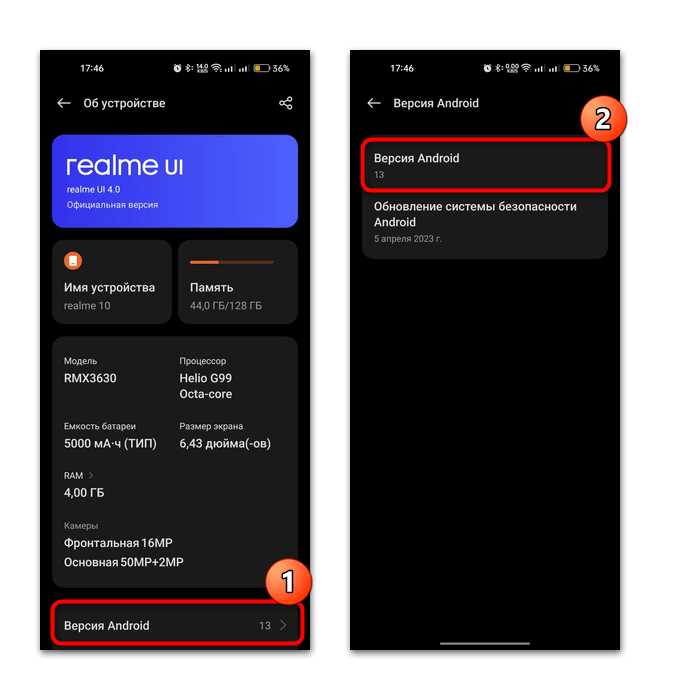
Выбор безопасного источника APK критичен для предотвращения установки вредоносного ПО. Надёжные ресурсы предоставляют проверенные подписи файлов и архив версий приложения. Среди популярных сайтов: APKMirror, APKPure, F-Droid.
Перед скачиванием убедитесь, что выбранная версия совпадает с версией, которую вы планируете установить. На странице APK обычно указываются номер версии, дата выпуска и совместимость с Android.
Скачивайте APK напрямую на устройство или через проверенный компьютер. После загрузки рекомендуется проверить целостность файла с помощью встроенной функции MD5/SHA256, если она предоставлена источником. Это исключает повреждённые или поддельные сборки.
При выборе версии учитывайте архитектуру процессора устройства (ARM, ARM64, x86) и минимальную версию Android, требуемую для работы приложения. Несоответствие этих параметров может привести к невозможности установки или сбоям в работе.
Разрешение установки приложений из неизвестных источников

Для установки APK вне Google Play необходимо включить разрешение на установку из неизвестных источников. На Android 8 и выше этот параметр задаётся для каждого приложения отдельно: Настройки → Приложения → [Браузер или файловый менеджер] → Установка неизвестных приложений. Включите опцию Разрешить из этого источника.
На более старых версиях Android разрешение активируется глобально через Настройки → Безопасность → Неизвестные источники. После активации можно устанавливать APK, скачанные из сторонних источников.
После завершения установки рекомендуется отключить разрешение для предотвращения случайной установки вредоносных приложений. Это сохраняет контроль над безопасностью устройства и минимизирует риски заражения.
При включении разрешений убедитесь, что APK загружен с проверенного источника. Не рекомендуется устанавливать файлы, полученные через неизвестные ссылки или мессенджеры, так как они могут содержать модифицированный код.
Удаление старой версии приложения без потери данных
Перед сменой версии APK важно сохранить пользовательские данные. На Android большинство приложений хранят данные в облаке или через встроенные функции резервного копирования. Проверьте Настройки → Аккаунты → Резервное копирование данных приложения и активируйте синхронизацию.
Если приложение не поддерживает облачное сохранение, используйте сторонние утилиты, например Helium или Swift Backup, для сохранения настроек и прогресса. Созданный бэкап можно восстановить после установки новой версии.
Удаляйте старую версию через Настройки → Приложения → [Название приложения] → Удалить. Данные, сохранённые в облаке или через резервную копию, останутся доступными, что позволяет продолжить работу в новой версии без потерь.
После удаления старой версии убедитесь, что кэш и временные файлы очищены, чтобы новая установка не сталкивалась с конфликтами данных. Это повышает стабильность работы обновлённого APK.
Установка новой версии APK на устройство
После подготовки устройства и скачивания нужного APK можно приступать к установке. Откройте файл через встроенный файловый менеджер или через браузер, если APK был загружен напрямую. На экране появится окно подтверждения установки.
Проверьте версию и разработчика приложения, указанные в окне установки. Убедитесь, что номер сборки совпадает с требуемой версией. Нажмите Установить для начала процесса.
Если установка прерывается, проверьте наличие свободного места на устройстве и правильность включения разрешений на установку из неизвестных источников. Иногда помогает очистка кэша менеджера пакетов через Настройки → Приложения → [Система] → Хранилище → Очистить кэш.
После завершения установки откройте приложение и убедитесь, что оно запускается без ошибок. Проверьте сохранённые данные, чтобы подтвердить успешное перенесение настроек и прогресса из предыдущей версии.
Проверка совместимости обновлённого APK с системой

После установки новой версии APK важно убедиться, что приложение корректно работает с устройством. Основные параметры для проверки совместимости включают версию Android, архитектуру процессора и доступные ресурсы.
Для быстрого анализа можно использовать таблицу с ключевыми параметрами устройства и требуемыми параметрами APK:
| Параметр | Текущие данные устройства | Требуемые данные APK |
|---|---|---|
| Версия Android | Например, 11 | Минимум 9, максимум 13 |
| Архитектура процессора | ARM64 | ARM, ARM64 или x86 в зависимости от сборки |
| Свободная память | 2 ГБ | Не менее 500 МБ |
| Разрешение экрана | 1080×2400 | Поддержка HD и выше |
Если параметры устройства совпадают с требованиями APK, приложение будет работать стабильно. При несоответствии возможны сбои, ошибки интерфейса или отказ запуска. В таких случаях следует подобрать другую сборку APK, подходящую для конкретного устройства.
Использование APK-менеджеров для смены версии
APK-менеджеры упрощают процесс установки и отката версий приложений. Они позволяют управлять несколькими версиями, создавать резервные копии и проверять подписи файлов перед установкой. Популярные инструменты: APK Editor Pro, App Manager, APK Extractor.
Основные действия при смене версии через APK-менеджер:
- Открыть APK-менеджер и выбрать приложение для обновления или отката.
- Создать резервную копию текущей версии, включая данные и настройки.
- Выбрать загруженный APK нужной версии и проверить подпись файла.
- Удалить старую версию приложения через менеджер или встроенный инструмент, сохранив данные.
- Установить новую версию APK через APK-менеджер и проверить корректность запуска.
Преимущества использования APK-менеджеров:
- Автоматическое создание резервных копий перед установкой.
- Отображение всех доступных версий приложения на устройстве.
- Контроль целостности и совместимости APK-файлов.
- Упрощённое удаление старых версий без потери данных.
Использование менеджеров особенно полезно при регулярной смене версий или тестировании разных сборок, так как снижает риск ошибок и ускоряет процесс установки.
Возможные ошибки при смене версии и способы их устранения
Смена версии APK может вызвать несколько типов ошибок, связанных с несовместимостью, подписью файла или конфликтом данных. Ниже перечислены основные проблемы и способы их решения:
- Ошибка установки: «Приложение не установлено»
- Причина: несовместимая версия Android или архитектура процессора.
- Решение: скачайте APK, соответствующий архитектуре устройства и версии ОС.
- Ошибка подписи APK
- Причина: APK имеет неподтверждённую подпись или отличается от оригинала.
- Решение: используйте проверенные источники и APK-менеджеры для проверки подписи.
- Конфликт данных при откате
- Причина: новая версия сохраняет данные в формате, несовместимом с предыдущей.
- Решение: создайте резервную копию данных приложения перед удалением старой версии и восстановите её после установки.
- Сбой интерфейса или функций
- Причина: несоответствие минимальных требований APK или повреждённый кэш.
- Решение: очистите кэш приложения через Настройки → Приложения → [Название приложения] → Хранилище → Очистить кэш и убедитесь в совместимости версии.
- Отсутствие доступа к интернету или сервисам
- Причина: старая версия использует устаревшие API или ключи.
- Решение: скачайте последнюю совместимую сборку с актуальными сервисами и проверьте разрешения приложения.
Следование этим рекомендациям позволяет минимизировать риски при смене версии APK и сохранить стабильную работу приложения на устройстве.
Вопрос-ответ:
Как узнать, какая версия приложения установлена на моём Android-устройстве?
Для проверки версии откройте Настройки → Приложения → [Название приложения] → Информация о приложении. Там указаны номер версии и сборка. Дополнительно можно использовать сторонние утилиты, такие как APK Info, чтобы увидеть версию, номер сборки и архитектуру процессора.
Можно ли установить старую версию приложения без удаления текущей?
На Android стандартно нельзя устанавливать старую версию поверх новой без удаления. Перед удалением важно сделать резервную копию данных приложения через облако или сторонние программы типа Helium или Swift Backup. После установки старой версии данные можно восстановить.
Какие ошибки чаще всего возникают при смене версии APK и как их исправить?
Чаще всего встречаются ошибки установки, связанные с неподходящей версией Android или архитектурой процессора, ошибки подписи APK и конфликты данных при откате. Решения включают использование проверенных источников, APK-менеджеров для проверки подписи, резервное копирование данных и очистку кэша приложения перед установкой новой версии.
Нужны ли специальные разрешения для установки APK из внешних источников?
Да, для установки APK вне Google Play нужно разрешить установку из неизвестных источников. На Android 8 и выше это делается через Настройки → Приложения → [Браузер или файловый менеджер] → Установка неизвестных приложений. После установки рекомендуется отключить разрешение для безопасности.

 Загрузка...