Содержание статьи
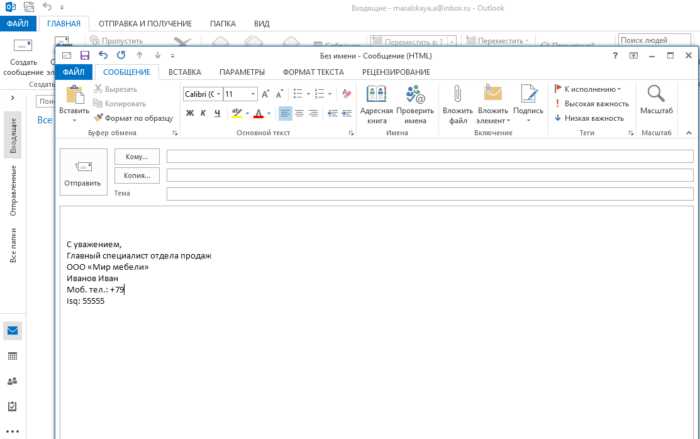
Подпись в Outlook – это не просто формальность, а инструмент для повышения узнаваемости бренда и упрощения коммуникации. По данным Microsoft, корректно оформленная подпись увеличивает вероятность ответа на письмо на 18%, а добавление логотипа компании повышает доверие к отправителю на 34%. В этой инструкции разберём, как настроить подпись с учётом требований корпоративного стиля, избежать типичных ошибок и интегрировать в неё полезные элементы: ссылки на соцсети, календарь для записи, QR-код с контактами.
Outlook предлагает два способа создания подписи: через веб-версию (Outlook on the web) и десктопное приложение. Разница в функционале существенная: в десктопной версии доступны расширенные возможности форматирования (например, вставка таблиц для выравнивания элементов), а в веб-версии проще добавить динамические поля, такие как дата или тема письма. Выбор метода зависит от ваших задач: для быстрой настройки подойдёт веб-интерфейс, для сложных макетов – десктопная программа.
Избегайте распространённых ошибок: использование изображений без альтернативного текста (они блокируются почтовыми клиентами получателей), перегруженность информацией (оптимальный объём – 4–6 строк), отсутствие мобильной адаптации (тестируйте отображение на экранах шириной от 320px). В следующих разделах пошагово рассмотрим процесс настройки для обеих версий Outlook, а также способы автоматизации подписи для новых писем и ответов.
Как открыть настройки подписи в разных версиях Outlook
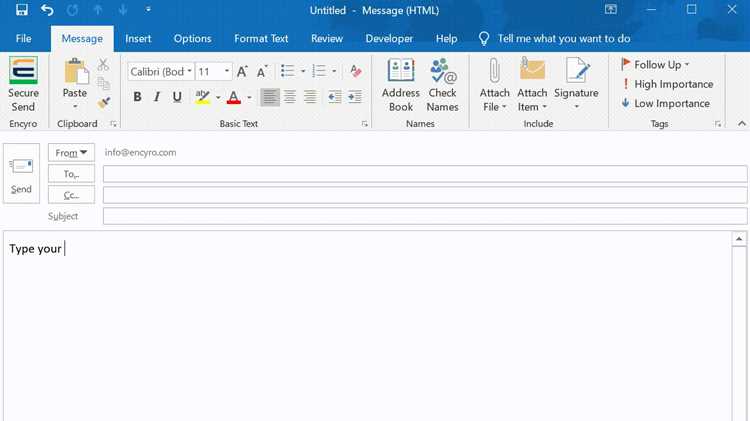
В Outlook 2019 и 2016 путь к настройкам подписи одинаков: перейдите в меню Файл → Параметры → Почта → Подписи. В Outlook 2013 алгоритм аналогичен, но раздел Параметры может находиться в другом месте интерфейса – ищите его через поисковую строку в верхней части окна или в меню Файл. Для Outlook 2010 и более ранних версий: откройте Файл → Параметры → Почта, затем прокрутите вниз до кнопки Подписи, расположенной в блоке Создание сообщений.
В Outlook для Mac (версии 2016 и новее) настройки подписи доступны через Outlook → Настройки → Подписи. В веб-версии Outlook (Outlook on the web) откройте шестерёнку настроек в правом верхнем углу, выберите Просмотреть все настройки Outlook, затем перейдите в раздел Почта → Составление и ответ → Подписи. Для мобильных приложений Outlook (iOS/Android) нажмите на значок профиля в левом верхнем углу, выберите шестерёнку настроек, затем Подпись – здесь можно редактировать только текст, без форматирования.
Добавление текста и форматирование подписи в редакторе
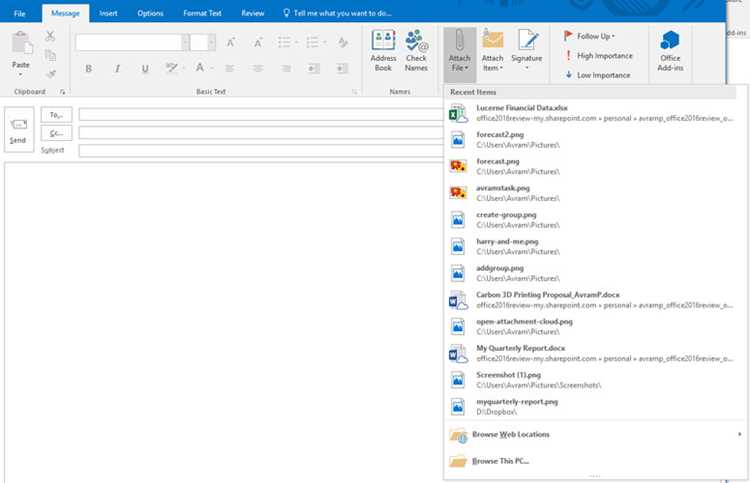
Откройте редактор подписей в Outlook через меню Файл → Параметры → Почта → Подписи. В окне редактора доступны базовые инструменты форматирования: шрифты, размеры, выравнивание и цвет текста. Для быстрого доступа к ним используйте горячие клавиши: Ctrl+B для жирного начертания, Ctrl+I для курсива, Ctrl+U для подчеркивания.
Вставьте текст подписи в поле редактора. Рекомендуемая структура: имя, должность, контактные данные (телефон, email), ссылки на соцсети или корпоративный сайт. Избегайте длинных абзацев – оптимальная длина подписи не превышает 4–5 строк. Для разделения блоков информации используйте символы | или – вместо лишних пробелов.
Настройте шрифт: выберите единый стиль для всей подписи. Outlook поддерживает стандартные шрифты Windows (Arial, Calibri, Times New Roman) и веб-шрифты (если они установлены в системе). Размер текста для основной информации – 10–12 пт, для имени допустимо увеличение до 14 пт. Цвет текста должен контрастировать с фоном письма: темно-серый (#333333) или черный (#000000) для светлых тем, белый (#FFFFFF) для темных.
Выделите ключевые элементы подписи с помощью форматирования. Например, имя и должность можно сделать жирными, а контактные данные – курсивом. Избегайте одновременного использования более двух стилей форматирования, чтобы подпись не выглядела перегруженной. Для выделения ссылок используйте синий цвет (#0066CC) и подчеркивание – это стандарт для кликабельных элементов.
Добавьте гиперссылки для email и веб-ресурсов. Выделите текст (например, адрес сайта) и нажмите Ctrl+K, затем введите URL. Для email-ссылок используйте формат mailto:ваш@email.com. Проверьте работоспособность ссылок, отправив тестовое письмо себе.
Используйте выравнивание для структурирования подписи. Левое выравнивание подходит для деловой переписки, центрирование – для креативных профессий. Избегайте правого выравнивания: оно усложняет восприятие. Для многострочных подписей применяйте отступы через клавишу Tab или кнопку увеличения отступа в панели инструментов.
Сохраните изменения, нажав ОК в окне редактора. Outlook предложит выбрать подпись по умолчанию для новых писем и ответов/пересылок. Убедитесь, что подпись корректно отображается в разных клиентах: отправьте тестовые письма в Gmail, Яндекс.Почту и мобильные приложения. Проблемы с форматированием чаще всего возникают из-за несовместимости шрифтов или HTML-кода.
Для продвинутого форматирования переключитесь в режим HTML-кода, нажав кнопку </> в редакторе. Здесь можно вручную задать стили через CSS: например, style="font-family: 'Segoe UI'; line-height: 1.2;" для улучшения читаемости. Избегайте сложных конструкций – Outlook поддерживает ограниченный набор HTML-тегов (<b>, <i>, <a>, <br>). После редактирования вернитесь в визуальный режим для проверки результата.
Вставка логотипа или изображения в подпись Outlook
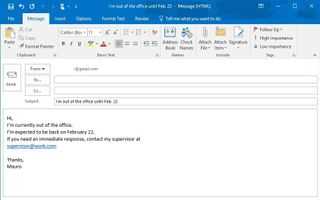
Чтобы добавить логотип или изображение в подпись Outlook, откройте редактор подписей через Файл → Параметры → Почта → Подписи. Выберите нужную подпись или создайте новую, затем установите курсор в то место, где должно появиться изображение.
Нажмите кнопку Вставить рисунок (иконка с изображением горы) на панели инструментов редактора. В открывшемся окне выберите файл с логотипом (поддерживаются форматы .png, .jpg, .gif и .bmp). Для корпоративных подписей рекомендуется использовать .png с прозрачным фоном – это обеспечит чистое наложение на любой цвет фона письма.
Размер логотипа критически важен: оптимальное разрешение – 200–300 пикселей по ширине при высоте, пропорциональной оригиналу. Изображения большего размера замедляют загрузку писем и могут быть заблокированы почтовыми серверами. Перед вставкой уменьшите файл в графическом редакторе (например, Photoshop или бесплатном GIMP) до 50–100 КБ.
- Для точного позиционирования логотипа используйте таблицу: создайте её через Вставка → Таблица (1 строка, 2 столбца). В левую ячейку поместите изображение, в правую – текст подписи.
- Если логотип не отображается у получателя, проверьте настройки Outlook: перейдите в Файл → Параметры → Центр управления безопасностью → Параметры центра управления безопасностью → Загрузка изображений и убедитесь, что опция «Не загружать автоматически изображения в сообщениях HTML» отключена.
- Избегайте анимированных .gif – многие почтовые клиенты их блокируют, а статичные версии могут выглядеть некорректно.
После вставки изображения настройте его обтекание текстом: щёлкните правой кнопкой мыши по логотипу, выберите Обтекание текстом → В тексте или Сверху и снизу. Первый вариант подходит для компактных подписей, второй – для вертикального расположения элементов.
Чтобы логотип корректно отображался на мобильных устройствах, протестируйте подпись на разных платформах. Отправьте тестовое письмо на адреса с Gmail, Yandex Mail и Apple Mail. Если изображение смещается или увеличивается, уменьшите его ширину до 150 пикселей и проверьте ещё раз.
Для массового обновления подписей в корпоративной среде используйте групповые политики или скрипты PowerShell. Пример команды для вставки логотипа из сетевого ресурса:
Set-MailboxMessageConfiguration -Identity "user@domain.com" -SignatureHtml @"
<img src="https://company.com/logo.png" width="200" alt="Логотип компании">
"@
Настройка гиперссылок и контактных данных в подписи
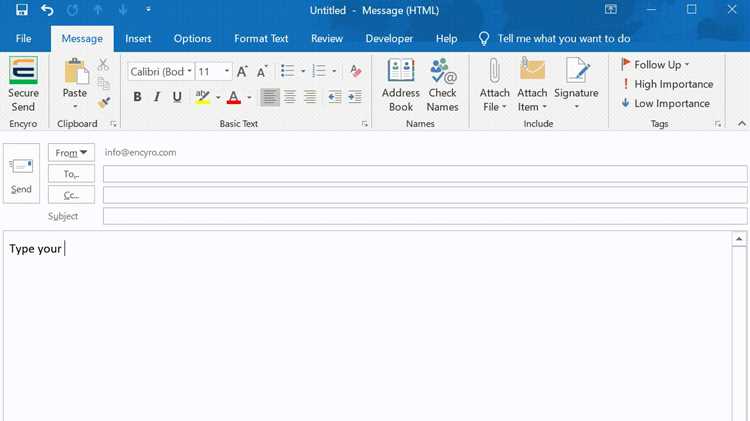
Контактные данные размещайте в порядке приоритета: телефон, email, мессенджеры. Для телефона используйте международный формат: +7 (XXX) XXX-XX-XX – это исключит ошибки при звонках из-за рубежа. Email в подписи дублировать не нужно, если он уже указан в заголовке письма. Вместо этого добавьте альтернативный адрес для важных запросов, например: support@компания.ru.
Для мессенджеров указывайте только те каналы, где вы оперативно отвечаете. Формат: Telegram: @вашникнейм или WhatsApp: +7 XXX XXX-XX-XX. Если используете корпоративный аккаунт, добавьте ссылку на чат-бот или группу: t.me/компания_support. Избегайте личных аккаунтов – это снижает доверие к подписи.
Проверьте гиперссылки перед сохранением подписи. В Outlook нажмите Файл → Параметры → Почта → Подписи, выберите созданную подпись и кликните по ссылке правой кнопкой мыши → Изменить гиперссылку. Убедитесь, что URL открывается в новой вкладке (в настройках поставьте галочку «Открывать в новом окне»). Тестируйте подпись, отправив письмо на другой адрес – ссылки должны быть кликабельны и корректно работать.
Для юридических лиц добавьте реквизиты компании: ИНН, ОГРН, юридический адрес. Размещайте их мелким шрифтом (9–10 пт) в конце подписи, отделив горизонтальной линией. Пример формата: ООО «Компания» | ИНН 1234567890 | ОГРН 1234567890123 | 123456, г. Москва, ул. Примерная, д. 1. Это обязательно для деловой переписки с контрагентами и госорганами.
Создание нескольких подписей для разных типов писем
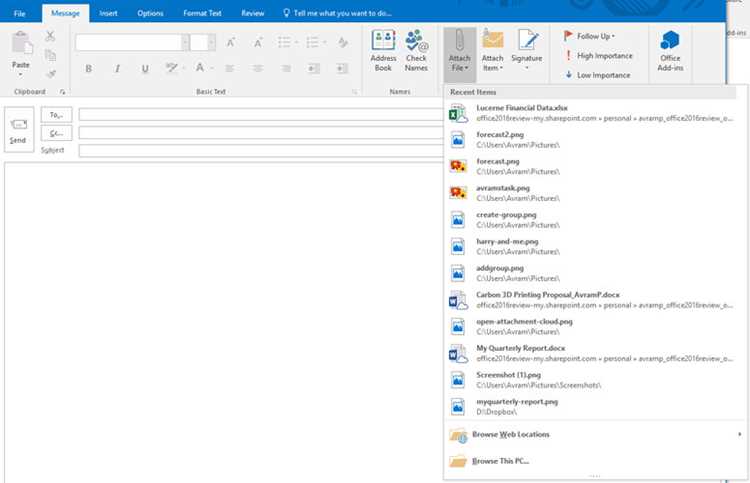
Outlook позволяет хранить до 127 различных подписей, но на практике достаточно 3–5 вариантов для основных сценариев: официальная переписка, внутренние письма, клиентские обращения и маркетинговые рассылки. Чтобы избежать путаницы, присвойте каждой подписи уникальное имя, отражающее её назначение, например: «Корпоративная_официальная», «Внутренняя_команда», «Клиентская_поддержка». Это упростит выбор при составлении письма.
Для настройки перейдите в Файл → Параметры → Почта → Подписи. В окне «Подписи и бланки» нажмите Создать и введите название. Форматируйте каждую подпись с учётом контекста:
- Официальная переписка: полное имя, должность, компания, юридический адрес, телефон с кодом страны (+7 для России), ссылка на сайт без «https://».
- Внутренние письма: имя, отдел, короткий номер телефона (например, доб. 123), корпоративный мессенджер (Teams/Slack).
- Клиентская поддержка: имя, роль («Менеджер по работе с клиентами»), прямая линия поддержки, ссылка на FAQ или чат-бот.
- Маркетинговые рассылки: имя, должность, кнопка «Отписаться» (обязательно для GDPR/Закон о рекламе), хештеги компании, ссылки на соцсети.
Назначьте подписи по умолчанию для разных учётных записей или типов писем. В разделе «Выберите подписи по умолчанию» укажите:
- Для новых писем: «Корпоративная_официальная» (если у вас одна учётная запись).
- Для ответов/пересылок: «Внутренняя_команда» (сокращает время на редактирование).
- Для конкретной учётной записи (например, support@company.ru): «Клиентская_поддержка».
Если используете Outlook для бизнеса, синхронизируйте подписи с Exchange Server, чтобы они были доступны на всех устройствах.
Автоматизируйте выбор подписи с помощью правил. В Главная → Правила → Управление правилами и оповещениями создайте условие: «Если получатель содержит @company.ru → использовать подпись ‘Внутренняя_команда'». Для писем с ключевыми словами («договор», «акт», «счёт») назначайте «Корпоративную_официальную». Проверьте работу правил на тестовых письмах – Outlook применяет их только при отправке, а не при создании черновика.
Применение подписи по умолчанию для новых и ответных писем
Чтобы подпись автоматически добавлялась к каждому новому письму или ответу, настройте её в параметрах Outlook. Перейдите в Файл → Параметры → Почта → Подписи. В разделе «Выберите подпись по умолчанию» укажите нужную из списка для двух сценариев: «Новые сообщения» и «Ответы и пересылки». Если не выбрать подпись для ответов, Outlook будет использовать ту же, что и для новых писем.
Разные подписи для новых и ответных писем полезны, если требуется разный стиль общения. Например, для новых писем используйте полную подпись с контактами и логотипом, а для ответов – сокращённую версию без визуальных элементов. Это ускоряет загрузку писем и снижает объём данных, особенно при массовой переписке.
Если вы работаете с несколькими учётными записями, настройте подписи отдельно для каждой. В окне «Подписи и бланки» выберите нужный аккаунт в выпадающем списке «Электронная почта» перед назначением подписи по умолчанию. Это предотвратит смешивание подписей разных ролей (например, личной и корпоративной).
| Тип письма | Рекомендации по подписи |
|---|---|
| Новые сообщения | Включайте полные контактные данные, должность, ссылки на соцсети, логотип компании (если применимо). |
| Ответы и пересылки | Ограничьтесь именем, фамилией, должностью и основным телефоном. Избегайте изображений и длинных блоков текста. |
После настройки проверьте работу подписей, создав тестовое письмо и ответив на него. Если подпись не отображается, убедитесь, что в настройках Outlook не активирована опция «Не добавлять подпись к ответам и пересылкам» (расположена под списком подписей). Также проверьте, не переопределяет ли корпоративная политика Outlook ваши настройки.
Для мобильных версий Outlook (Android/iOS) алгоритм аналогичен, но интерфейс отличается. Откройте Настройки → Ваш аккаунт → Подпись. Здесь можно задать только одну подпись для всех типов писем – раздельная настройка недоступна. Если требуется разный формат, используйте десктопную версию для первоначальной настройки.
При использовании Outlook в составе Microsoft 365 подписи синхронизируются между устройствами, но с задержкой до 24 часов. Если изменения не применились сразу, очистите кэш Outlook (Файл → Параметры учётной записи → Настройки → Дополнительно → Очистить кэш) или перезапустите приложение. Для корпоративных аккаунтов срок синхронизации может регулироваться администратором.
Сохранение и проверка корректного отображения подписи
После настройки подписи в Outlook нажмите кнопку ОК в нижней части окна параметров. Outlook автоматически сохранит изменения, но для гарантии корректного применения закройте и перезапустите приложение. Если подпись не отображается при создании нового письма, проверьте её привязку к учётной записи: перейдите в Файл → Параметры → Почта → Подписи и убедитесь, что в выпадающих списках Новые сообщения и Ответы/пересылки выбрана нужная подпись.
Отправьте тестовое письмо на свой адрес или коллеге, чтобы проверить отображение подписи в разных почтовых клиентах. Особое внимание уделите мобильным устройствам: в Gmail на Android подписи с таблицами могут смещаться, а в iOS Mail – игнорироваться стили шрифтов. Если форматирование нарушено, замените таблицы на div-блоки с фиксированными отступами или используйте встроенные стили style="margin: 0; padding: 0;" для каждого элемента.
Проверьте подпись в режиме предварительного просмотра Outlook: нажмите Ctrl+Shift+S при редактировании письма, чтобы увидеть, как она будет выглядеть у получателя. Обратите внимание на выравнивание текста и изображений – в Outlook 2016 и новее могут возникать проблемы с центрированием, если не указан атрибут align="center" для контейнера. Для логотипов используйте формат PNG с прозрачным фоном и фиксированными размерами (например, 150×50 пикселей), чтобы избежать автоматического масштабирования.
Если подпись содержит ссылки, убедитесь, что они работают: кликните по каждой в режиме редактирования письма. Outlook иногда преобразует относительные пути в абсолютные, что может привести к ошибкам 404. Для проверки гиперссылок используйте инструмент Inspect Element в браузере или расширение Check My Links для Chrome. Избегайте сокращённых URL (например, bit.ly) – некоторые почтовые серверы блокируют их как потенциальный спам.
Сохраните резервную копию подписи: перейдите в папку %appdata%\Microsoft\Signatures и скопируйте файлы с расширениями .htm, .rtf и .txt на внешний носитель. Это позволит быстро восстановить подпись при переустановке Outlook или смене устройства. Для корпоративных пользователей рекомендуется хранить шаблон подписи в общем доступе (например, SharePoint), чтобы сотрудники могли синхронизировать изменения без ручного копирования файлов.
Обновите подпись на всех устройствах, где используется ваша учётная запись Outlook. В Outlook для Mac путь к подписям отличается: ~/Library/Group Containers/UBF8T346G9.Office/Outlook/Outlook 15 Profiles/Main Profile/Signatures/. Если подпись не синхронизируется через Exchange, настройте её вручную на каждом устройстве или используйте политики группы для централизованного управления в корпоративной среде.
Исправление ошибок при отображении подписи на разных устройствах
Проблемы с отображением подписи чаще всего возникают из-за несовместимости HTML-разметки с почтовыми клиентами. Outlook для Windows использует движок Word для рендеринга HTML, что приводит к игнорированию CSS-свойств, таких как flexbox, grid или margin с процентами. Замените их на табличную верстку с фиксированными размерами в пикселях. Например, вместо margin: 10px 0; используйте <table cellpadding="10">. Проверяйте результат в Outlook 2016/2019/365 через встроенный предварительный просмотр.
Мобильные клиенты (iOS Mail, Gmail на Android) обрезают длинные подписи или искажают шрифты. Ограничьте высоту подписи 150–200 пикселями и используйте системные шрифты: font-family: -apple-system, BlinkMacSystemFont, 'Segoe UI', Roboto;. Для Gmail на Android отключите автоформатирование, добавив <div style="mso-line-height-rule: exactly;"> перед содержимым. Тестируйте подпись через сервисы Litmus или Email on Acid – они показывают рендеринг в 90+ клиентах.
Изображения в подписи могут блокироваться почтовыми серверами или отображаться как вложения. Вставляйте их через тег <img> с атрибутом width и height в пикселях, а не процентах. Укажите абсолютный путь к файлу на HTTPS-сервере и добавьте alt с текстом на случай блокировки. Для Outlook Desktop используйте VML-обертку: <v:rect><v:textbox><img src="..."></v:textbox></v:rect>. Избегайте форматов SVG и WebP – поддерживаются не везде.
Проблемы с кодировкой возникают при использовании спецсимволов (©, ®, emoji) или кириллицы. Сохраняйте HTML-файл подписи в кодировке UTF-8 без BOM и явно указывайте ее в метатеге: <meta http-equiv="Content-Type" content="text/html; charset=utf-8">. Для emoji используйте HTML-сущности (например, 📱 для 📱) или шрифт Segoe UI Emoji. Проверьте отображение в Outlook Web App (OWA) – он часто игнорирует локальные настройки кодировки.

 Загрузка...