Содержание статьи
Фон на всю страницу в Microsoft Word – это не просто декоративный элемент, а инструмент для улучшения восприятия документа. Стандартные шаблоны Word не всегда предлагают готовые решения, поэтому важно знать, как настроить фон вручную. В этой статье рассмотрены методы, работающие в версиях Word 2013, 2016, 2019 и 365, включая особенности работы с цветом, градиентами и изображениями.
Первый способ – использование параметров страницы. Перейдите на вкладку Дизайн (или Макет страницы в старых версиях), выберите Цвет страницы и задайте однотонный фон. Для градиента или текстуры нажмите Способы заливки и настройте параметры вручную. Учтите: этот метод не всегда корректно отображается при печати, если принтер не поддерживает печать фона.
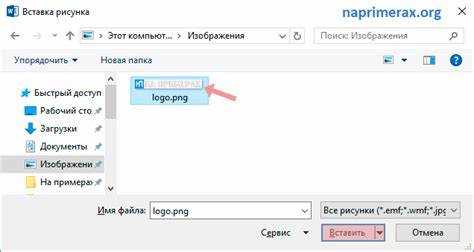
Второй метод – вставка изображения как фона. Перейдите в Вставка → Рисунок, выберите файл и растяните его на всю страницу. Затем щелкните правой кнопкой мыши по изображению, выберите Обтекание текстом → За текстом. Для фиксации фона на всех страницах используйте Колонтитулы и вставьте изображение в нижний колонтитул с параметром Повторять на каждой странице.
При работе с изображениями оптимальное разрешение – 1920×1080 пикселей для полностраничного фона. Если файл весит более 500 КБ, сожмите его через Формат рисунка → Сжать рисунки, чтобы избежать замедления работы Word. Для документов с большим количеством страниц используйте векторные форматы (например, SVG) или предварительно конвертируйте растровые изображения в PDF.
Выбор подходящего изображения для фона страницы

Разрешение изображения должно быть не менее 1920×1080 пикселей для полноэкранного отображения без потери качества. При меньших размерах фон будет размытым на мониторах с высоким разрешением, особенно если документ планируется печатать или демонстрировать на проекторе. Проверяйте параметры файла через свойства: в Windows – правый клик → «Свойства» → «Подробно», на macOS – «Информация о файле».
Формат файла влияет на качество и вес. Для фона в Word оптимальны JPEG (сжатие без потерь при 80–90% качестве) и PNG (поддержка прозрачности, но больший размер). Избегайте BMP – файлы занимают в 5–10 раз больше места без видимых преимуществ. Если изображение содержит текст или логотипы, выбирайте PNG, чтобы избежать артефактов сжатия.
Цветовая палитра должна соответствовать стилю документа. Для деловых отчетов подойдут однотонные градиенты или абстрактные текстуры с низкой контрастностью (например, #f5f5f5 на #e0e0e0). В презентациях или творческих проектах допустимы яркие фоны, но проверяйте читаемость текста: белый шрифт на светло-голубом (#87CEEB) теряется, а на темно-синем (#1E3A8A) – нет.
Избегайте изображений с четкими границами объектов или мелкими деталями. Фон с фотографией леса или городского пейзажа создаст визуальный шум, отвлекающий от основного контента. Лучше использовать размытые текстуры (например, бумагу, ткань, мрамор) или паттерны с повторяющимся узором (размером не более 200×200 пикселей). В Word есть встроенные шаблоны: «Формат» → «Цвет страницы» → «Способы заливки» → «Текстура».
Лицензия на изображение критична для коммерческого использования. Бесплатные ресурсы с лицензией CC0 (например, Unsplash, Pexels) разрешают модификацию и использование без указания автора. На Freepik требуется атрибуция, если не оформлена премиум-подписка. Проверяйте условия на сайте-источнике: некоторые «бесплатные» изображения запрещены для корпоративных документов.
Тестируйте фон на разных устройствах. Изображение, выглядящее контрастным на мониторе с sRGB, может стать блеклым на экране с расширенным цветовым охватом (Adobe RGB). Откройте документ на ноутбуке, планшете и распечатайте пробную страницу: если текст сливается с фоном, уменьшите яркость изображения на 20–30% в графическом редакторе или выберите другой вариант.
Для многостраничных документов используйте одно изображение с плавным градиентом или повторяющимся паттерном. Это снизит нагрузку на процессор при прокрутке и предотвратит «дергание» фона. В Word настройте параметры обтекания: «Макет» → «Обтекание текстом» → «За текстом». Если фон не отображается корректно, сохраните файл в формате PDF – он гарантирует сохранение визуальной целостности на любом устройстве.
Настройка параметров страницы перед добавлением фона

Перед добавлением фона в Word убедитесь, что поля страницы соответствуют требованиям документа. Перейдите на вкладку Макет → Поля и выберите один из предустановленных вариантов: Обычные (2,54 см со всех сторон), Узкие (1,27 см) или Широкие (5,08 см). Для точной настройки нажмите Настраиваемые поля и задайте значения вручную. Минимальный отступ от края листа – 0,5 см, иначе фон может обрезаться при печати или экспорте в PDF.
Ориентация страницы влияет на восприятие фона. По умолчанию используется Книжная, но для горизонтальных изображений или графики переключитесь на Альбомную через Макет → Ориентация. Учтите, что при смене ориентации фон не масштабируется автоматически – потребуется повторно подогнать его размер.
Размер бумаги определяет область, которую займет фон. Стандартный формат – A4 (21×29,7 см), но для нестандартных задач выберите Макет → Размер → Другие размеры страниц. Введите пользовательские параметры, например, 21×21 см для квадратного документа. При экспорте в PDF проверьте, чтобы фон не выходил за границы выбранного формата.
Фон в Word не отображается на пустых страницах, если включен параметр Пустые страницы в настройках печати. Чтобы избежать этого, добавьте хотя бы один символ (например, пробел) на каждую страницу или отключите опцию Файл → Параметры → Экран → Показывать пустые страницы.
Цветовая схема документа может конфликтовать с фоном. Если вы используете темные изображения, переключитесь на светлую тему интерфейса Word (Файл → Параметры → Общие → Цветовая схема), чтобы лучше видеть границы фона. Для профессиональных документов избегайте ярких цветов фона – они ухудшают читаемость текста.
Параметр Обтекание текстом для фона не применяется, но его стоит учитывать при добавлении других графических элементов. Убедитесь, что текст не перекрывает критические части фона: используйте Макет → Положение → Дополнительные параметры макета для точной настройки отступов.
Если документ предназначен для печати, проверьте настройки принтера. В диалоговом окне печати выберите Свойства принтера → Параметры бумаги и убедитесь, что выбран тот же размер, что и в Word. Некоторые принтеры игнорируют фон при печати – включите опцию Печатать фоновые цвета и изображения в настройках драйвера.
 → Параметры бумаги и убедитесь, что выбран тот же размер, что и в Word. Некоторые принтеры игнорируют фон при печати – включите опцию Печатать фоновые цвета и изображения в настройках драйвера.»>
Для многостраничных документов с фоном используйте Разделы. Вставьте разрыв раздела (Макет → Разрывы → Следующая страница) перед добавлением фона, чтобы применить его только к нужным страницам. Это особенно важно для титульных листов или приложений, где фон отличается от основного текста.
Добавление рисунка в качестве фона через меню «Дизайн»

Откройте документ Word и перейдите на вкладку «Дизайн» в верхней панели инструментов. В разделе «Форматирование страницы» найдите кнопку «Цвет страницы» – она расположена справа от группы параметров темы. Нажмите на стрелку рядом с ней и выберите пункт «Способы заливки» в выпадающем меню.
В открывшемся окне перейдите на вкладку «Рисунок». Здесь доступны два варианта добавления изображения: через кнопку «Выбрать рисунок» (для загрузки файла с компьютера) или через встроенные коллекции Word. Для локальных файлов поддерживаются форматы JPEG, PNG, BMP, GIF и TIFF – оптимальным выбором считается PNG с прозрачностью или JPEG с разрешением не менее 1920×1080 пикселей для Full HD-экранов.
После выбора файла нажмите «Вставить». Изображение появится в окне предварительного просмотра. Обратите внимание на параметры масштабирования: «Растянуть» деформирует пропорции, «Замостить» повторяет рисунок по всей площади, а «По размеру окна» подгоняет изображение под границы страницы без искажений. Для фона на всю страницу рекомендуется использовать последний вариант.
Если рисунок выглядит слишком ярким или мешает читаемости текста, настройте прозрачность с помощью ползунка «Прозрачность» в том же окне. Значение 10–20% обычно достаточно для создания ненавязчивого фона. Для документов с большим объемом текста лучше ограничиться 5–10%, чтобы избежать визуального шума.
Нажмите «ОК», чтобы применить изменения. Word автоматически распространит фон на все страницы документа. Если требуется изменить фон только для отдельных страниц, используйте разрывы разделов («Макет» → «Разрывы») перед применением заливки.
Для корректировки положения рисунка после добавления вернитесь в окно «Способы заливки» и перейдите на вкладку «Положение». Здесь можно сместить изображение по горизонтали и вертикали с точностью до миллиметра. Например, для центровки фона с логотипом установите значения 0 см по обеим осям.
| Параметр | Рекомендуемое значение | Примечание |
|---|---|---|
| Разрешение рисунка | 1920×1080 пикс и выше | Минимум для печати – 300 dpi |
| Формат файла | PNG (с прозрачностью) / JPEG | Избегайте BMP из-за большого веса |
| Прозрачность | 5–20% | Зависит от контрастности текста |
| Масштабирование | «По размеру окна» | Исключает деформацию пропорций |
Если фон не отображается при печати, проверьте настройки принтера: в диалоговом окне печати («Файл» → «Печать») найдите параметр «Печатать фоновые цвета и рисунки» и установите флажок. Для экономии чернил при черно-белой печати временно отключите фон через «Цвет страницы» → «Нет цвета».
Чтобы удалить фон, вернитесь в меню «Цвет страницы» и выберите «Нет цвета». Альтернативный способ – через «Способы заливки» → «Удалить рисунок». Сохраните документ в формате DOCX для сохранения настроек фона; при экспорте в PDF фон будет включен по умолчанию.
Корректировка размера и положения фонового изображения
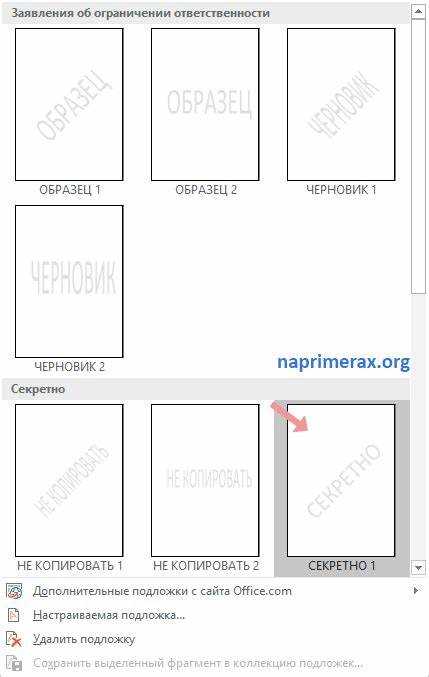
После вставки фонового изображения через меню «Дизайн» → «Цвет страницы» → «Способы заливки» → «Рисунок» часто требуется точная настройка его параметров. Word по умолчанию растягивает изображение на всю страницу, игнорируя пропорции, что приводит к искажениям. Чтобы сохранить исходные соотношения сторон, выберите опцию «Сохранить пропорции» в окне настройки заливки. Это предотвратит деформацию фотографий или графики, особенно критично для логотипов и иллюстраций с текстом.

Для ручной корректировки масштаба используйте параметр «Масштаб». Значение 100% соответствует оригинальному размеру изображения, 50% уменьшает его вдвое, а 200% увеличивает в два раза. При этом Word центрирует картинку по умолчанию, но если требуется смещение, задайте его через поля «Смещение по горизонтали» и «Смещение по вертикали». Например, для сдвига фона на 2 см вправо введите «2 см» в соответствующее поле, а для смещения вниз – отрицательное значение (например, «-1,5 см»).
Если изображение должно повторяться (например, для текстурного фона), активируйте опцию «Замостить рисунок». Word автоматически дублирует картинку по всей площади страницы, но при этом важно следить за разрешением исходного файла. Для качественного результата используйте изображения с разрешением не менее 300 dpi и размерами, кратными стандартным форматам страницы (например, 210×297 мм для A4). В противном случае швы между повторяющимися фрагментами будут заметны.
При работе с многостраничными документами учитывайте, что фоновое изображение применяется ко всем страницам раздела. Чтобы изменить фон только для одной страницы, создайте отдельный раздел через «Макет» → «Разрывы» → «Следующая страница». Затем настройте заливку для нового раздела. Если требуется разный фон для четных и нечетных страниц, используйте параметры колонтитулов: «Вставка» → «Колонтитулы» → «Изменить колонтитулы», где можно задать уникальные изображения для каждого типа страниц.
Для точной подгонки фона под содержимое документа используйте направляющие. Включите их через «Вид» → «Линейка» и «Сетка». Перетаскивайте границы изображения, удерживая клавишу Alt для плавного смещения. Это особенно полезно, когда фон должен начинаться строго от определенного абзаца или заголовка. Например, если текст смещен на 3 см от левого края, установите горизонтальное смещение фона на «-3 см», чтобы выровнять его по тексту.
При печати фонового изображения проверьте настройки принтера. В диалоговом окне печати выберите «Параметры страницы» → «Фоновые цвета и изображения». Убедитесь, что опция «Печатать фоновые цвета и изображения» активна, иначе фон не будет выведен на бумагу. Для экономии чернил используйте режим «Черновик» или отключите печать фона, если он нужен только для электронной версии документа.
Если фоновое изображение мешает восприятию текста, настройте его прозрачность. В окне «Способы заливки» выберите вкладку «Рисунок» и переместите ползунок «Прозрачность» вправо. Значение 50% делает фон полупрозрачным, 80% – едва заметным. Альтернативный способ – наложить поверх фона полупрозрачный прямоугольник через «Вставка» → «Фигуры», залив его белым цветом с прозрачностью 20–30%. Это сохранит читаемость текста без удаления фона.
Использование заливки узором или текстурой вместо картинки
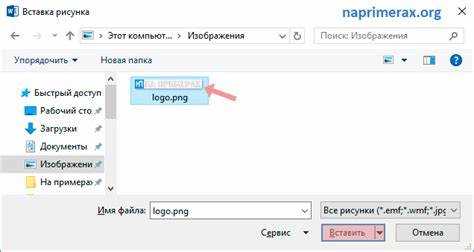
В Word доступны встроенные узоры и текстуры, которые заменяют фоновые изображения без потери качества при масштабировании. Откройте вкладку «Дизайн» → «Цвет страницы» → «Способы заливки». Во вкладке «Узор» выберите один из 48 предустановленных вариантов: от классических точек и линий до имитации мрамора или ткани. Для документов с корпоративным стилем подойдут простые геометрические узоры (например, «Диагональная кирпичная кладка» или «Перекрестная штриховка»).
Текстуры в Word представлены в разделе «Текстура» того же окна. Здесь 24 варианта: дерево, камень, песок, вода и другие материалы. Выбирайте текстуры с низкой контрастностью, чтобы текст оставался читаемым. Например, «Белый мрамор» или «Серый гранит» подойдут для официальных документов, а «Полотно» – для творческих проектов. Избегайте ярких текстур вроде «Огонь» или «Зеленый мрамор» – они отвлекают внимание.
Настройте параметры заливки: измените цвет переднего и заднего плана узора. Для этого в окне «Способы заливки» выберите нужный узор, затем укажите цвета в полях «Цвет переднего плана» и «Цвет фона». Например, сочетание темно-синего переднего плана с белым фоном создаст эффект водяных знаков. Для текстур можно регулировать только общий оттенок, но не отдельные элементы. Проверьте результат в режиме предварительного просмотра перед применением.
Узоры и текстуры не увеличивают размер файла, в отличие от внедренных изображений. Это критично для документов, рассылаемых по почте или публикуемых на сайтах. Однако учитывайте, что при печати на черно-белых принтерах некоторые узоры могут сливаться. Тестируйте распечатку на тестовой странице: если линии или точки становятся неразличимыми, замените узор на более контрастный (например, «Крупная сетка» вместо «Мелкой точки»).
Для документов с колонтитулами или разными разделами применяйте заливку выборочно. Выделите нужный раздел, затем через «Макет страницы» → «Разрывы» → «Следующая страница» создайте новый раздел. В каждом разделе настройте заливку отдельно. Это полезно для титульных листов или приложений, где требуется визуальное выделение. Не используйте более двух разных узоров в одном документе – это нарушает целостность восприятия.
Если встроенные варианты не подходят, создайте собственный узор в графическом редакторе (например, Photoshop или GIMP) с разрешением 300 dpi и размером 100×100 пикселей. Сохраните файл в формате BMP или PNG, затем импортируйте через «Способы заливки» → «Рисунок» → «Выбрать рисунок». Убедитесь, что узор бесшовный: при повторении на странице не должно быть заметных стыков. Для проверки увеличьте масштаб документа до 400% и прокрутите страницу.

 Загрузка...