Содержание статьи

Подложка в Word – это фоновый элемент, который не только улучшает визуальное восприятие документа, но и выполняет практические функции: маркирует конфиденциальность, добавляет фирменный стиль или структурирует информацию. В отличие от обычного фона, подложка не перекрывает текст, а располагается под ним с регулируемой прозрачностью. Это позволяет использовать её в договорах, отчётах, презентациях и даже в шаблонах для внутреннего документооборота.
В Word доступны три основных способа добавления подложки: через водяные знаки, рисованные объекты и наложение изображений. Первый метод – самый быстрый: встроенные шаблоны Word предлагают варианты с текстом («Черновик», «Конфиденциально») или логотипами. Однако для уникального дизайна потребуется ручная настройка. Второй способ – использование фигур или надписей с прозрачностью 50–70% – подходит для создания кастомизированных элементов, например, диагональных полос или повторяющихся узоров. Третий вариант – вставка изображения с последующей настройкой его положения и прозрачности – актуален для брендированных документов.
При работе с подложкой критически важно учитывать параметры печати. Стандартные принтеры могут некорректно воспроизводить светлые оттенки серого или полупрозрачные элементы, поэтому рекомендуется тестировать документ на разных устройствах. Для офисных документов оптимальная плотность подложки – 15–25% от исходной насыщенности цвета. Если подложка содержит текст, используйте шрифты без засечек (Arial, Calibri) размером не менее 48 пт – это гарантирует читаемость даже при низком разрешении печати.
Чтобы подложка не мешала редактированию, настройте её отображение в режиме разметки страницы (вкладка «Вид»). Для многостраничных документов примените подложку ко всем листам через параметры колонтитулов. Если требуется исключить подложку с титульной страницы, используйте разрыв раздела и отключите связь колонтитулов между разделами. Эти приёмы позволят сохранить единообразие оформления без ручной правки каждой страницы.
Выбор типа подложки: текст или изображение
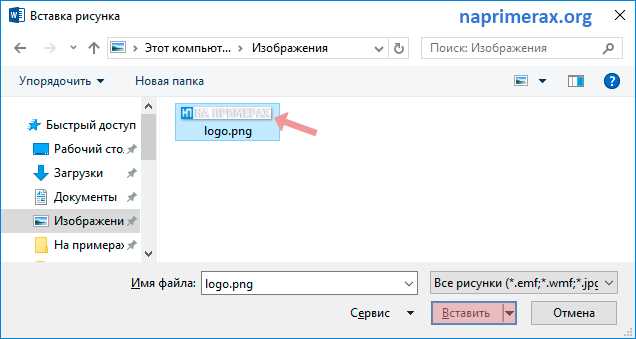
Изображение как подложка подходит для презентационных материалов, сертификатов или бланков с фирменным стилем. Разрешение должно быть не менее 150 PPI, чтобы избежать пикселизации при печати. Форматы PNG или TIFF предпочтительнее JPEG из-за отсутствия артефактов сжатия. Учитывайте цветовой профиль: для офисной печати – CMYK, для цифрового распространения – sRGB.
Текстовая подложка позволяет гибко менять содержимое без переработки дизайна. Например, в шаблоне с водяным знаком «Черновик» можно заменить текст на «Конфиденциально» одним кликом. Для многостраничных документов Word автоматически дублирует текстовую подложку на всех листах, что экономит время при редактировании.
Изображения требуют предварительной подготовки: обрезки, коррекции яркости и контраста. Подложка с логотипом должна иметь прозрачный фон (формат PNG с альфа-каналом), иначе белый фон изображения перекроет часть документа. Избегайте насыщенных цветов – они затрудняют восприятие основного текста. Оптимальная яркость подложки – 20–30% от исходной.
Для документов, которые будут редактироваться несколькими пользователями, текстовая подложка безопаснее. Изображения могут смещаться при изменении полей или ориентации страницы, особенно если они вставлены как фоновый рисунок. Текст же сохраняет положение относительно границ страницы независимо от настроек макета.
Если подложка содержит критически важную информацию (например, «Утверждено» или «Оригинал»), используйте текст с жестким позиционированием. В Word это реализуется через параметры обтекания «Перед текстом» или «За текстом» с фиксированными координатами. Изображения в таких случаях могут быть случайно удалены или перемещены при редактировании.
При выборе между текстом и изображением учитывайте конечный носитель. Для документов, которые будут просматриваться только на экране, подойдет любая подложка. Для печати на лазерных принтерах текстовая подложка дает более четкий результат, так как принтер обрабатывает векторные данные. Струйные принтеры лучше воспроизводят изображения, но требуют калибровки цветов.
Комбинированный подход – текстовая метка поверх полупрозрачного изображения – решает проблему читаемости и визуальной привлекательности. Например, логотип компании с низкой непрозрачностью (15%) и текст «Конфиденциально» поверх него. Такой вариант сохраняет фирменный стиль и обеспечивает функциональность, но увеличивает сложность настройки.
Настройка прозрачности и цвета текстовой подложки
Прозрачность подложки в Word регулируется через параметры заливки фигуры или текстового поля. Выделите элемент с подложкой, перейдите на вкладку Формат фигуры (или Формат текстового поля), затем выберите Заливка фигуры. В разделе Сплошная заливка настройте цвет, а ползунок Прозрачность установите в диапазоне 50–80% для оптимальной читаемости текста. Значения ниже 50% делают подложку слишком яркой, выше 80% – едва различимой.
Для точной настройки цвета используйте палитру Другие цвета в меню заливки. Введите HEX-код (например, #F5F5DC для бежевого) или RGB-значения (245, 245, 220) в соответствующие поля. Избегайте насыщенных оттенков: красный (#FF0000) или синий (#0000FF) ухудшают восприятие текста. Рекомендуемые цвета для подложек:
- Светло-серый:
#E0E0E0(RGB 224, 224, 224) - Мятный:
#E8F5E9(RGB 232, 245, 233) - Лавандовый:
#E6E6FA(RGB 230, 230, 250)
Если подложка создается через Водяной знак (вкладка Дизайн → Водяной знак → Настраиваемый водяной знак), прозрачность настраивается отдельно. В диалоговом окне выберите Текстовый водяной знак, введите текст, затем установите шрифт, размер и цвет. Ползунок Полупрозрачный автоматически задает прозрачность ~70%. Для ручной корректировки используйте параметр Цвет шрифта с настройкой прозрачности через Другие цвета → Сплошная заливка.
При работе с градиентными подложками настройте прозрачность для каждой точки градиента. В меню Заливка фигуры выберите Градиентная заливка, добавьте 2–3 точки градиента. Для каждой точки установите цвет и прозрачность (например, первая точка – 0%, вторая – 50%, третья – 80%). Это создаст плавный переход, не отвлекающий от основного текста. Избегайте резких контрастов между точками градиента.
Для проверки читаемости текста на подложке используйте инструмент Проверка читаемости (вкладка Рецензирование → Проверка читаемости). Если индекс удобочитаемости Флеша-Кинкейда падает ниже 60, уменьшите насыщенность цвета или увеличьте прозрачность подложки на 10–15%. Тестируйте документ в режиме Черновик (вкладка Вид), чтобы оценить визуальный баланс без отвлекающих элементов оформления.
Добавление водяного знака из готовых шаблонов Word
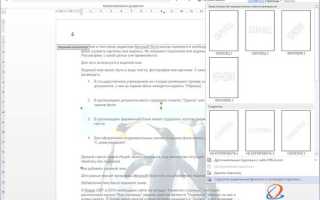
Откройте документ Word и перейдите на вкладку Дизайн в верхнем меню. В группе Фон страницы найдите кнопку Водяной знак – она расположена справа от инструментов подложки. Нажмите на неё, чтобы открыть выпадающее меню с предустановленными шаблонами: Конфиденциально, Черновик, Не копировать и другие. Выберите нужный вариант, и Word автоматически применит его ко всем страницам документа.
Если стандартные шаблоны не подходят, используйте пункт Настраиваемый водяной знак в том же меню. Здесь доступны три типа: Текстовый, Рисунок и Форматированный текст. Для быстрого решения выберите текстовый – введите своё слово или фразу (например, «Секретно»), настройте шрифт, размер, цвет и прозрачность. Опция Полупрозрачный включена по умолчанию, но её можно отключить для более контрастного отображения.
Для документов с несколькими разделами водяной знак применяется ко всем страницам сразу. Чтобы добавить его только к определённому разделу, перейдите в режим Разметка страницы, выделите нужный раздел, затем откройте меню водяного знака и выберите Применить к текущему разделу. Это полезно для многостраничных отчётов, где титульный лист не должен содержать маркировки.
Готовые шаблоны Word поддерживают локализацию: при смене языка интерфейса названия водяных знаков (например, «Draft» → «Черновик») автоматически переводятся. Однако пользовательский текст остаётся неизменным – его придётся редактировать вручную. Для документов на нескольких языках создайте отдельные водяные знаки для каждого раздела или используйте универсальные символы (©, ™).
Сохраните документ в формате .docx, чтобы водяной знак остался редактируемым. При экспорте в PDF он станет частью изображения страницы и не будет распознаваться как текстовый слой. Для проверки корректности отображения используйте предварительный просмотр (Файл → Печать) или откройте файл в другом редакторе, например, LibreOffice Writer.
Вставка пользовательского изображения как подложки
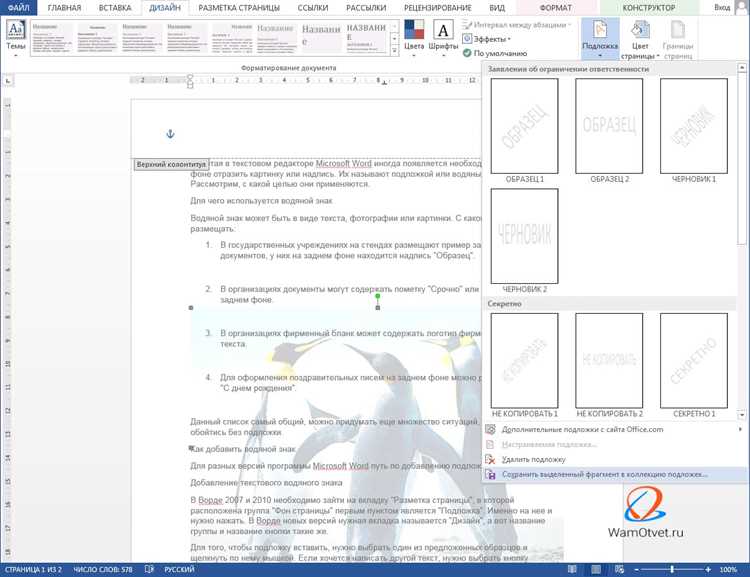
Откройте документ Word и перейдите на вкладку «Дизайн». В группе «Фон страницы» выберите «Подложка» → «Настраиваемая подложка». В открывшемся окне установите переключатель в положение «Рисунок», затем нажмите кнопку «Выбрать рисунок». Поддерживаются форматы JPG, PNG, BMP и GIF с разрешением не менее 150 DPI для качественного отображения.
После выбора файла настройте параметры масштабирования. Опция «Автоматически» подгоняет изображение под размер страницы, но может искажать пропорции. Для сохранения оригинальных пропорций выберите «Сохранить пропорции» и вручную задайте масштаб в процентах. Изображение с разрешением 1920×1080 пикселей оптимально подходит для листа A4 при масштабе 50–70%.
Используйте режим «Мытье» для регулировки прозрачности подложки. Значение 80–90% делает текст читаемым, сохраняя визуальный эффект фона. Для документов с мелким шрифтом (менее 10 пт) увеличьте прозрачность до 95% или выберите изображение с низкой контрастностью. Избегайте фотографий с яркими цветами и мелкими деталями – они затрудняют восприятие текста.
Для точной настройки положения изображения отключите опцию «Автоматически» и задайте смещение по горизонтали и вертикали в сантиметрах. Например, для центровки изображения на листе A4 установите значения «По горизонтали: 0 см» и «По вертикали: 0 см». Если подложка смещена, проверьте поля страницы в разделе «Макет» → «Поля» – стандартные поля Word (2 см) могут обрезать края изображения.
Сохраните документ в формате DOCX для редактирования или PDF для печати. В PDF подложка фиксируется как часть страницы, тогда как в DOCX её можно изменить или удалить. Для многостраничных документов примените подложку ко всем страницам через «Применить ко всему» или выберите конкретные страницы в разделе «Применить к».
Корректировка размера и положения подложки на странице
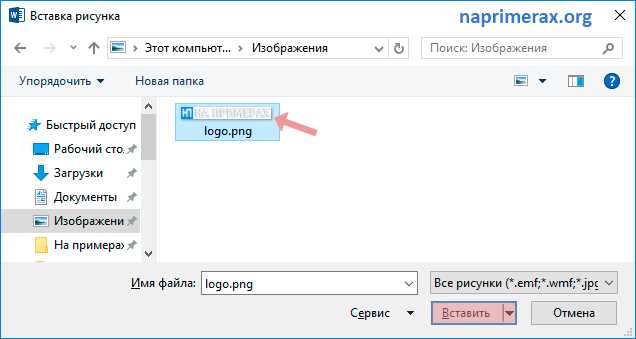
Чтобы изменить размер подложки, выделите её, щёлкнув по тексту водяного знака. Появится рамка с маркерами по углам и сторонам. Перетаскивайте угловые маркеры, удерживая Shift, чтобы сохранить пропорции. Для точной настройки откройте вкладку Формат → Размер и задайте значения в полях Высота и Ширина (например, 5 см × 10 см). Если подложка – текст, используйте шрифт размером 48–72 пт для оптимальной читаемости на фоне основного содержимого.
Положение подложки регулируется через параметры обтекания. Выделите водяной знак, перейдите в Формат → Обтекание текстом и выберите За текстом. Для смещения по горизонтали или вертикали используйте поля Положение в той же вкладке: задайте отступы от левого края (например, 3 см) или выровняйте по центру страницы. Если подложка не фиксируется, проверьте параметры Фиксированное положение в настройках макета.
- Для выравнивания по диагонали: введите угол поворота (например, 30°) в поле Поворот на вкладке Формат.
- Чтобы подложка не смещалась при редактировании документа, закрепите её через Формат → Положение → Дополнительные параметры макета → Фиксировать положение на странице.
- При работе с многостраничными документами скопируйте отредактированную подложку и вставьте на другие страницы через Вставить → Специальная вставка → Водяной знак.
Применение подложки ко всем страницам или выборочным разделам
Подложка в Word применяется через вкладку «Дизайн» → «Подложка». По умолчанию она распространяется на все страницы документа, но при необходимости можно ограничить её действие конкретными разделами. Для этого документ должен быть предварительно разбит на разделы с помощью разрыва раздела («Макет» → «Разрывы» → «Следующая страница»).
Чтобы применить подложку только к одному разделу, перейдите в режим редактирования колонтитулов («Вставка» → «Колонтитулы» → «Изменить верхний/нижний колонтитул»). В открывшемся режиме снимите флажок «Как в предыдущем разделе» в контекстном меню инструментов «Работа с колонтитулами». После этого подложка будет действовать только в текущем разделе.
Для документов с несколькими разделами удобно использовать таблицу соответствия, чтобы избежать ошибок при настройке:
| Тип подложки | Область применения | Способ настройки |
|---|---|---|
| Текстовая («Черновик», «Конфиденциально») | Все страницы | Выбрать из готовых вариантов в «Дизайн» → «Подложка» |
| Пользовательская текстовая | Выборочный раздел | Вставить через «Подложка» → «Настраиваемая подложка» → отключить «Как в предыдущем разделе» |
| Графическая (логотип, водяной знак) | Первая страница раздела | Вставить изображение в колонтитул, настроить обтекание и прозрачность |
При работе с графическими подложками важно учитывать параметры прозрачности. В Word 2019 и новее прозрачность настраивается через «Формат рисунка» → «Художественные эффекты» → «Прозрачность». Рекомендуемый диапазон – 70–85%, чтобы текст оставался читаемым. Для логотипов используйте формат PNG с прозрачным фоном.
Если подложка не отображается на некоторых страницах, проверьте параметры колонтитулов в этих разделах. Частая ошибка – неснятый флажок «Особый колонтитул для первой страницы» в настройках раздела. Также убедитесь, что в документе нет скрытых разрывов разделов, которые могут влиять на распространение подложки.
Для документов с чередующимися подложками (например, «Конфиденциально» на нечетных страницах и «Внутренний» на четных) используйте параметр «Разные колонтитулы для четных и нечетных страниц» в настройках колонтитулов. Это позволяет задать разные подложки в одном разделе без создания дополнительных разрывов.
Сохраните документ в формате DOCX для сохранения настроек подложки. При экспорте в PDF подложка отображается корректно только при выборе параметра «Печать документа» в настройках экспорта. В формате RTF или DOC настройки подложки могут сбрасываться.
Сохранение документа с подложкой без потери качества
При экспорте в PDF используйте параметр «Стандартный (публикация в Интернете и печать)» вместо «Минимальный размер». Первый вариант сохраняет качество изображений, включая подложку, за счет сжатия без потерь. В окне «Опции PDF» снимите галочку с «Сжимать изображения» или выберите разрешение не ниже 300 dpi для графических элементов.
Если подложка создана как водяной знак через «Дизайн» → «Водяной знак» → «Настраиваемый водяной знак», Word автоматически оптимизирует её для печати. Однако при ручном добавлении изображения через «Вставка» → «Рисунок» убедитесь, что исходный файл имеет разрешение не менее 150–200 dpi. Форматы .png или .tiff предпочтительнее .jpg, так как не используют сжатие с потерями.
Для проверки качества перед сохранением включите режим «Предварительный просмотр перед печатью» (Ctrl+F2). Увеличьте масштаб до 100–200% и оцените резкость подложки. Если края размыты, замените изображение на версию с более высоким разрешением или уменьшите его масштаб в документе до 100% (не растягивайте).
При сохранении в формате .pdf через «Экспорт» → «Создать PDF/XPS» избегайте использования онлайн-конвертеров. Они часто применяют агрессивное сжатие, ухудшая качество подложки. Вместо этого используйте встроенные инструменты Word или специализированные программы вроде Adobe Acrobat с настройками «Высокое качество печати».
Если документ предназначен для профессиональной печати, сохраните его в формате .pdf/x-4. Этот стандарт поддерживает прозрачность и цветовые профили, критичные для подложек с градиентами или полупрозрачными элементами. В окне экспорта выберите «PDF/X-4:2010» в разделе «Стандарт ISO» и отключите все параметры сжатия.
Для многостраничных документов с повторяющейся подложкой используйте мастер-слайды в Word. Перейдите в «Вид» → «Образец» → «Образец слайдов» и добавьте подложку на мастер-страницу. Это гарантирует единообразие и предотвращает смещение или искажение при сохранении. После редактирования закройте режим образца – изменения применятся ко всем страницам.
Последний шаг – проверка итогового файла. Откройте сохраненный PDF в Adobe Acrobat Reader и увеличьте масштаб до 400%. Если подложка остается четкой, качество сохранено. Для дополнительной уверенности распечатайте тестовую страницу на струйном принтере – размытие на бумаге сигнализирует о проблемах с разрешением или сжатием.

 Загрузка...