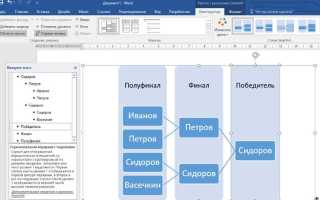
Содержание статьи

План текста – это структурная основа, которая экономит до 40% времени на написание и редактирование. В Microsoft Word для этого используют встроенные инструменты: многоуровневые списки, стили заголовков и режим структуры. Эти функции позволяют не только визуально организовать материал, но и автоматически генерировать оглавление, обновлять нумерацию и перемещать разделы без потери форматирования.
Первый шаг – определение уровней иерархии. В Word стандартные стили Заголовок 1, Заголовок 2 и Заголовок 3 соответствуют разделам, подразделам и пунктам. Применение этих стилей к абзацам активирует режим структуры (Вид → Структура), где можно сворачивать разделы, менять их порядок перетаскиванием и видеть общую композицию текста. Для сложных документов (отчеты, дипломы) рекомендуется ограничиться 3–4 уровнями вложенности – это упрощает восприятие.
Многоуровневые списки (Главная → Многоуровневый список) позволяют автоматически нумеровать пункты плана по схеме «1.1», «1.2.1» и т. д. Выберите шаблон с нужным форматом и настройте его через Определить новый многоуровневый список, чтобы задать отступы, шрифты и стиль нумерации. Для длинных документов используйте связку стилей заголовков и списков – это гарантирует единообразие форматирования и возможность быстрого экспорта структуры в оглавление.
Режим структуры также полезен для проверки логики изложения. Сверните все разделы до первого уровня (Показать уровень → Уровень 1) – так будет видно, насколько сбалансированы части текста. Если один раздел занимает 70% объема, а остальные – по 5%, перераспределите материал или разбейте крупные блоки на подпункты. Для визуального контроля используйте Область навигации (Вид → Область навигации), где отображаются все заголовки в виде дерева.
Как настроить структуру документа перед началом работы
Перед созданием плана текста в Word настройте базовые параметры документа, чтобы избежать ручной правки формата позже. Откройте вкладку Макет и задайте поля: для черновиков – 2 см со всех сторон, для официальных документов – 3 см слева и по 2 см с остальных. Установите ориентацию страницы: Книжная для большинства текстов, Альбомная – для таблиц или схем. В разделе Размер бумаги выберите A4 (21×29,7 см), если не требуется другой формат. Включите Расстановку переносов (Разметка страницы → Переносы → Авто) для равномерного заполнения строк.
Создайте иерархию заголовков с помощью стилей Word, чтобы автоматизировать структуру. Используйте таблицу для быстрого назначения уровней:
| Уровень заголовка | Стиль Word | Назначение |
|---|---|---|
| 1 | Заголовок 1 | Название разделов (например, «Введение», «Методы») |
| 2 | Заголовок 2 | Подразделы (например, «Анализ данных», «Результаты») |
| 3 | Заголовок 3 | Пункты внутри подразделов (например, «Таблица 1. Сравнение показателей») |
Примените стили через панель Главная → Стили. Для навигации по документу используйте Область навигации (Вид → Область навигации), которая отобразит все заголовки в виде дерева. Это позволит перемещаться между разделами без прокрутки и быстро менять их порядок перетаскиванием.
Добавление и форматирование заголовков разных уровней
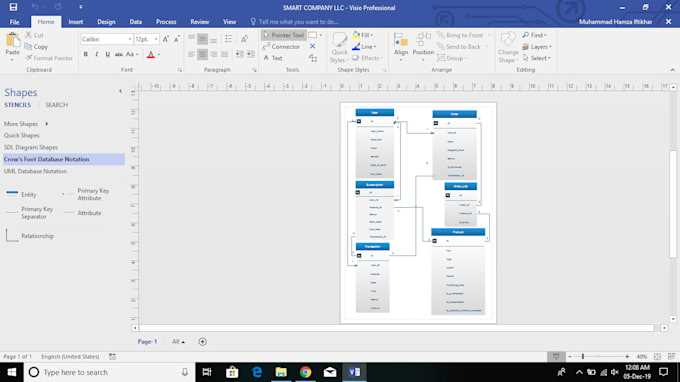
Заголовки в Word структурируют текст, выделяя логические блоки. Для добавления заголовка выделите нужный фрагмент и выберите стиль из группы «Стили» на вкладке «Главная». Доступны уровни от Заголовок 1 (основной раздел) до Заголовок 9 (подразделы глубокой вложенности). Оптимально использовать первые 3–4 уровня: Заголовок 1 для названия документа, Заголовок 2 – для глав, Заголовок 3 – для подразделов. Это упрощает навигацию через панель «Навигация» (Ctrl+F) и автоматическое создание оглавления.
Форматирование заголовков настраивается через контекстное меню стиля: правый клик по стилю в группе «Стили» → «Изменить». Здесь задайте шрифт (например, Calibri 14 пт для Заголовка 1, 12 пт для Заголовка 2), межстрочный интервал (1,15 для заголовков, 1,0 для основного текста), отступы и выравнивание. Для единообразия используйте параметр «Обновлять автоматически» – изменения применятся ко всем заголовкам этого уровня в документе. Избегайте ручного форматирования: оно нарушает структуру и усложняет редактирование.
Для быстрого переключения между уровнями заголовков используйте сочетания клавиш: Alt+Shift+← повышает уровень (например, с Заголовка 3 до Заголовка 2), Alt+Shift+→ – понижает. Это ускоряет работу с многоуровневыми планами. Если заголовок содержит нумерацию, настройте её через «Многоуровневый список» на вкладке «Главная» → выберите шаблон с иерархией (например, «1.1.1») и свяжите с уровнями заголовков.
Проверьте структуру документа через режим «Структура» (вкладка «Вид» → «Структура»). Здесь отображаются только заголовки, что позволяет оценить логику построения текста. Перетаскивайте блоки заголовков для изменения порядка разделов – Word автоматически переместит весь связанный контент. Для сложных документов экспортируйте структуру в оглавление: «Ссылки» → «Оглавление» → выберите стиль с гиперссылками для удобной навигации.
Использование встроенного инструмента «Структура» для визуального планирования
Инструмент «Структура» в Microsoft Word позволяет разбивать текст на иерархические уровни без ручного форматирования. Переключитесь на вкладку «Вид» и выберите «Структура» – интерфейс изменится: появятся кнопки для управления уровнями заголовков (от 1 до 9) и панель навигации по разделам. Это ускоряет работу с объёмными документами, так как не требует прокрутки страниц для поиска нужного фрагмента.
Для создания плана выделите заголовок и назначьте ему уровень через выпадающее меню «Уровень структуры». Word автоматически применяет стили заголовков, что упрощает последующее форматирование. Например, заголовок первого уровня (H1) будет крупнее и жирнее, чем H2 или H3, но при этом сохранит единообразие на протяжении всего документа.
- Уровень 1 – основные разделы (например, «Введение», «Методология»).
- Уровень 2 – подразделы внутри основных (например, «Анализ данных», «Результаты»).
- Уровень 3 – детализация (например, «Таблица 1: Статистика», «График 2»).
Инструмент поддерживает drag-and-drop: перетаскивайте заголовки мышью, чтобы менять их порядок или вложенность. Если нужно перенести целый раздел, выделите его заголовок и переместите – все подчинённые элементы последуют за ним. Это сокращает время на реорганизацию текста в 3–5 раз по сравнению с ручным копированием.
В режиме «Структура» доступна панель «Навигация», где отображаются все заголовки в виде дерева. Клик по любому из них мгновенно перемещает курсор к соответствующему разделу. Для быстрого просмотра структуры без содержимого используйте кнопку «Показать уровень» и выберите нужный уровень вложенности (например, «Показать до уровня 3»).
Совмещайте инструмент с функцией «Оглавление»: после назначения уровней перейдите на вкладку «Ссылки» и выберите «Оглавление» → «Автособираемое оглавление». Word сгенерирует его на основе структуры, а при изменении заголовков достаточно обновить оглавление одним кликом (правой кнопкой мыши → «Обновить поле»). Это исключает ошибки при ручном редактировании.
Создание автоматического оглавления на основе готового плана
Автоматическое оглавление в Word генерируется на основе стилей заголовков. Если план текста уже структурирован с использованием встроенных стилей (Заголовок 1, Заголовок 2 и т. д.), процесс займет менее минуты. Перейдите на вкладку «Ссылки» и выберите «Оглавление» – Word предложит несколько готовых шаблонов. Для точного соответствия плана выберите «Настраиваемое оглавление» и настройте уровни отображения.
Перед созданием оглавления убедитесь, что все заголовки применены корректно. Выделите каждый заголовок плана, затем в разделе «Главная» выберите соответствующий стиль из группы «Стили». Если заголовки вложены (например, подпункты под основными разделами), используйте Заголовок 2 для второго уровня, Заголовок 3 – для третьего. Это критично: оглавление игнорирует текст без стилей или с неправильно назначенными уровнями.
Для обновления оглавления после редактирования плана щелкните по нему правой кнопкой мыши и выберите «Обновить поле». Доступны два варианта: «Обновить только номера страниц» (если изменилось расположение разделов) или «Обновить целиком» (если добавлены или удалены заголовки). Автоматическое обновление экономит время при работе с объемными документами, где ручная правка оглавления неэффективна.
Настройте формат оглавления под требования оформления. В диалоговом окне «Оглавление» нажмите «Изменить» для редактирования стилей каждого уровня. Здесь можно задать шрифт, отступы, интервалы и выравнивание. Например, для научных работ часто требуется полужирный шрифт для Заголовка 1 и курсив для Заголовка 2 – эти параметры настраиваются отдельно для каждого уровня.
Если в плане используются нестандартные стили, их можно добавить в оглавление через «Параметры оглавления». В открывшемся окне найдите нужный стиль в списке и присвойте ему уровень (1, 2, 3 и т. д.). Это полезно, когда документ содержит пользовательские стили, например, для врезок или примечаний, которые должны отображаться в оглавлении.
Для многоуровневых планов с нумерацией (например, «1.1. Введение») включите автоматическую нумерацию заголовков. Перейдите в «Главная» → «Многоуровневый список» и выберите шаблон с нумерацией. Word синхронизирует нумерацию с оглавлением, и при добавлении нового раздела номера обновятся автоматически. Избегайте ручной нумерации – она не связана с оглавлением и приведет к ошибкам.
Проверьте оглавление перед финальным сохранением документа. Убедитесь, что все заголовки отображаются корректно, номера страниц совпадают с фактическим расположением разделов, а форматирование соответствует требованиям. Если оглавление содержит лишние элементы (например, подзаголовки, которые не должны в него попадать), отредактируйте стили этих фрагментов или исключите их через параметры оглавления.
Редактирование и перемещение пунктов плана без потери форматирования
Для массового изменения порядка пунктов используйте режим структуры: перейдите на вкладку Вид → Структура. Здесь отображаются только заголовки, а перемещение выполняется стрелками на панели инструментов Работа со структурой. Кнопки Повысить уровень и Понизить уровень позволяют корректировать иерархию без ручной правки отступов. Этот метод исключает ошибки форматирования, так как Word автоматически обновляет стили заголовков.
- При редактировании текста внутри пункта плана избегайте ручного изменения отступов через пробелы или табуляцию – это ломает структуру. Вместо этого используйте клавиши Tab (повышение уровня) и Shift+Tab (понижение уровня) для быстрого перемещения по иерархии.
- Если форматирование сбилось, выделите проблемный пункт и примените к нему нужный стиль заголовка повторно через панель Стили (Ctrl+Shift+S). Word восстановит все параметры, включая нумерацию и отступы.
- Для перемещения группы пунктов выделите их в режиме структуры, удерживая Shift, затем перетащите мышью или используйте стрелки на панели инструментов.
Нумерация в планах обновляется автоматически при изменении порядка пунктов, но только если она создана через Многоуровневый список (вкладка Главная → Многоуровневый список). Ручная нумерация (введенная с клавиатуры) не синхронизируется и требует переделки после каждого перемещения. Чтобы исправить сбившуюся нумерацию, выделите весь план и нажмите правой кнопкой мыши → Исправить нумерацию.
При работе с длинными документами перемещение пунктов через буфер обмена может привести к потере связей с перекрестными ссылками или оглавлением. Чтобы избежать этого, используйте функцию Обновить поле (выделите оглавление → F9) после завершения редактирования. Если ссылки все же сбились, восстановите их через Ссылки → Перекрестная ссылка, выбрав нужный заголовок из списка.
Для точного контроля над форматированием при перемещении используйте область Область навигации (Ctrl+F). Здесь отображаются все заголовки документа, а перетаскивание пунктов мышью автоматически обновляет их положение в тексте. Этот метод удобен для реорганизации больших планов, так как исключает случайные изменения формата при копировании.
Если после редактирования план выглядит некорректно, проверьте параметры стилей заголовков: выделите заголовок → правая кнопка мыши → Изменить стиль. Убедитесь, что в настройках указаны правильные отступы, шрифты и уровни нумерации. Для быстрого сброса форматирования к стандартному используйте комбинацию Ctrl+Space – это удалит все локальные изменения, сохранив структуру.
Сохранение шаблона плана для повторного использования

После создания структуры плана в Word сохраните его как шаблон, чтобы избежать повторной работы. Перейдите в меню Файл → Сохранить как и выберите формат .dotx (шаблон Word) или .dotm (если требуется поддержка макросов). Эти форматы оптимизированы для хранения стилей, форматирования и заготовок без привязки к конкретному содержимому.
При сохранении укажите понятное имя файла, например, «План_отчёта_квартальный.dotx». Избегайте общих названий вроде «Шаблон1» – это усложнит поиск в будущем. Сохраните файл в папке Пользовательские шаблоны Office (по умолчанию: C:\Users\[Имя_пользователя]\Documents\Настраиваемые шаблоны Office), чтобы он автоматически отображался в разделе Личные при создании нового документа.
Для быстрого доступа к шаблону закрепите его в списке последних файлов. Откройте шаблон, затем в меню Файл → Последние щёлкните правой кнопкой мыши по его названию и выберите Закрепить. Это сократит время поиска при частом использовании.
Настройте параметры шаблона перед сохранением: удалите временное содержимое, оставив только структуру заголовков, списки и заполнители. Например, замените текст в квадратных скобках ([Введите название раздела]) на подсказки для пользователя. Проверьте стили заголовков – они должны соответствовать корпоративным требованиям или личным предпочтениям.
Если шаблон содержит таблицы или графические элементы, убедитесь, что они не привязаны к конкретным данным. Для таблиц используйте пустые ячейки с подписями («Данные за [месяц]»), а для диаграмм – заглушки с легендой. Это позволит быстро адаптировать шаблон под новые задачи без ручной правки.
Для совместной работы сохраните шаблон в облачном хранилище (OneDrive, SharePoint) с правами доступа Только чтение для коллег. В Word 365 используйте функцию Совместная работа, чтобы отслеживать изменения, но предварительно защитите файл от редактирования через Файл → Сведения → Защитить документ → Ограничить редактирование.
Обновляйте шаблоны раз в квартал. Проверяйте актуальность структуры: удаляйте устаревшие разделы, добавляйте новые на основе часто повторяющихся правок в готовых документах. Например, если в трёх последних отчётах потребовался раздел «Анализ рисков», включите его в шаблон с заготовкой текста.
Для автоматизации используйте макросы. Запишите последовательность действий (например, вставку стандартного блока текста) через Вид → Макросы → Записать макрос. Назначьте макрос кнопке на панели быстрого доступа или сочетанию клавиш. Это ускорит работу с шаблоном на 30–40%, особенно при массовом создании документов.

 Загрузка...