Содержание статьи
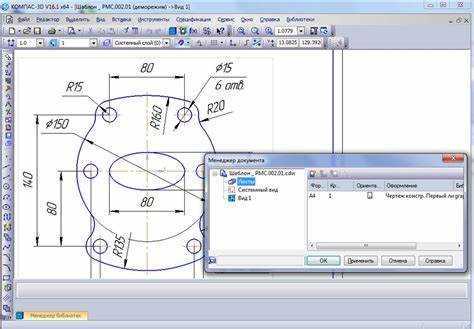
Преобразование 3D модели в плоский чертеж в AutoCAD требует понимания инструментов FLATTEN, SECTIONPLANE и BASEVIEW. Первый шаг – проверка целостности модели: убедитесь, что все грани замкнуты, а нормали направлены наружу. Используйте команду _CHECK для выявления ошибок геометрии, которые могут исказить результат.
Для простых объектов подойдет команда FLATTEN (_FLATTEN), которая проецирует модель на плоскость XY. Однако она не сохраняет слои и аннотации. Для сложных сборок с внутренними элементами создайте секущие плоскости (_SECTIONPLANE) и экспортируйте их как 2D блоки. Настройте параметры отображения: выберите «Live Section» и отключите невидимые линии через «Section Settings».
В AutoCAD Mechanical или с помощью надстройки Model Documentation используйте BASEVIEW для автоматического создания видов. Укажите масштаб (например, 1:10) и ориентацию (спереди, сверху, сбоку). Для точного позиционирования примените _ALIGN с привязкой к ключевым точкам модели. Экспортируйте чертеж в формат .DWG или .DXF, предварительно очистив файл от лишних объектов командой _PURGE.
При работе с крупными сборками разделите процесс на этапы: сначала создайте основные виды, затем добавьте разрезы и выносные элементы. Используйте _DIMALIGNED для простановки размеров, а _MLEADER – для обозначений. Для сохранения структуры слоев примените команду _LAYERSTATE и экспортируйте настройки в отдельный файл.
Подготовка 3D модели перед экспортом в чертеж
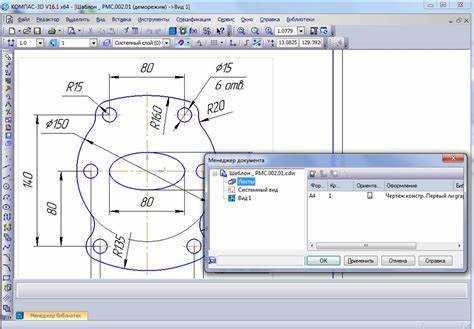
Перед экспортом 3D модели в плоский чертеж убедитесь, что все элементы имеют корректные слои и цвета. В AutoCAD используйте команду LAYER для группировки деталей по функциональному назначению: например, отдельные слои для несущих конструкций, крепежа и вспомогательных элементов. Это упростит последующее редактирование чертежа и позволит быстро скрывать или изолировать группы объектов. Назначьте цветам слоев контрастные значения (например, красный для вырезов, синий для осей), чтобы визуально отличать их на виде.
Проверьте геометрическую целостность модели с помощью команды AUDIT. Она выявит ошибки в топологии: разрывы поверхностей, пересекающиеся ребра или некорректные нормали. Для исправления используйте REPAIR или вручную удалите дубликаты вершин через OVERKILL. Особое внимание уделите замкнутым объемам – они должны быть водонепроницаемыми (команда REGION для проверки), иначе при экспорте в 2D появятся артефакты.
Оптимизируйте модель, удалив невидимые элементы: внутренние грани, вспомогательные построения и скрытые детали. Используйте ISOLATE для временного отображения только нужных объектов, а затем примените PURGE для очистки чертежа от неиспользуемых блоков, слоев и стилей. Если модель содержит сложные криволинейные поверхности, упростите их с помощью SIMPLIFY или замените аппроксимацией полилиниями с допуском ±0.1 мм – это снизит нагрузку на чертеж без потери точности.
Настройте систему координат (ПСК) так, чтобы основные виды чертежа (спереди, сверху, сбоку) совпадали с плоскостями XY, XZ и YZ. Для этого используйте команду UCS с опцией 3POINT, выбрав три характерные точки на модели. Зафиксируйте ПСК через PLAN, чтобы избежать случайных смещений при работе. Если модель асимметрична, создайте дополнительные пользовательские ПСК для удобного проецирования сложных участков.
Экспортируйте модель в формат DWG или DXF версии не выше 2018, чтобы избежать проблем совместимости с устаревшими версиями AutoCAD. Перед экспортом выполните команду EXPORTLAYOUT для сохранения только видимых объектов в пространстве модели. Для сложных сборок разделите модель на части и экспортируйте их отдельно, используя префиксы в именах файлов (например, Корпус_01.dwg, Крепеж_01.dwg), чтобы упростить последующую компоновку чертежей.
Настройка видов и проекций для плоского отображения
Для преобразования 3D-модели в плоский чертеж в AutoCAD используйте команду FLATSHOT, которая создает 2D-представление на основе текущего вида. Перед выполнением команды настройте вид через панель ViewCube или инструмент VIEW, выбрав стандартные ортогональные проекции (спереди, сверху, сбоку) или изометрию. Убедитесь, что модель развернута под нужным углом – для этого задайте пользовательский вид через UCS (например, UCS → 3 Point) и сохраните его командой VIEW → Save. При работе с FLATSHOT отключите параметр «Включить скрытые линии», если требуется только видимые контуры, или активируйте его для отображения невидимых ребер штриховыми линиями.
Для точного соответствия чертежным стандартам настройте параметры проекций в диалоговом окне DSETTINGS (вкладка «Объектная привязка») и используйте таблицу ниже для выбора масштаба и типа линий. При экспорте в формат DWG или PDF через PLOT задайте стиль печати «monochrome.ctb» для единообразия линий и проверьте соответствие масштаба в окне «Параметры страницы».
| Тип проекции | Команда AutoCAD | Рекомендуемый масштаб | Тип линии (слой) |
|---|---|---|---|
| Ортогональная (спереди) | VIEW → Front |
1:1 или 1:2 (для крупных деталей) | Continuous (контур), Hidden (невидимые) |
| Изометрическая | VIEW → SW Isometric |
1:1.5 (для наглядности) | Continuous (все линии) |
| Сечение | SECTIONPLANE + FLATSHOT |
1:1 (с учетом разреза) | Continuous (контур), Hatch (штриховка) |
Использование команды FLATSHOT для создания 2D проекций

Команда FLATSHOT в AutoCAD преобразует 3D-модели в плоские 2D-проекции без необходимости ручного построения видов. Она генерирует блоки из видимых граней модели, сохраняя при этом топологию и пропорции. Работает только с объектами, имеющими толщину или поверхность, игнорируя каркасные элементы. Для вызова команды введите FLATSHOT в командной строке или найдите её в ленте на вкладке «Главная» → «Создать» → «2D-проекция».
После активации команды открывается диалоговое окно с параметрами. В разделе «Назначение» выберите «Вставить как новый блок» для создания отдельного чертежа или «Заменить существующий блок» для обновления уже вставленного. Параметр «Скрытые линии» определяет, будут ли невидимые рёбра отображаться штриховыми линиями. По умолчанию установлено значение «Да», что полезно для технической документации.
Настройка «Глубина» задаёт расстояние, на котором команда ищет пересечения объектов. Значение 0 обрабатывает только видимые грани, а увеличение параметра позволяет захватывать элементы, скрытые за другими поверхностями. Для сложных сборок рекомендуется использовать 1000 единиц или больше, чтобы избежать пропуска деталей. Однако чрезмерное значение замедляет обработку.
В разделе «Стиль линий» можно выбрать тип линий для видимых и скрытых рёбер. Стандартные варианты: «По слою», «Сплошная», «Штриховая» и «Штрихпунктирная». Для соответствия ГОСТ используйте «Штриховая» для скрытых линий с масштабом 0.25 в свойствах слоя. Параметр «Цвет» по умолчанию наследуется от слоя, но его можно переопределить для выделения проекций.
Перед выполнением команды убедитесь, что модель ориентирована правильно. FLATSHOT создаёт проекцию строго перпендикулярно текущему виду. Для получения видов спереди, сверху или сбоку используйте команды VIEW или UCS для настройки системы координат. Например, для вида сверху установите ПСК по оси Z, а затем поверните вид командой -VIEW с параметром TOP.
После настройки параметров укажите точку вставки блока в пространстве модели. Если выбрано «Вставить как новый блок», AutoCAD предложит задать масштаб и угол поворота. Для точного позиционирования используйте привязки к объектам или координаты. Блок создаётся с именем FLATSHOT_*, где * – порядковый номер. Его можно разгруппировать командой EXPLODE, если требуется редактирование отдельных линий.
Ограничение FLATSHOT – невозможность автоматического создания разрезов или сечений. Для этих целей используйте команду SECTIONPLANE с последующим экспортом в 2D. Также команда не обрабатывает объекты с прозрачными материалами или градиентными заливками. Перед преобразованием удалите или заморозьте ненужные слои, чтобы избежать лишних линий в проекции.
Для оптимизации результата настройте параметры отображения в диалоговом окне «Параметры чертежа» → «3D-моделирование». Установите флажок «Показывать скрытые линии» и выберите стиль «2D каркас» для ускорения обработки. После создания проекции проверьте её на соответствие стандартам: удалите дублирующиеся линии командой OVERKILL, объедините коллинеарные отрезки с помощью PEDIT и примените слои по назначению (например, «Оси», «Контур», «Штриховка»).
Корректировка линий и аннотаций в полученном чертеже
Аннотации требуют особого внимания:
- Размеры: удалите автоматически сгенерированные выноски через
DIMREASSOCIATEи пересоздайте их вручную, используяDIMALIGNEDдля наклонных элементов иDIMORDINATEдля координатных размеров. Установите стиль размеров с точностью до 0.1 мм и выключите автоматическое округление (DIMDEC = 1). - Текст: замените стандартные шрифты на
ISOCPEURилиGOST type A/Bдля соответствия ЕСКД. Выровняйте надписи по базовой линии черезTEXTALIGN, избегая наложений – минимальный отступ от линии контура3 мм, от размерной линии1 мм. - Обозначения: для сварных швов используйте блоки с атрибутами (
GOST 2.312-72), для резьбы –LEADERс параметромSPLINEи стрелкойDOT. Проверьте масштаб аннотаций: для листа А3 при масштабе 1:10 установитеANNOALLVISIBLE = 1иCANNOSCALE = 1:10.
При экспорте в PDF отключите сглаживание линий (PLOTTERMANAGER → Свойства плоттера → Графика → Качество = Максимальное), чтобы избежать размытия тонких элементов.
Экспорт и сохранение плоского чертежа в нужном формате
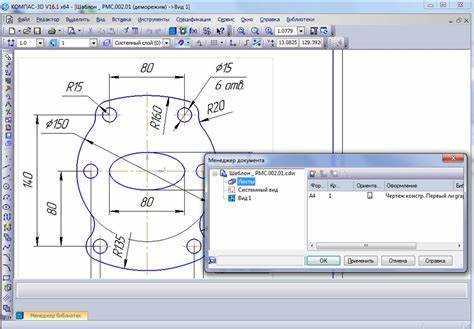
После завершения работы над плоским чертежом в AutoCAD выберите команду _EXPORT_ или _SAVEAS_. Для экспорта в форматы, поддерживающие векторную графику (DWG, DXF, PDF), используйте _SAVEAS_ с указанием версии файла. Оптимальный выбор – DWG R2018 или новее, если требуется совместимость с большинством САПР. Для передачи чертежа заказчикам или подрядчикам без доступа к AutoCAD экспортируйте в PDF с разрешением не менее 300 DPI и включенными слоями.
При экспорте в DXF учитывайте, что формат поддерживает только базовые объекты: линии, дуги, полилинии. Сложные элементы (штриховки, размеры, блоки) могут конвертироваться с ошибками. Перед экспортом выполните команду _AUDIT_ для проверки целостности чертежа. Если цель – обмен данными с программами типа CorelDRAW или Adobe Illustrator, выберите DXF R12 – он обеспечивает наилучшую совместимость.
Для сохранения чертежа в растровом формате (PNG, JPEG) используйте команду _EXPORT_ → _PNG/JPEG_. Установите разрешение 600 DPI для печати или 150 DPI для экранного просмотра. Включите параметр «Прозрачный фон», если требуется наложение чертежа на другие изображения. Избегайте JPEG для технической документации – сжатие с потерями искажает линии и текст. PNG предпочтительнее, но увеличивает размер файла.
При экспорте в формат DWF (Design Web Format) активируйте опцию «Многолистовой файл», если чертеж содержит несколько листов. DWF сохраняет слои, гиперссылки и метаданные, но не редактируется без специального ПО. Для публикации в интернете или отправки на согласование этот формат удобен из-за малого размера файла и возможности просмотра через Autodesk Viewer.
Если требуется сохранить чертеж для последующего импорта в Revit или другой BIM-системы, экспортируйте в формат SAT (ACIS) или STEP. Эти форматы сохраняют 3D-геометрию, но для плоских чертежей избыточны. Для передачи данных в системы ЧПУ (например, лазерной резки) используйте DXF с параметром «Только линии» – это исключит ненужные элементы (размеры, текст) и ускорит обработку.
Перед окончательным сохранением очистите чертеж от неиспользуемых слоев, блоков и стилей командой _PURGE_. Это уменьшит размер файла и предотвратит ошибки при открытии в других программах. Для архивации чертежа вместе с зависимыми файлами (шрифтами, внешними ссылками) используйте _ETRANSMIT_ – утилита создаст ZIP-архив с корректной структурой папок.
При сохранении в облачные хранилища (Autodesk Docs, Google Drive) проверьте настройки доступа. Для совместной работы установите разрешения «Только просмотр» или «Комментирование», если не требуется редактирование. Избегайте сохранения в форматах типа DWFx или FBX – они не предназначены для плоских чертежей и могут вызвать проблемы с совместимостью.
Для печати на плоттере или принтере экспортируйте чертеж в PDF с параметрами «Векторная графика» и «Высокое качество». Убедитесь, что масштаб соответствует 1:1, а единицы измерения (мм, дюймы) указаны корректно. Если чертеж содержит цветные элементы, используйте цветовой профиль sRGB для предотвращения искажений при печати.
Типичные ошибки при конвертации и способы их исправления

Одна из частых ошибок – игнорирование масштаба модели при экспорте в 2D. Если 3D-модель создана в миллиметрах, а чертеж требуется в сантиметрах, линии на плоскости окажутся либо слишком мелкими, либо несоразмерными. Решение: перед конвертацией проверьте единицы измерения командой UNITS и при необходимости измените их через SCALE, указав коэффициент (например, 0.1 для перевода мм в см). Также используйте команду DIMSCALE для корректировки размерных стилей, чтобы избежать искажений аннотаций.
Неправильная ориентация видов – вторая распространенная проблема. При использовании команды FLATSHOT или SECTIONPLANE пользователи часто получают виды, повернутые на 90° или перевернутые. Чтобы исправить это:
- Перед созданием вида убедитесь, что рабочая плоскость (
UCS) совпадает с нужной гранью модели. ИспользуйтеUCS→3 точкидля точной настройки. - При экспорте через
FLATSHOTзадайте параметрOrientationвручную, выбрав нужную ось (X, Y или Z). - Для сечений проверьте направление плоскости (
SECTIONPLANE→Направление) и при необходимости разверните ее командойROTATE3D.
Потеря геометрии или появление лишних линий возникает из-за неверных настроек видимости слоев или параметров экспорта. Например, при использовании EXPORTLAYOUT в чертеж попадают скрытые объекты или вспомогательные построения. Способы устранения:
- Перед конвертацией отключите ненужные слои через
LAYER→ЗаморозитьилиВыключить. - В диалоговом окне
FLATSHOTснимите галочку с параметраПоказывать скрытые линии, если они не требуются. - Для сечений используйте
SECTIONPLANEс режимом2D блоквместо3D тело, чтобы избежать артефактов.
Ошибки с аннотациями и размерами часто связаны с несовпадением стилей оформления. Если размеры на чертеже отображаются с неправильными стрелками или шрифтами, проверьте:
- Совместимость размерных стилей (
DIMSTYLE) между 3D-моделью и целевым чертежом. Перенесите стили черезDesignCenterили создайте их заново. - Настройки текста: убедитесь, что шрифт (
STYLE) доступен в целевом файле, иначе AutoCAD заменит его на стандартный. - Для выносок и таблиц используйте
ANNOTATIVECSCALE, чтобы масштаб аннотаций соответствовал масштабу вида.

 Загрузка...