Содержание статьи
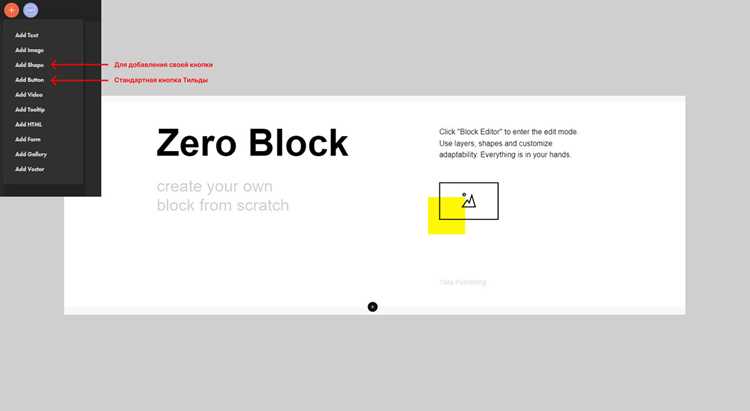
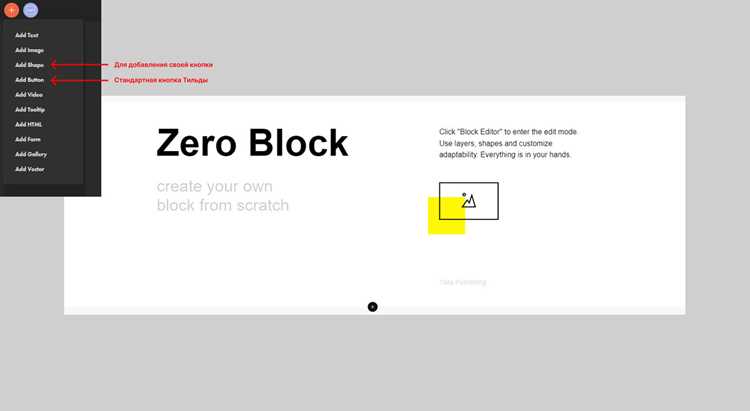
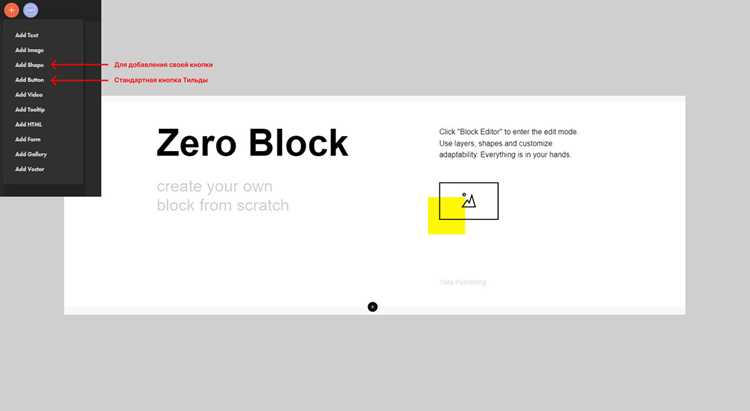
Tilda позволяет добавлять интерактивные элементы без глубоких знаний CSS или JavaScript. Для анимированной кнопки с эффектом перелива достаточно использовать встроенный блок Zero Block и несколько строк кода. Этот метод работает во всех современных браузерах и не требует подключения внешних библиотек.
Эффект перелива достигается за счёт плавного изменения градиента фона кнопки. В Tilda можно реализовать это через анимацию @keyframes и свойство background-position. Оптимальная скорость анимации – 3–5 секунд на полный цикл, чтобы эффект не отвлекал от основного действия, но оставался заметным.
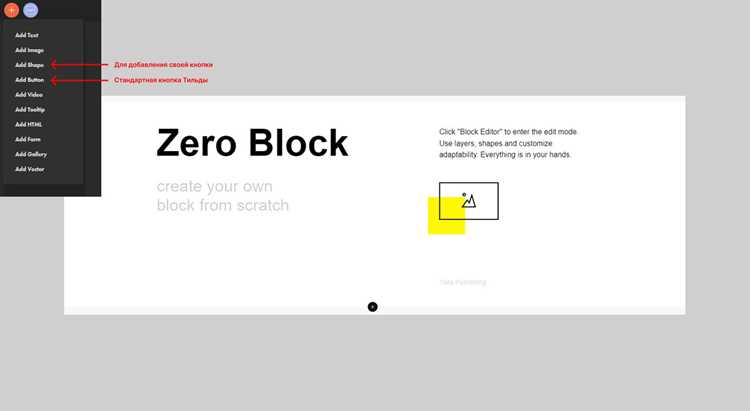
Для начала создайте кнопку в Zero Block, задайте ей класс (например, .gradient-btn) и добавьте градиентный фон через панель стилей. Затем вставьте CSS-код в раздел Custom CSS проекта. Пример базовой анимации:
.gradient-btn {

background: linear-gradient(90deg, #ff7e5f, #feb47b, #ff7e5f);

background-size: 200% 100%;

animation: gradientShift 4s ease infinite;

}

@keyframes gradientShift {

0% { background-position: 0% 50%; }

50% { background-position: 100% 50%; }

100% { background-position: 0% 50%; }

}
Для усиления эффекта добавьте тень или плавное изменение цвета текста при наведении. В Tilda это можно сделать через псевдокласс :hover, например, изменив color или box-shadow. Избегайте резких переходов – используйте transition: all 0.3s ease для плавности.
Если кнопка должна реагировать на клик, добавьте анимацию масштабирования через transform: scale(0.95) при активном состоянии. Проверьте результат на мобильных устройствах – градиент должен оставаться читаемым, а анимация не вызывать задержек.
Подготовка блока кнопки в конструкторе Tilda
В поле «Текст кнопки» введите короткий призыв к действию (до 3 слов) – например, «Купить сейчас» или «Подробнее». Шрифт выберите из списка системных (Montserrat, Roboto, Open Sans) с насыщенностью 600–700 и размером 16–18 пикселей. Цвет текста установите контрастным фону: для светлых кнопок используйте #212121, для темных – #FFFFFF. Включите опцию «Тень текста» с параметрами смещения 0px, размытие 2px и цветом rgba(0,0,0,0.2) – это улучшит читаемость при анимации.
На вкладке «Ссылка» привяжите кнопку к нужному URL или якорю. Если требуется отслеживание кликов, добавьте UTM-метки через поле «Дополнительные параметры». В разделе «Анимация при наведении» выберите «Нет» – эффект перелива будем настраивать вручную через CSS. Сохраните блок и перейдите в режим предпросмотра, чтобы убедиться в корректности отображения на всех устройствах: кнопка должна сохранять пропорции на мобильных экранах (проверьте через инструмент Tilda «Адаптивность»).
Для дальнейшей работы с анимацией скопируйте ID блока кнопки (отображается в URL редактора при выделении кнопки, например, *rec12345678*). Этот идентификатор потребуется при добавлении пользовательского CSS в раздел «Дополнительные настройки» страницы. Убедитесь, что блок не вложен в другие контейнеры с ограничениями по overflow – это может обрезать анимацию перелива.
Настройка базовых стилей кнопки перед анимацией
Начните с задания базовых параметров кнопки через CSS-класс. Установите фиксированные размеры: ширина – 200px, высота – 50px, чтобы избежать скачков при анимации. Используйте свойство border-radius: 8px для скругления углов, а overflow: hidden – чтобы эффект перелива не выходил за границы элемента. Цвет фона задайте через background-color: #4a6bff, а текст сделайте белым с помощью color: #ffffff и шрифтом font-family: 'Inter', sans-serif для современного вида.
Добавьте внутренние отступы padding: 12px 24px и уберите стандартные стили браузера: border: none, outline: none. Для центровки текста используйте text-align: center и line-height: 26px, чтобы избежать вертикального смещения при наведении. Если кнопка должна быть адаптивной, замените фиксированную ширину на min-width: 180px и добавьте box-sizing: border-box, чтобы padding не увеличивал общие размеры.
Для плавного перехода при взаимодействии задайте transition: all 0.3s ease. Это упростит последующую анимацию: браузер будет автоматически сглаживать изменения свойств. Проверьте кнопку на разных экранах – при необходимости скорректируйте размер шрифта через медиазапросы, например, @media (max-width: 768px) { font-size: 14px; }.
Используйте псевдокласс :hover для тестирования базовой интерактивности. Например, button:hover { background-color: #3a5bef; } – это минимальный эффект, который должен работать до добавления анимации перелива. Если кнопка встраивается в Tilda через HTML-блок, оберните стили в тег <style> внутри контейнера или подключите их через внешний CSS-файл.
Добавление градиента для эффекта перелива
Эффект перелива в анимированной кнопке достигается за счёт динамического изменения градиента. В Tilda используйте встроенный редактор стилей или добавьте CSS-код через блок «Другое» → «CSS». Основной инструмент – линейный градиент с анимацией изменения цветовых точек. Пример базовой структуры: background: linear-gradient(90deg, #ff7e5f, #feb47b);. Для плавного перехода между цветами задайте анимацию с помощью @keyframes.
Выберите цветовую схему, соответствующую бренду. Для яркого эффекта используйте контрастные оттенки: например, #4facfe (синий) и #00f2fe (голубой). Избегайте близких по тону цветов – они не создадут заметного перелива. Оптимальное количество цветов в градиенте – 2–3. Больше оттенков усложняет анимацию и может замедлить загрузку.
Анимация градиента реализуется через изменение позиции цветовых точек. В CSS добавьте: @keyframes gradient { 0% { background-position: 0% 50%; } 50% { background-position: 100% 50%; } 100% { background-position: 0% 50%; } }. Примените её к кнопке: background-size: 200% 200%; animation: gradient 3s ease infinite;. Параметр background-size растягивает градиент, чтобы анимация была заметна.
Для кнопок в Tilda используйте класс .t-btn или создайте собственный. Если стандартные стили мешают, добавьте !important к свойствам: background: linear-gradient(...) !important;. Проверьте результат на мобильных устройствах – некоторые браузеры могут некорректно отображать анимацию градиента.
Скорость анимации регулируйте через параметр animation-duration. Для быстрого перелива установите 1.5–2 секунды, для плавного – 4–5 секунд. Избегайте значений менее 1 секунды – эффект станет резким и раздражающим. Для зацикливания используйте infinite, для однократного воспроизведения – 1.
Добавьте псевдоклассы :hover и :active для интерактивности. При наведении меняйте направление градиента или ускоряйте анимацию: .t-btn:hover { animation-duration: 1.5s; }. Для нажатия уменьшите яркость: .t-btn:active { filter: brightness(0.9); }. Это усилит ощущение отклика.
Тестируйте градиент на разных фонах. Если кнопка размещена на светлом фоне, используйте тёмные оттенки (#6a11cb, #2575fc), на тёмном – яркие (#ff3cac, #784ba0). Избегайте прозрачных градиентов – они плохо анимируются и могут конфликтовать с фоном страницы.
Для оптимизации производительности ограничьте область действия анимации. Вместо анимации всего фона используйте псевдоэлемент ::before или ::after с абсолютным позиционированием. Пример: .t-btn::before { content: ""; position: absolute; top: 0; left: 0; width: 100%; height: 100%; background: linear-gradient(...); z-index: -1; }. Это снизит нагрузку на браузер.
Создание ключевых кадров анимации в CSS
Ключевые кадры в CSS задаются через правило @keyframes, где определяются промежуточные состояния анимации. Для эффекта перелива кнопки используйте процентные значения от 0% до 100%, чтобы контролировать плавность градиента или смещения цвета. Например, анимация с тремя ключевыми кадрами:
@keyframes shimmer {
0% { background-position: -200px 0; }
50% { background-position: 200px 0; }
100% { background-position: -200px 0; }
}
Примените её к кнопке через свойство animation с указанием длительности, функции плавности и количества повторений. Для реалистичного перелива используйте линейный градиент с полупрозрачными цветами и анимацию background-position – это создаст иллюзию движения света по поверхности.
| Свойство | Значение для перелива | Пример |
|---|---|---|
animation-duration |
1.5–3s | 2s |
animation-timing-function |
ease-in-out или linear |
ease-in-out |
animation-iteration-count |
infinite |
infinite |
background |
Градиент с прозрачностью | linear-gradient(90deg, rgba(255,255,255,0) 0%, rgba(255,255,255,0.8) 50%, rgba(255,255,255,0) 100%) |
Привязка анимации к кнопке через пользовательский код
В Tilda кнопки с анимацией перелива реализуются через CSS-анимации и JavaScript. Начните с добавления уникального класса к целевой кнопке в настройках блока (например, shimmer-btn). Это позволит изолировать стили и скрипты от других элементов страницы.
Основу эффекта составляет CSS-свойство background-clip: text в сочетании с градиентом. Используйте следующий базовый шаблон для стилей:
.shimmer-btn { background: linear-gradient(90deg, #ff00cc, #3333ff, #ff00cc); }background-size: 200% auto;– задает масштаб градиента для плавного перехода.animation: shimmer 3s linear infinite;– привязывает анимацию с циклом в 3 секунды.
Ключевые кадры анимации определяются через @keyframes. Пример для горизонтального перелива:
@keyframes shimmer {
0% { background-position: -100% center; }
100% { background-position: 100% center; }
}
Для динамического управления анимацией добавьте JavaScript. Подключите скрипт в разделе «Дополнительный HTML-код» Tilda. Пример кода для запуска анимации при наведении:
document.querySelector('.shimmer-btn').addEventListener('mouseenter', function() {
this.style.animationPlayState = 'running';
});
document.querySelector('.shimmer-btn').addEventListener('mouseleave', function() {
this.style.animationPlayState = 'paused';
});
Этот подход экономит ресурсы, так как анимация работает только при взаимодействии с пользователем.
Для сложных эффектов используйте CSS-переменные. Например, меняйте скорость анимации через --shimmer-speed:
.shimmer-btn {
--shimmer-speed: 2s;
animation-duration: var(--shimmer-speed);
}
Это упрощает настройку параметров без правки ключевых кадров. Для кнопок с текстом добавьте color: transparent; и -webkit-background-clip: text; для корректного отображения градиента в браузерах на базе WebKit.
Тестируйте анимацию на мобильных устройствах. Избегайте transform: translateZ(0); – это может вызвать артефакты на слабых устройствах. Для оптимизации производительности используйте will-change: background; только для элементов с активной анимацией. Проверяйте FPS через Chrome DevTools (вкладка Performance) – идеальное значение 60 кадров в секунду.
Тестирование и корректировка скорости перелива
Скорость анимации перелива критически влияет на восприятие кнопки. Оптимальный диапазон – 0.3–0.6 секунды для фазы градиента и 0.2–0.4 секунды для обратного хода. Превышение 0.8 секунд вызывает ощущение заторможенности, а значения ниже 0.2 секунд делают эффект едва заметным. Используйте инструменты браузера: в Chrome DevTools (F12 → вкладка «Animations») можно визуально отследить тайминг и скорректировать параметры transition-duration или animation-duration в CSS.
Тестируйте на разных устройствах: на слабых смартфонах (например, с процессором Snapdragon 4xx) анимация может «подтормаживать» даже при оптимальных настройках. Вот контрольные точки для проверки:
- iPhone SE (2020) – 60 FPS при 0.4s;
- Samsung Galaxy A52 – стабильные 50–55 FPS при 0.5s;
- Ноутбук с Intel UHD Graphics – 30 FPS при 0.7s (требует оптимизации).
Если FPS падает ниже 45, уменьшите количество цветовых переходов в градиенте или замените linear-gradient на background-blend-mode с полупрозрачными слоями.
Для точной настройки используйте CSS-переменные и медиа-запросы. Пример кода для адаптивной скорости:
:root {
--ripple-speed: 0.5s;
}
@media (max-width: 768px) {
:root {
--ripple-speed: 0.6s; /* Замедление на мобильных */
}
}
@media (prefers-reduced-motion: reduce) {
:root {
--ripple-speed: 0.1s; /* Минимальная анимация для пользователей с настройкой "уменьшить движение" */
}
}
.button {
transition: background var(--ripple-speed) ease-in-out;
}
Проверяйте настройки prefers-reduced-motion – игнорирование этой опции может вызвать дискомфорт у 5–10% пользователей (данные WebAIM, 2023).
Сохранение и публикация страницы с анимированной кнопкой
После настройки анимации кнопки в Tilda нажмите кнопку «Сохранить» в правом верхнем углу редактора. Система автоматически создаст резервную копию текущей версии страницы, но для гарантии сохранения всех изменений используйте функцию «Сохранить как шаблон» в меню «Действия». Это позволит экспортировать блок с кнопкой отдельно и повторно использовать его на других страницах без потери настроек анимации.
Перед публикацией проверьте кнопку в режиме предпросмотра (кнопка «Предпросмотр» рядом с «Сохранить»). Убедитесь, что эффект перелива работает корректно на всех устройствах: нажмите «Адаптивность» в панели инструментов и переключайтесь между вариантами отображения для десктопа, планшета и мобильного. Если анимация тормозит на слабых устройствах, уменьшите количество кадров в секунду (FPS) в настройках эффекта или сократите длительность анимации до 0.5–0.8 секунды.
Для публикации выберите «Опубликовать» в верхнем меню. Tilda предложит три варианта: опубликовать на домене Tilda (например, *yourname.tilda.ws*), подключить собственный домен или экспортировать HTML-код. Если вы используете собственный домен, убедитесь, что DNS-записи настроены корректно – особенно для субдоменов, где часто возникают ошибки с SSL-сертификатами. После публикации проверьте страницу через инструмент Google PageSpeed Insights: анимированные элементы не должны увеличивать время загрузки более чем на 200 мс.
Если кнопка не отображается после публикации, очистите кэш браузера или проверьте настройки конфиденциальности в браузере пользователя – некоторые расширения (например, блокировщики рекламы) могут блокировать CSS-анимации. Для диагностики используйте консоль разработчика (F12 в Chrome): ошибки вроде *Failed to load resource* укажут на отсутствие файлов стилей или скриптов, которые нужно повторно привязать в настройках блока.
Чтобы отслеживать эффективность анимированной кнопки, добавьте к ней UTM-метки через встроенный в Tilda инструмент «Аналитика». Например, параметр *utm_content=animated_button* позволит в Google Analytics сравнить конверсию этой кнопки с обычной. Для A/B-тестирования создайте дубликат страницы с другой версией кнопки и используйте функцию «Перенаправление» в настройках домена, чтобы распределять трафик между вариантами.
Вопрос-ответ:
Можно ли сделать анимированную кнопку с переливом в Tilda без знания кода?
Да, в Tilda есть встроенные инструменты, которые позволяют создать эффект перелива без написания кода. Для этого используйте блок «Кнопка» и настройте анимацию в разделе «Эффекты». Выберите тип анимации «Hover» (при наведении) и добавьте градиентный переход или смену цвета. Если нужен более сложный эффект, можно воспользоваться готовыми шаблонами из библиотеки Tilda или плагинами, такими как «Zero Block», где доступны дополнительные настройки анимации.

 Загрузка...