Содержание статьи
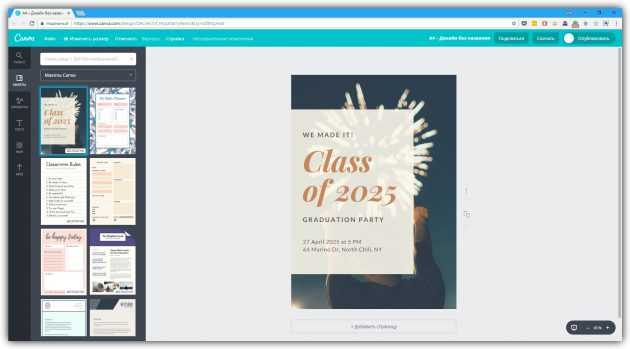
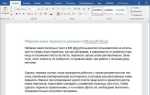
Плакат в Microsoft Word – это не только способ оформить информацию визуально, но и инструмент для быстрого решения задач без сложных графических редакторов. В Word доступны шаблоны размером от A5 до A0, поддержка слоёв текста и изображений, а также встроенные функции выравнивания и группировки объектов. Версии программы с 2016 года включают улучшенный инструмент «Макет страницы», позволяющий точно задавать поля, ориентацию и размер листа.
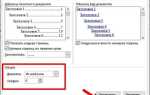
Для создания плаката выберите формат страницы через Макет → Размер → Другие размеры бумаги. Стандартные размеры для плакатов: A3 (297×420 мм), A2 (420×594 мм) или пользовательский формат. Установите поля не менее 1 см, чтобы избежать обрезки при печати. Используйте сетку (Вид → Сетка) для выравнивания элементов – это сократит время на ручную подгонку.
Текст на плакате должен быть читаем с расстояния 1–3 метра. Для заголовков используйте шрифты без засечек (например, Arial или Calibri) размером 48–72 пт, для основного текста – 24–36 пт. Избегайте более трёх шрифтов на одном плакате. Вставляйте изображения через Вставка → Рисунки, предварительно уменьшив их разрешение до 150–300 dpi для оптимизации файла.
Для цветового оформления применяйте палитру из 3–5 основных цветов. Используйте инструмент «Заливка фигуры» для фона и «Контуры фигуры» для рамок. Сохраняйте файл в формате .docx для редактирования и .pdf для печати – это гарантирует корректное отображение на любом устройстве. Перед печатью проверьте макет в режиме Предварительный просмотр (Файл → Печать).
Создание плаката в Word: пошаговая инструкция

Откройте Word и выберите шаблон «Пустой документ». Перейдите на вкладку «Макет» и установите размер страницы: для стандартного плаката подойдет A3 (297×420 мм) или A2 (420×594 мм). В разделе «Поля» выберите «Узкие» (1,27 см) или задайте пользовательские значения, если требуется больше пространства для оформления.
Включите сетку для точного размещения элементов. Перейдите в «Вид» и поставьте галочку напротив «Сетка». Настройте шаг линий: для плаката оптимально 0,5–1 см. Это поможет выравнивать текст, изображения и фигуры без смещений.
Добавьте фоновое изображение или заливку. Для заливки перейдите в «Дизайн» → «Цвет страницы» и выберите нужный оттенок. Чтобы вставить изображение, используйте «Вставка» → «Рисунок», затем растяните его на всю страницу и зафиксируйте через «Обтекание текстом» → «За текстом».
Разместите заголовок плаката. Выделите область для текста с помощью фигуры (например, прямоугольника) или используйте инструмент «Надпись» из вкладки «Вставка». Шрифт заголовка должен быть крупным (48–72 пт) и контрастным: попробуйте гарнитуры Arial Black, Impact или Montserrat. Для выделения примените тень или контур через «Формат фигуры».
Добавьте основной контент блоками. Разделите информацию на секции: например, «Цель мероприятия», «Программа», «Контакты». Используйте маркированные списки для перечислений и таблицы для расписания. Шрифт основного текста – 18–24 пт, межстрочный интервал – 1,15. Избегайте переносов слов: отключите их в «Макет» → «Расстановка переносов» → «Нет».
Вставьте иллюстрации и графические элементы. Для логотипов и значков используйте векторные файлы (формат .svg или .png с прозрачным фоном). Размещайте изображения с отступом от краев не менее 1 см. Для выделения ключевых данных добавьте фигуры (стрелки, круги) через «Вставка» → «Фигуры» и настройте их цвет в палитре «Формат фигуры».
Сохраните плакат в формате PDF для печати. Перейдите в «Файл» → «Экспорт» → «Создать PDF/XPS». Убедитесь, что в настройках выбран параметр «Стандарт (публикация в Интернете и печать)» и установлено разрешение не менее 300 dpi. Перед сохранением проверьте документ в режиме «Предварительный просмотр» на наличие смещений или обрезки элементов.
Выбор правильного размера страницы и ориентации для плаката
Размер страницы зависит от цели плаката и места его размещения. Для стандартных форматов используйте предопределённые параметры Word: A0 (841×1189 мм), A1 (594×841 мм) или A2 (420×594 мм) – оптимальные варианты для выставочных стендов и рекламных щитов. Если плакат предназначен для печати в типографии, уточните требования к обрезному полю (обычно 3–5 мм с каждой стороны) и выберите пользовательский размер с учётом этих допусков. Для цифрового распространения (соцсети, сайты) подойдут квадратные форматы (например, 1080×1080 пикселей) или вертикальные (1080×1350 пикселей), но в Word их придётся задавать в сантиметрах (38,1×38,1 см и 38,1×47,6 см соответственно).
Ориентация определяет композицию: горизонтальная (альбомная) подходит для панорамных изображений, диаграмм или текста в несколько колонок, вертикальная (книжная) – для портретных фотографий, списков и вертикальных акцентов. При выборе ориентации учитывайте расположение ключевых элементов: в горизонтальном формате взгляд скользит слева направо, в вертикальном – сверху вниз. Для плакатов с большим объёмом текста используйте таблицу для сравнения:
| Формат | Ориентация | Рекомендуемое использование | Пример размера (мм) |
|---|---|---|---|
| A1 | Горизонтальная | Научные постеры, инфографика | 841×594 |
| A2 | Вертикальная | Афиши, объявления | 420×594 |
| Пользовательский | Квадратная | Соцсети, цифровые экраны | 500×500 |
Настройка полей и сетки для точного размещения элементов
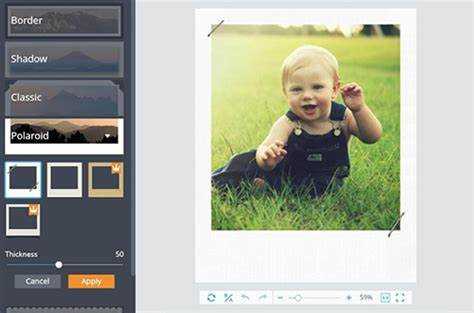
Откройте вкладку «Макет» в Word и выберите «Поля». Для плаката стандартные настройки (обычно 2 см со всех сторон) не подойдут – уменьшите их до 0,5–1 см, чтобы максимально использовать рабочую область. Если плакат предполагает печать, оставьте 3–5 мм на обрез, чтобы текст и изображения не уходили за край листа. Для цифровых версий поля можно свести к минимуму, но следите, чтобы элементы не «прилипали» к краям – оставьте хотя бы 2–3 мм отступа.
Активируйте сетку через «Макет» → «Выровнять» → «Параметры сетки». Установите шаг сетки в 0,5 см для мелких элементов (логотипы, иконки) или 1 см для крупных блоков (заголовки, абзацы). Включите привязку объектов к сетке: это предотвратит случайные смещения при перетаскивании. Если сетка мешает редактированию, временно отключите её комбинацией клавиш Alt + перетаскивание.
Для точного позиционирования используйте координаты. Выделите объект, перейдите в «Формат фигуры» → «Положение» и введите значения в полях «По горизонтали» и «По вертикали». Например, чтобы разместить логотип в правом верхнем углу с отступом 1 см от краёв, задайте горизонтальное положение как ширина листа - ширина логотипа - 1 см, а вертикальное – 1 см. Учитывайте единицы измерения: Word по умолчанию использует сантиметры, но их можно изменить в «Файл» → «Параметры» → «Дополнительно».
Настройте направляющие для сложных макетов. Перетащите горизонтальные и вертикальные линии с линеек (включите их через «Вид» → «Линейка»). Для создания направляющей нажмите Ctrl и потяните за линейку – линия останется на месте даже после отключения линеек. Используйте направляющие для выравнивания текста по центру, разделения колонок или создания модульной сетки. Например, для трёхколоночного макета добавьте вертикальные направляющие на 33% и 66% ширины листа.
При работе с текстом применяйте табуляцию. Выделите абзац, перейдите в «Главная» → «Абзац» → «Табуляция» и задайте позиции с шагом 2–3 см. Это удобно для создания списков с отступами или выравнивания данных в таблицах без использования таблиц. Для визуального контроля включите отображение символов табуляции через «Главная» → «Отобразить все знаки».
Сохраните настройки как шаблон. После настройки полей, сетки и направляющих перейдите в «Файл» → «Сохранить как» и выберите формат .dotx. В дальнейшем открывайте этот файл для новых плакатов – все параметры останутся неизменными, что сэкономит время на повторную настройку.
Добавление и форматирование текста с учетом читаемости
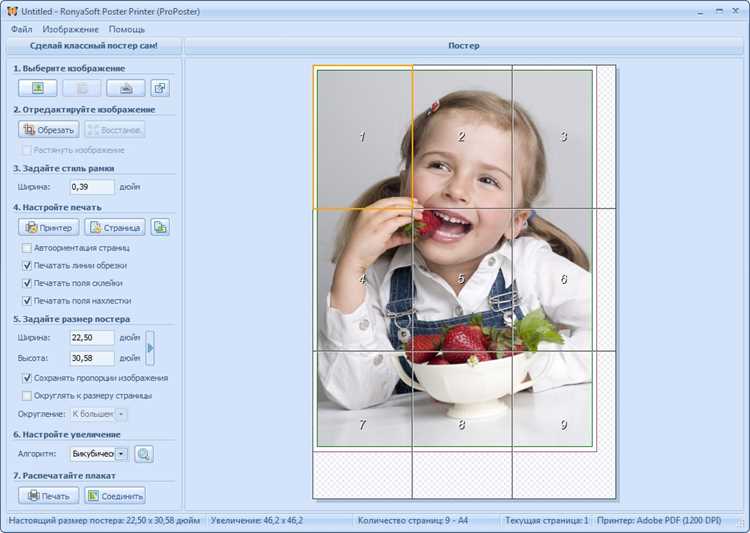
Выберите шрифт без засечек для основного текста плаката: Arial, Helvetica или Calibri. Эти гарнитуры обеспечивают высокую читаемость на расстоянии 1–3 метра, что критично для печатных материалов. Размер шрифта для основного текста должен быть не менее 18 пт, для заголовков – 24–36 пт. Избегайте использования более двух шрифтов на одном плакате: один для заголовков, второй для основного текста.
Интервал между строками (межстрочный интервал) установите в 1,15–1,5 раза больше размера шрифта. Например, для текста в 18 пт оптимальный интервал – 22–27 пт. Это предотвращает «слипание» строк при восприятии с расстояния. В Word настройте параметр через вкладку «Главная» → «Интервал» → «Другие варианты межстрочных интервалов».
Выравнивание текста по левому краю – стандарт для плакатов. Центрирование используйте только для заголовков или коротких фраз (не более 3–4 слов). Выравнивание по ширине создает неровные пробелы между словами, что ухудшает восприятие. Для списков применяйте маркеры или цифры с отступом 0,5–1 см от левого края.
Контраст между текстом и фоном должен быть не менее 7:1. Черный текст на белом фоне или белый на темно-синем – оптимальные варианты. Избегайте сочетаний красного и зеленого, синего и фиолетового: они плохо различимы для людей с дальтонизмом. Проверьте контрастность с помощью инструмента WebAIM Contrast Checker.
Ограничьте длину строки 40–60 символами. В Word это можно контролировать, задав поля документа: для плаката формата A3 (297×420 мм) установите левое и правое поле по 3 см. Слишком длинные строки утомляют глаза, короткие – нарушают ритм чтения. Для выделения ключевых фраз используйте полужирный шрифт, но не курсив или подчеркивание: они снижают скорость чтения на 10–15%.
Разделите текст на блоки по 3–5 строк. Между блоками оставляйте пустую строку или используйте разделители (тонкие линии толщиной 0,5 пт). Визуальная иерархия достигается за счет размера шрифта, цвета и расположения: заголовок → подзаголовок → основной текст → контактная информация. Последний блок должен быть самым заметным (например, яркий цвет или увеличенный шрифт).
Перед печатью проверьте текст на ошибки и читаемость в режиме «Предварительный просмотр» (Ctrl+F2). Убедитесь, что все элементы видны с расстояния 2 метра: для этого уменьшите масштаб документа до 25–30%. Если текст сливается с фоном или плохо различим, увеличьте контраст или размер шрифта. Для тестирования распечатайте пробный фрагмент на черно-белом принтере: цветовые сочетания могут выглядеть иначе при печати.
Вставка и редактирование изображений, логотипов и графики
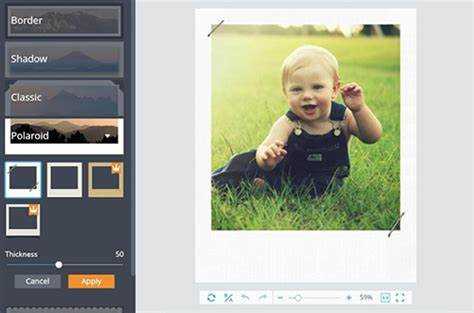
Чтобы добавить изображение в Word, перейдите на вкладку Вставка → Рисунки → выберите источник: Этот компьютер (для локальных файлов) или Стоковые изображения (для поиска по базе Microsoft). Поддерживаются форматы JPG, PNG, SVG и BMP – для логотипов предпочтительнее PNG с прозрачным фоном (альфа-канал). После вставки кликните по изображению правой кнопкой мыши и выберите Обтекание текстом → Перед текстом или За текстом, чтобы избежать смещения элементов макета.
Для точной настройки размеров и положения используйте инструменты на вкладке Формат рисунка:
- Высота/Ширина – задавайте значения в сантиметрах (например, 5 см × 3 см) или процентах от исходного размера.
- Положение – выравнивайте по сетке с шагом 0,1 см через Параметры разметки → Дополнительно.
- Поворот – угол задается вручную (например, 15°) или через маркер поворота на рамке изображения.
При масштабировании удерживайте Shift, чтобы сохранить пропорции.
Для редактирования графики используйте встроенные фильтры и эффекты:
- Выделите изображение → Формат рисунка → Коррекции – настройте резкость (+20%), яркость (+10%) или контрастность (-15%) для улучшения читаемости.
- Художественные эффекты – применяйте Эскиз карандашом или Размытие для стилизации, но избегайте чрезмерного использования на плакатах с текстом.
- Цвет – измените оттенок (например, на 180° для инверсии) или насыщенность (0% для черно-белого режима).
Сохраняйте копию исходного файла – отменить изменения после сохранения документа невозможно.
Для работы с логотипами и векторной графикой:
- Импортируйте SVG-файлы напрямую – они масштабируются без потери качества. Если формат не поддерживается, конвертируйте в PNG с разрешением 300 dpi.
- Используйте Удалить фон (вкладка Формат рисунка) для вырезания объектов из фотографий – инструмент автоматически определяет края, но для сложных контуров настройте чувствительность вручную.
- Группируйте элементы (Ctrl+Shift+G) для одновременного перемещения логотипа и подписи, но разгруппируйте перед финальной правкой.
При экспорте плаката в PDF проверьте качество изображений в разделе Параметры → Стандарт ISO 19005-1 (PDF/A) – это гарантирует сохранение разрешения.
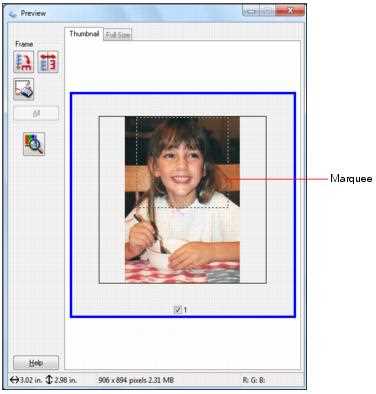 → Стандарт ISO 19005-1 (PDF/A) – это гарантирует сохранение разрешения.»>
Использование фигур, линий и цветовых блоков для структуры

Фигуры в Word – инструмент для визуального зонирования информации. Выделите ключевые разделы плаката прямоугольниками с заливкой: используйте «Сплошная заливка» с прозрачностью 20–30% для фона текста, чтобы шрифт оставался читаемым. Для заголовков подойдут фигуры с обводкой 1–1,5 пт и контрастным цветом (например, #2E86C1 на белом фоне). Избегайте стандартных форм – экспериментируйте с «Трапецией» или «Шестиугольником» для нестандартных акцентов, но не более 2–3 типов фигур на одном плакате.
Линии разделяют блоки без лишнего визуального шума. Вертикальные линии толщиной 0,5 пт с отступом 0,3 см от текста создают эффект «разделителя колонок», а горизонтальные – подчеркивают иерархию. Для динамики используйте «Стрелки» с заостренными концами (длина 2–3 см) между связанными блоками. Цвет линий должен совпадать с палитрой плаката или быть на 20% темнее/светлее основного тона. Не размещайте линии ближе 0,5 см к краям – это нарушает баланс композиции.
Цветовые блоки задают эмоциональный тон и направляют взгляд. Ограничьтесь 3–4 цветами: один основной (60% площади), два дополнительных (30% и 10%). Для фона выбирайте приглушенные оттенки (#F5F5F5, #E8F4F8), а для акцентов – насыщенные (#FF6B6B, #4ECDC4). Используйте «Градиентную заливку» только для крупных блоков (не менее 5 см в ширину), иначе эффект будет дробным. Проверяйте контрастность текста на блоках через инструмент «Проверка читаемости» в Word – минимальное соотношение 4,5:1 для основного текста.
Структура плаката строится на принципе «золотого сечения»: размещайте ключевые элементы (заголовок, логотип) в точках пересечения линий, делящих лист в пропорции 1:1,618. Для этого включите сетку («Макет» → «Выровнять» → «Показать сетку») с шагом 2 см. Фигуры и блоки выравнивайте по сетке, оставляя поля не менее 1,5 см. Если плакат содержит диаграмму, поместите её в нижний правый угол – это зона вторичной важности, но с высокой читаемостью.
Обводка фигур и блоков должна быть функциональной. Для группировки связанных элементов используйте одинаковую толщину обводки (0,75 пт) и цвет. Если блок содержит важную информацию, увеличьте обводку до 1,5 пт и добавьте тень («Эффекты фигуры» → «Тень» → «Смещение вправо» на 2 пт). Избегайте пунктирных линий – они создают визуальный шум. Для проверки структуры отойдите на 2 метра от экрана: фигуры и блоки должны читаться как единая система, а не набор разрозненных элементов.

 Загрузка...