Содержание статьи
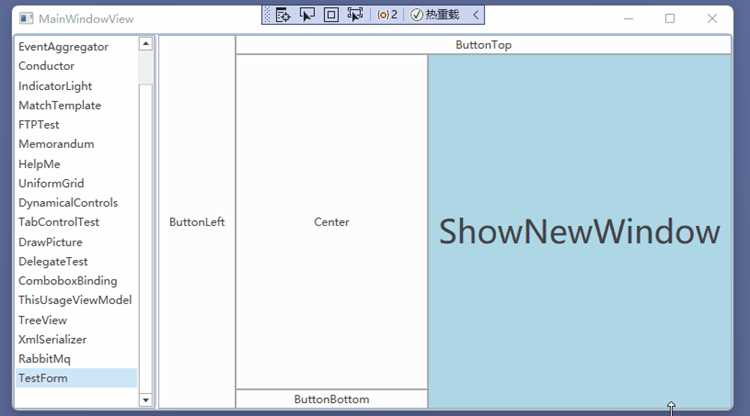
WPF предоставляет несколько механизмов для управления окнами, каждый из которых решает конкретные задачи. NavigationService – встроенный инструмент для навигации между страницами (Page), но его применение ограничено Frame и не подходит для полноценных окон. Для перехода между Window используйте методы Show(), ShowDialog() или Hide(), но они не обеспечивают централизованного управления состоянием приложения.
Для сложных сценариев с сохранением контекста данных применяйте MVVM с использованием DataTemplates и ContentControl. Пример: создайте базовый класс ViewModel с событием OnNavigate, которое будет вызываться при смене представления. Это позволит избежать жесткой привязки окон к логике и упростит тестирование.
Если требуется модальное взаимодействие с возвратом результата, используйте ShowDialog() с передачей Owner для корректного позиционирования окна. Для асинхронных операций оберните вызов в Task.Run, чтобы избежать блокировки UI-потока. Пример:
var result = await Task.Run(() => new ChildWindow().ShowDialog());
В приложениях с множеством окон рассмотрите паттерн WindowManager – отдельный класс, отвечающий за создание, отображение и закрытие окон. Это снизит связанность кода и упростит рефакторинг. Храните ссылки на открытые окна в Dictionary<Type, Window>, чтобы предотвратить дублирование экземпляров.
Для динамической загрузки окон из сборок используйте Assembly.Load и Activator.CreateInstance. Пример:
var window = Activator.CreateInstance(Type.GetType("Namespace.ChildWindow")) as Window;
Избегайте прямого обращения к Application.Current.Windows для поиска окон – это нарушает инкапсуляцию. Вместо этого реализуйте интерфейс IWindowService с методами ShowWindow<T> и CloseWindow<T>, который будет инжектироваться через DI-контейнер.
Использование метода Show для открытия модальных и немодальных окон
Метод Show в WPF применяется для отображения окон в двух режимах: модальном и немодальном. Разница критична для архитектуры приложения. Немодальные окна (Show()) позволяют пользователю взаимодействовать с родительским окном без закрытия дочернего, что полезно для параллельных задач, например, панелей инструментов или справочных окон. Модальные окна (ShowDialog()) блокируют доступ к родительскому окну до завершения работы с дочерним, что необходимо для диалогов подтверждения или ввода обязательных данных.
При вызове Show() управление сразу возвращается к вызывающему коду, а окно продолжает существовать независимо. Это требует явного контроля за жизненным циклом окна: если родительское окно закрывается, дочерние немодальные окна остаются открытыми, что может привести к утечкам памяти. Для предотвращения используйте обработчик события Closed родительского окна, где вызывайте Close() для всех дочерних окон.
Модальные окна, открытые через ShowDialog(), возвращают значение типа bool? (Nullable<bool>), которое определяет результат диалога. Значение true устанавливается при вызове DialogResult = true в коде окна, false – при явном закрытии или отмене. Это позволяет реализовать логику типа «Сохранить/Не сохранять/Отмена» без дополнительных проверок. Пример:
var result = new EditWindow().ShowDialog();

if (result == true) { /* Сохранить изменения */ }
Для передачи данных между окнами используйте свойства или конструкторы. При работе с немодальными окнами избегайте прямой зависимости от родительского окна – вместо этого передавайте данные через интерфейсы или события. Например, подпишитесь на событие PropertyChanged в дочернем окне, чтобы обновлять данные в родительском при изменениях. Это снижает связанность компонентов и упрощает тестирование.
При открытии нескольких немодальных окон учитывайте Z-порядок: новые окна по умолчанию появляются поверх предыдущих. Для управления порядком используйте метод Activate() или свойство Topmost, но применяйте их осмотрительно – злоупотребление может запутать пользователя. Для модальных окон Z-порядок неактуален, так как они блокируют взаимодействие с другими окнами.
Оптимизируйте производительность при частом открытии окон. Повторное создание экземпляров Window с тяжелыми ресурсами (например, с большими DataGrid) замедляет приложение. Решение – кеширование окон: создавайте экземпляр один раз и скрывайте его с помощью Hide() вместо Close(). При повторном открытии вызывайте Show() для скрытого окна. Недостаток: увеличенный расход памяти, поэтому применяйте только для часто используемых окон.
Для модальных окон с динамическим контентом используйте Owner для привязки к родительскому окну. Это гарантирует корректное позиционирование и поведение при сворачивании/разворачивании. Пример: childWindow.Owner = this; childWindow.ShowDialog();. Без явного указания Owner модальное окно может открыться за пределами видимости или потерять связь с родителем.
Тестируйте поведение окон при разных разрешениях экрана и DPI. Немодальные окна, открытые без учета размеров родительского окна, могут оказаться за его пределами. Используйте WindowStartupLocation со значением CenterOwner для модальных окон или рассчитывайте позицию вручную через Left и Top. Для немодальных окон проверяйте координаты перед отображением, чтобы избежать выхода за границы экрана.
Реализация навигации через NavigationService и Frame в WPF
NavigationService – встроенный механизм WPF для управления навигацией между страницами (Page) внутри контейнера Frame. Он поддерживает журнал переходов, кнопки «Назад» и «Вперед», а также события жизненного цикла страниц (Navigating, Navigated, NavigationFailed). Для инициализации достаточно разместить Frame в XAML-разметке и задать ему начальную страницу через свойство Source или метод Navigate(). Пример базовой настройки:
<Frame x:Name="MainFrame" NavigationUIVisibility="Visible" />
В коде вызываем переход: MainFrame.Navigate(new Uri("Pages/HomePage.xaml", UriKind.Relative));. Для передачи данных между страницами используйте параметр object extraData в методе Navigate() – он будет доступен в целевой странице через свойство NavigationContext. Избегайте передачи сложных объектов напрямую; предпочтительнее использовать DTO или идентификаторы.
Журнал навигации NavigationService хранит историю переходов в виде стека, что позволяет реализовать навигацию назад через GoBack(). Однако при динамическом обновлении контента (например, при фильтрации данных) добавляйте проверку CanGoBack, чтобы избежать исключений. Для очистки истории используйте RemoveBackEntry() – это полезно при переходах на страницы авторизации, где возврат нежелателен. Пример обработки события Navigating для отмены перехода:
private void MainFrame_Navigating(object sender, NavigatingCancelEventArgs e) {

if (e.Uri.OriginalString == "Pages/RestrictedPage.xaml" && !IsUserAuthorized) {

e.Cancel = true;

MainFrame.Navigate(new Uri("Pages/LoginPage.xaml", UriKind.Relative));

}

}
Обратите внимание: NavigationService не поддерживает анимации переходов «из коробки». Для их реализации используйте TransitioningContentControl из библиотеки MaterialDesignInXAML или кастомные VisualStateManager.
При работе с MVVM избегайте прямого обращения к NavigationService из ViewModel. Вместо этого создайте интерфейс INavigationService с методами NavigateTo() и GoBack(), а его реализацию зарегистрируйте в DI-контейнере. Это упростит тестирование и позволит заменить механизм навигации без изменения ViewModel. Для сложных сценариев (например, модальные окна) комбинируйте Frame с Popup или Window, но не вкладывайте Frame друг в друга – это приводит к конфликтам журнала навигации.
Передача данных между окнами с помощью конструкторов и свойств
Один из базовых способов передачи данных в WPF – использование конструкторов при создании экземпляра окна. Например, если главное окно MainWindow должно передать строку дочернему окну ChildWindow, объявите в классе ChildWindow конструктор с параметром: public ChildWindow(string data) { InitializeComponent(); this.DataContext = data; }. В вызывающем коде создайте окно так: var child = new ChildWindow("Текст для передачи"); child.Show();. Этот метод прост, но ограничен однонаправленной передачей и требует явного вызова конструктора.
Для двустороннего обмена данными эффективнее использовать публичные свойства. В дочернем окне объявите свойство с сеттером: public string UserInput { get; set; }. После закрытия окна (DialogResult = true) родительское окно может получить значение через child.UserInput. Пример: if (child.ShowDialog() == true) { var input = child.UserInput; }. Такой подход удобен для модальных окон, где требуется подтверждение действий пользователя.
Рекомендация: избегайте передачи сложных объектов через конструкторы – это усложняет поддержку кода. Вместо этого используйте интерфейсы или модели данных. Например, создайте класс UserData с необходимыми полями и передавайте его экземпляр через свойство: public UserData CurrentUser { get; set; }. Это упрощает тестирование и снижает связанность компонентов.
Для динамического обновления данных в реальном времени применяйте события или делегаты. В дочернем окне объявите событие: public event Action. При изменении данных вызовите его: DataUpdated?.Invoke("Новое значение");. В родительском окне подпишитесь на событие: child.DataUpdated += value => UpdateUI(value);. Этот метод гибок, но требует явной отписки от событий для предотвращения утечек памяти.
Создание единого контейнера окон с применением UserControl
UserControl в WPF позволяет инкапсулировать логику и разметку повторяющихся элементов интерфейса, включая переходы между окнами. Основная идея – разместить все дочерние представления внутри одного главного окна (MainWindow) с использованием контейнера типа ContentControl или Frame. Это устраняет необходимость создавать отдельные экземпляры Window для каждого экрана, снижая нагрузку на память и упрощая управление состоянием приложения.
Для реализации:
- Создайте базовый UserControl для каждого экрана (например,
LoginView.xaml,DashboardView.xaml). - В MainWindow.xaml определите
ContentControlс привязкой к свойствуCurrentViewв ViewModel:<ContentControl Content="{Binding CurrentView}"/> - Используйте команды или события для смены текущего представления через ViewModel, например:
CurrentView = new DashboardViewModel(); - Для анимации переходов применяйте
VisualStateManagerили сторонние библиотеки, такие какTransitionals.
Преимущества подхода: централизованное управление навигацией, возможность кеширования UserControl для повышения производительности, упрощённое тестирование за счёт изоляции логики в ViewModel. Избегайте прямого обращения к Window из UserControl – вместо этого используйте события или интерфейсы для взаимодействия с родительским контейнером. Для сложных сценариев рассмотрите паттерн RegionManager из Prism или аналогичные фреймворки.
Обработка событий закрытия окон и возврат результатов
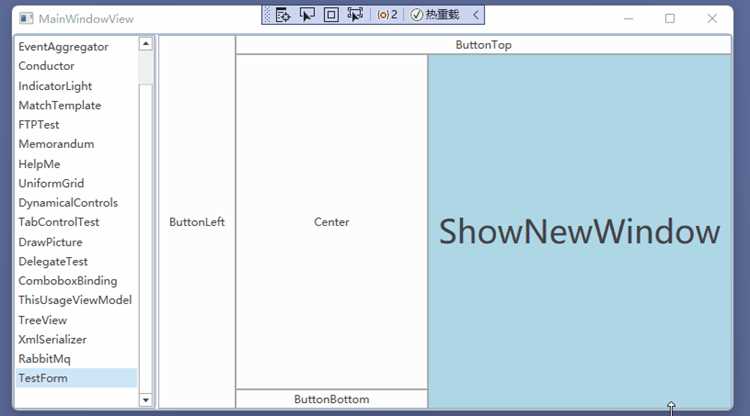
В WPF механизм возврата результатов из диалоговых окон реализован через свойство DialogResult класса Window. Для модальных окон (ShowDialog()) результат передаётся вызывающему коду через булево значение или перечисление. Пример базовой реализации:
- Установите
DialogResult = trueперед закрытием окна, если операция успешна. - Используйте
this.Close()илиApplication.Current.Shutdown()для немедленного завершения. - Проверяйте результат в вызывающем коде:
if (window.ShowDialog() == true) { ... }.
Для передачи сложных данных применяйте свойства окна. Создайте публичное свойство в классе окна, например, public User SelectedUser { get; private set; }, и заполняйте его перед закрытием. В вызывающем коде обращайтесь к свойству после закрытия окна: var user = window.SelectedUser;. Этот подход удобен для форм редактирования или выбора элементов.
Событие Closing позволяет отменить закрытие окна. Подпишитесь на него в конструкторе: this.Closing += OnWindowClosing;. В обработчике проверяйте условия, например, несохранённые изменения, и устанавливайте e.Cancel = true для блокировки закрытия. Пример:
private void OnWindowClosing(object sender, CancelEventArgs e) {
if (HasUnsavedChanges) {
e.Cancel = true;
MessageBox.Show("Сохраните изменения перед выходом.");
}
}
Для асинхронных операций используйте TaskCompletionSource. Создайте экземпляр в конструкторе окна и возвращайте его через метод, например:
private TaskCompletionSource<bool> _tcs;
public Task<bool> ShowDialogAsync() {
_tcs = new TaskCompletionSource<bool>();
this.Show();
return _tcs.Task;
}
private void OnSaveButtonClick(object sender, RoutedEventArgs e) {
_tcs.SetResult(true);
this.Close();
}
Вызывающий код ожидает результат через await window.ShowDialogAsync(). Этот подход полезен при интеграции с MVVM и асинхронными командами.
При работе с несколькими окнами избегайте утечек памяти. Удаляйте обработчики событий в событии Closed: this.Closed += (s, e) => this.Closing -= OnWindowClosing;. Для окон, открываемых многократно, используйте паттерн Singleton или кеширование экземпляров. Храните ссылки на окна в слабых ссылках (WeakReference), если они не должны удерживаться сборщиком мусора.

 Загрузка...