Содержание статьи
Нумерация страниц в Word 2016 – функция, которая кажется простой, но часто вызывает затруднения из-за неочевидных настроек. По умолчанию Word предлагает базовые варианты: номера вверху или внизу страницы, но реальные документы требуют гибкости. Например, титульный лист не должен содержать номера, а в многостраничных отчетах часто нужна нумерация с третьей страницы или с определенного раздела. В этой инструкции разберем не только стандартные действия, но и способы обойти ограничения, с которыми сталкиваются пользователи при работе с колонтитулами.
В Word 2016 нумерация привязана к разделам документа, а не к отдельным страницам. Это ключевой момент: если вы просто вставите номер на первой странице, он автоматически появится на всех последующих. Чтобы исключить титульный лист или начать нумерацию позже, потребуется создать разрыв раздела (меню Макет → Разрывы → Следующая страница). Без этого шага попытки скрыть номер на первой странице через параметры колонтитулов не дадут результата – Word продолжит считать документ единым блоком.
Еще одна распространенная проблема – форматирование номеров. Word по умолчанию использует арабские цифры (1, 2, 3), но в научных работах или юридических документах часто требуются римские (I, II, III) или буквенные обозначения. Изменить стиль можно через Вставка → Номер страницы → Формат номеров страниц. Здесь же настраивается начальный номер: например, если документ является продолжением другого, можно задать счетчик с 15 или 100. Важно помнить, что эти параметры применяются ко всему разделу, поэтому для разных частей документа потребуются отдельные разделы.
Для сложных макетов, где нумерация должна отличаться на четных и нечетных страницах (как в книгах), используйте опцию Разные колонтитулы для четных и нечетных страниц в меню Конструктор → Параметры. Это позволит разместить номер слева на четных страницах и справа – на нечетных. Если нужен уникальный дизайн (например, номер в рамке или с фоном), потребуется вручную отредактировать колонтитул, добавив фигуры или текстовые поля через Вставка → Фигуры.
Как добавить нумерацию страниц в верхний или нижний колонтитул
Откройте документ Word 2016 и перейдите на вкладку Вставка. В группе Колонтитулы выберите Номер страницы. Появится выпадающее меню с вариантами размещения: Вверху страницы, Внизу страницы, На полях страницы или Текущее положение. Для добавления номера в колонтитул выберите один из первых двух пунктов.
После выбора позиции откроется галерея встроенных стилей нумерации. Word предлагает более 20 готовых шаблонов, включая простые цифры, римские числа, номера с декоративными рамками или фоном. Наведите курсор на любой вариант, чтобы увидеть предварительный просмотр. Для применения кликните по нужному стилю – номер появится на всех страницах документа.
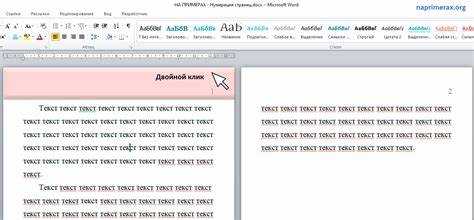
Если стандартные шаблоны не подходят, настройте формат вручную. После вставки номера дважды кликните по колонтитулу, чтобы перейти в режим редактирования. Выделите номер и измените шрифт, размер, цвет или выравнивание через вкладку Главная. Для точной настройки параметров используйте диалоговое окно Шрифт (Ctrl+D).
Чтобы сместить номер относительно края страницы, используйте линейку. Перетащите маркеры отступов на горизонтальной линейке: левый маркер регулирует отступ от левого края, правый – от правого. Для вертикального смещения измените параметры в разделе Положение (вкладка Макет страницы → Поля → Настраиваемые поля).
| Действие | Сочетание клавиш |
|---|---|
| Переход в режим редактирования колонтитула | Двойной клик по колонтитулу |
| Выход из режима редактирования | Esc или двойной клик по основному тексту |
| Вставка номера страницы | Alt + В → Н → Н |
| Переключение между колонтитулами | Ctrl + F6 |
Для документов с титульной страницей без номера установите флажок Особый колонтитул для первой страницы. Перейдите на вкладку Конструктор (появляется при редактировании колонтитула) и отметьте соответствующий пункт. Номер на первой странице исчезнет, но сохранится на остальных. Аналогично настройте разные колонтитулы для четных и нечетных страниц.
Если нумерация должна начинаться не с 1, измените начальный номер. В режиме редактирования колонтитула выберите Номер страницы → Формат номеров страниц. В открывшемся окне укажите нужное значение в поле Начать с. Например, для продолжения нумерации из другого документа введите последний использованный номер + 1.
Для сложных документов (отчеты, дипломные работы) используйте разные стили нумерации в одном файле. Разбейте документ на разделы с помощью разрыва Следующая страница (вкладка Макет → Разрывы). В каждом разделе отключите связь с предыдущим колонтитулом (кнопка Как в предыдущем разделе на вкладке Конструктор) и настройте нумерацию независимо.
Сохраните часто используемый стиль нумерации как экспресс-стиль. Настройте колонтитул с нужными параметрами, выделите номер и перейдите на вкладку Главная. В группе Стили нажмите Создать стиль. Задайте имя (например, «Нумерация_отчет») и сохраните. Теперь стиль будет доступен в галерее стилей для быстрого применения в других документах.
Способы начать нумерацию с произвольной страницы или раздела
Чтобы начать нумерацию не с первой страницы документа, используйте разрывы разделов. Перейдите на страницу, с которой должна начинаться нумерация, выберите вкладку «Макет» → «Разрывы» → «Следующая страница» в группе «Разрывы разделов». Это создаст новый раздел, независимый от предыдущего. Убедитесь, что курсор находится в нужном разделе перед добавлением номеров страниц.
После вставки разрыва дважды щелкните по колонтитулу страницы, где должна начинаться нумерация. В открывшемся меню «Конструктор» отключите опцию «Как в предыдущем разделе», чтобы разорвать связь с предыдущими колонтитулами. Теперь добавьте номера страниц через «Вставка» → «Номер страницы» и выберите нужный формат. Номера появятся только в текущем разделе.
Для нумерации с произвольного числа (например, с 5-й страницы, но с номером 1) после отключения связи с предыдущим разделом выделите номер страницы в колонтитуле и перейдите в «Формат номеров страниц» через контекстное меню. В поле «Начать с» укажите нужное значение. Этот метод работает только при условии, что разрывы разделов настроены корректно.
Если документ содержит титульную страницу или оглавление, которые не должны нумероваться, установите разрыв раздела перед первой нумеруемой страницей. Затем в разделе с титульной страницей удалите номер вручную или отключите нумерацию для первой страницы через «Конструктор» → «Особый колонтитул для первой страницы». Это предотвратит появление номера на титуле без удаления разрыва.
Для сложных документов с несколькими разделами (например, дипломная работа с приложениями) используйте комбинацию разрывов разделов и настройки формата номеров. В каждом разделе можно задать свой стиль нумерации (арабские цифры, римские, буквы) и стартовое значение. Проверяйте результат в режиме «Черновик» (вкладка «Вид»), чтобы видеть разрывы разделов и избежать ошибок при настройке.
Настройка формата номеров: римские цифры, буквы и другие варианты
Word 2016 предлагает 12 предустановленных форматов нумерации страниц, доступных через Вставка → Номер страницы → Формат номеров страниц. Среди них – арабские цифры (1, 2, 3), римские (I, II, III), буквенные (a, b, c или A, B, C) и комбинированные варианты, например, «Страница 1 из N». Для выбора формата откройте диалоговое окно Формат номеров страниц и разверните список Формат номера. Обратите внимание: римские цифры ограничены диапазоном от I до MMMCMXCIX (3999), а буквенные – 26 символами алфавита.
Чтобы применить римские цифры к части документа (например, к введению), используйте разрывы разделов. Перейдите на страницу, с которой должен начинаться новый формат, выберите Макет → Разрывы → Следующая страница, затем дважды щелкните по колонтитулу нового раздела. В ленте отключите опцию Как в предыдущем разделе и измените формат номера на римский. Это позволит сохранить арабскую нумерацию в основной части документа.
Для нестандартных форматов, таких как «001» или «Стр. 1», используйте поле Формат номера в диалоговом окне. Введите нужный шаблон вручную, добавив ведущие нули (например, «00#») или текст («Стр. #»). Word автоматически подставит текущий номер страницы вместо символа #. Если требуется динамическое обновление (например, «Глава 1 – Страница 1»), комбинируйте поля StyleRef и Page через Вставка → Экспресс-блоки → Поле.
Буквенная нумерация чувствительна к регистру и языковым настройкам. При выборе формата «a, b, c» Word использует алфавит языка, установленного для проверки орфографии. Чтобы избежать ошибок (например, русские буквы вместо латинских), временно переключите язык документа на нужный через Рецензирование → Язык → Язык проверки правописания. Для документов с несколькими языками зафиксируйте формат вручную, введя последовательность букв в поле Формат номера.
При работе с многоуровневыми списками (например, в научных работах) нумерацию страниц можно связать с заголовками. Выделите номер страницы в колонтитуле, нажмите Ctrl+F9 для вставки поля, затем введите код: { STYLEREF «Заголовок 1» \* MERGEFORMAT } – { PAGE \* MERGEFORMAT }. Это отобразит текст первого заголовка на странице и ее номер, например, «Введение – 5». Обновите поля клавишей F9 после изменений структуры документа.
Удаление нумерации с первой страницы титульного листа
Титульный лист в документе Word 2016 часто требует особой обработки: номер страницы на нём не нужен, но должен сохраняться на последующих листах. Для этого используется функция «Разные колонтитулы для первой страницы», доступная в настройках колонтитулов.
Чтобы активировать её, выполните следующие шаги:
- Дважды кликните по верхнему или нижнему колонтитулу на первой странице.
- В открывшейся вкладке «Конструктор» (раздел «Работа с колонтитулами») установите флажок «Особый колонтитул для первой страницы».
- Удалите номер страницы с титульного листа вручную, если он уже был вставлен.
Если после применения параметра номер исчез только с первой страницы, но не появился на второй, проверьте настройки разрыва разделов. Частая ошибка – отсутствие разрыва между титульным листом и основным текстом. Вставьте его через вкладку «Макет» → «Разрывы» → «Следующая страница».
При работе с многостраничными документами убедитесь, что параметр «Особый колонтитул для первой страницы» применён ко всему разделу, а не только к текущей странице. Иначе нумерация может сбиться на последующих листах. Для проверки перейдите на вторую страницу и убедитесь, что номер отображается корректно.
Если нумерация всё равно не удаляется с титульного листа, попробуйте альтернативный метод:
- Выделите номер страницы на первой странице.
- Нажмите клавишу
Delete. - Перейдите в «Конструктор» → «Закрыть колонтитулы».
В сложных документах с несколькими разделами настройки колонтитулов могут конфликтовать. Чтобы избежать этого, отключите опцию «Как в предыдущем разделе» для второго раздела (если титульный лист – отдельный раздел). Это предотвратит перенос настроек с первой страницы на остальные.
Для документов, где титульный лист занимает две страницы (например, с оборотом), параметр «Особый колонтитул для первой страницы» распространяется только на первую. Чтобы убрать номер со второй страницы титульного листа, создайте дополнительный раздел и примените тот же параметр повторно.
После завершения настройки сохраните документ в формате .docx и проверьте результат в режиме предварительного просмотра (Файл → Печать). Это позволит убедиться, что нумерация отсутствует на титульном листе и корректно отображается на остальных страницах.
Исправление ошибок: пропущенные номера или дублирование
Пропуск номеров страниц в Word 2016 чаще всего возникает из-за неверных настроек раздела документа. Проверьте, не установлен ли флажок «Особый колонтитул для первой страницы» в параметрах колонтитулов (Вставка → Колонтитулы → Параметры). Если он активен, первая страница раздела не будет пронумерована, что приведет к сдвигу последовательности. Отключите эту опцию, если нумерация должна начинаться с первой страницы.
Дублирование номеров происходит при неправильном связывании колонтитулов между разделами. Перейдите в режим редактирования колонтитулов (Вставка → Колонтитулы → Изменить колонтитул) и убедитесь, что кнопка «Как в предыдущем разделе» отключена для разделов, где нумерация должна отличаться. Если она активна, Word копирует нумерацию из предыдущего раздела, создавая дубли.
Если номера пропущены в середине документа, проверьте наличие разрывов разделов. Перейдите на вкладку Макет → Разрывы и удалите лишние разрывы типа «Следующая страница». Альтернативно, выделите разрыв и измените его тип на «Текущая страница», чтобы сохранить форматирование без сбоя нумерации.
Для исправления дублирующихся номеров в разных разделах откройте колонтитул проблемного раздела и вручную задайте начальный номер. Перейдите в Вставка → Номер страницы → Формат номеров страниц и установите значение «начать с», указав корректный номер. Например, если предыдущий раздел заканчивается на странице 5, следующий должен начинаться с 6.
Ошибки нумерации могут быть вызваны скрытыми символами форматирования. Нажмите Ctrl+Shift+8, чтобы отобразить непечатаемые символы. Удалите лишние разрывы строк или абзацев, особенно перед колонтитулами, так как они могут смещать нумерацию. Также проверьте наличие пустых страниц, созданных разрывами, – их удаление восстановит последовательность.
Если нумерация сбивается после вставки таблиц или изображений, убедитесь, что они не переносятся на новую страницу с разрывом. Выделите объект, перейдите в Макет → Обтекание текстом и выберите «В тексте», чтобы избежать автоматического разрыва. Альтернативно, используйте «Сверху и снизу», но контролируйте положение вручную.
В документах с несколькими разделами проверьте последовательность нумерации через Вставка → Номер страницы → Формат номеров страниц. Убедитесь, что для каждого раздела установлен правильный стиль нумерации (арабские цифры, римские и т. д.) и начальный номер. Если стили отличаются, Word может воспринимать их как отдельные последовательности, что приводит к дублированию.
После внесения изменений сохраните документ в формате .docx и перезапустите Word. Иногда ошибки нумерации кэшируются, и перезагрузка приложения устраняет временные сбои. Если проблема сохраняется, экспортируйте документ в PDF и проверьте нумерацию там – это поможет исключить влияние скрытых параметров Word.

 Загрузка...