Содержание статьи

Отступы в Google Таблицах помогают структурировать данные, улучшая их восприятие. По умолчанию текст прижимается к левому краю ячейки, но иногда требуется сместить его вправо – например, для создания иерархии в списках или выделения подкатегорий. Стандартный отступ в 1,27 см (0,5 дюйма) соответствует одному уровню вложенности, но его можно настроить вручную.
В отличие от Excel, где отступы настраиваются через форматирование ячеек, в Google Таблицах используется инструмент «Увеличить отступ» на панели инструментов или сочетание клавиш Alt + Shift + → (Windows) / ⌥ + ⇧ + → (Mac). Каждое нажатие добавляет фиксированный отступ в 36 пикселей (≈0,95 см). Для точной настройки можно использовать функцию CUSTOM_NUMBER_FORMAT с параметром «@*», где количество пробелов регулирует величину отступа.
Отступы работают только с текстом – числа и формулы игнорируют это форматирование. Если нужно сместить числовые данные, используйте функцию REPT(» «, N), где N – количество пробелов перед значением. Для массового применения отступов выделите диапазон ячеек и примените инструмент «Формат → Число → Другие форматы → Пользовательский числовой формат».
Какие типы отступов можно настроить в Google Таблицах
В Google Таблицах доступны два основных типа отступов: горизонтальные и вертикальные. Горизонтальные отступы регулируются через параметр «Отступ текста» в меню «Формат» → «Выравнивание» и измеряются в пикселях (по умолчанию шаг – 10 пикселей). Их можно применять к отдельным ячейкам, строкам или столбцам, смещая содержимое вправо от левой границы. Вертикальные отступы настраиваются через высоту строки: выделите нужные строки, кликните правой кнопкой и выберите «Изменить размер строки», указав значение в пикселях. Для многострочного текста используйте перенос по словам («Формат» → «Перенос текста»), чтобы содержимое не выходило за границы ячейки.
Для точной настройки отступов в числовых данных или формулах примените пользовательский формат: выделите ячейки, нажмите «Формат» → «Число» → «Дополнительные форматы» → «Пользовательский числовой формат» и добавьте пробелы перед или после значения (например, `_ 0` для отступа слева). В таблицах с объединёнными ячейками отступы работают только для всего блока – изменить их для части содержимого невозможно без разделения ячеек.
Как сделать отступ слева в ячейке с текстом
В Google Таблицах отступ слева настраивается через форматирование ячеек. Выделите нужную ячейку или диапазон, затем откройте меню «Формат» → «Число» → «Дополнительные форматы» → «Пользовательский числовой формат». В поле ввода введите код:
@*– добавляет один пробел слева;@*– добавляет три пробела (можно регулировать количество).
Этот метод работает только для текста, но не влияет на числа или формулы. Для визуального отступа без изменения содержимого используйте альтернативные способы.
Быстрый вариант – применение функции CONCATENATE или оператора &. Пример формулы для добавления отступа в 5 пробелов:
- Введите в ячейку:
=REPT(" ", 5) & A1(гдеA1– исходная ячейка). - Скопируйте результат как значение («Специальная вставка» → «Значения»), если нужно сохранить отступ без формулы.
Для постоянного отступа без формул используйте комбинацию клавиш Alt + 0160 (на цифровой клавиатуре) – это неразрывный пробел, который не сжимается при выравнивании. Вставьте его в начале текста вручную или через скрипт Google Apps Script, если требуется массовая обработка данных.
Как изменить отступ для всего содержимого столбца
Выделите нужный столбец, кликнув по его заголовку (например, «B»). В верхнем меню выберите «Формат» → «Число» → «Дополнительные форматы» → «Пользовательский числовой формат». В поле ввода добавьте пробелы перед текстом в кавычках: `» «@` – три пробела создадут отступ слева. Нажмите «Применить», чтобы изменения распространились на все ячейки столбца. Метод работает для текста, чисел и формул, но не влияет на выравнивание по правому краю.
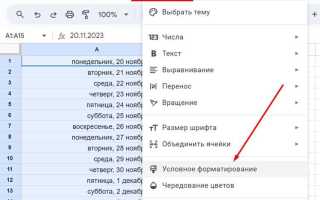
Для точной настройки используйте CSS-подобные параметры в «Условном форматировании». Выделите столбец, перейдите в «Формат» → «Условное форматирование», выберите «Формула» и введите `=ISTEXT(B1)`. В разделе «Стиль формата» задайте отступ через «Выравнивание» → «Отступ слева» (например, 10 пикселей). Сохраните правило – отступ появится у всех текстовых значений в столбце, включая пустые ячейки с формулами.
Как добавить отступ между текстом и границами ячейки
Отступы в Google Таблицах регулируются через параметр «Отступы ячейки», доступный в меню форматирования. По умолчанию текст прижимается к левой границе ячейки, но это можно изменить для улучшения читаемости или выравнивания данных. Минимальный шаг отступа – 0,1 см, максимальный – 25,4 см (1 дюйм).
Чтобы задать отступ, выделите нужные ячейки, затем перейдите в Формат → Число → Дополнительные форматы → Пользовательский формат чисел. В открывшемся окне найдите поле «Отступ» и введите значение в сантиметрах. Для быстрого доступа используйте сочетание клавиш Ctrl+Alt+Shift+F (Windows) или Cmd+Option+Shift+F (Mac).
Отступы применяются ко всему содержимому ячейки, включая числа, текст и формулы. Если в ячейке несколько строк (перенос текста включен), отступ будет действовать для каждой строки отдельно. Пример: отступ 0,5 см сместит текст на 5 мм от левой границы, но не повлияет на выравнивание по правому краю.
Для точной настройки отступов в таблицах с объединёнными ячейками учитывайте, что параметр применяется ко всей объединённой области. Если требуется разное смещение для разных частей текста, используйте отдельные ячейки или вручную добавляйте пробелы через CHAR(160) (неразрывный пробел).
Влияние отступов на ширину ячейки:
| Ширина ячейки (см) | Отступ (см) | Доступная ширина текста (см) |
|---|---|---|
| 5 | 0,3 | 4,7 |
| 10 | 1,2 | 8,8 |
| 15 | 2,5 | 12,5 |
Отступы сохраняются при экспорте таблицы в форматы PDF и Excel, но могут сбрасываться при копировании данных в другие приложения. Для массового применения отступов используйте скрипт Google Apps Script с методом setHorizontalAlignment("left") и параметром indent.
Ошибки при работе с отступами чаще всего связаны с конфликтом форматирования. Если отступ не применяется, проверьте: не включён ли режим «Перенос текста» с фиксированной шириной, не перекрывает ли стиль ячейки пользовательские настройки, и не установлен ли отступ через условное форматирование. Сбросьте форматирование через Формат → Очистить форматирование и настройте отступ заново.
Как убрать или скорректировать существующий отступ
Для точной корректировки используйте панель инструментов: значок с горизонтальными стрелками (↔) позволяет регулировать отступы с шагом 0,5 см. Если требуется убрать отступ только для части текста, выделите его и примените настройки через контекстное меню (правый клик → «Форматирование текста»).
В некоторых случаях отступы возникают из-за скрытых символов или невидимых пробелов. Чтобы их удалить, выделите ячейку и нажмите Ctrl+Shift+Пробел (Windows) или Cmd+Shift+Пробел (Mac). Альтернативный способ – использовать функцию «Найти и заменить» (Ctrl+H), введя в поле поиска пробел и оставив поле замены пустым.
Если отступы появляются при экспорте таблицы в PDF или другой формат, проверьте параметры печати. В меню «Файл» → «Печать» выберите «Настройка страницы» и убедитесь, что поля установлены на «0» или минимальные значения. Для таблиц с объединёнными ячейками отступы могут корректироваться только через изменение ширины колонок.
При работе с формулами отступы иногда возникают из-за лишних пробелов в тексте. Например, в формуле `=CONCATENATE(«Текст»; » «; A1)` пробел между кавычками создаст отступ. Удалите лишние символы или используйте функцию `TRIM()`, чтобы автоматически убрать пробелы в начале и конце строки.
Для массового удаления отступов во всей таблице выделите все ячейки (Ctrl+A) и сбросьте форматирование через «Формат» → «Очистить форматирование». Это вернёт стандартные настройки, включая отступы, но сохранит данные. Если требуется сохранить часть форматирования, используйте скрипты Google Apps Script для автоматизации процесса.
Какие горячие клавиши ускоряют работу с отступами
Отступы в Google Таблицах управляются через комбинации клавиш, которые экономят время при форматировании данных. Основные сочетания работают одинаково на Windows, macOS и Linux, но с поправкой на системные клавиши.
Для быстрого добавления отступа используйте:
- Alt + Shift + → (Windows/Linux) или ⌥ + ⇧ + → (macOS) – увеличивает отступ на один уровень вправо.
- Alt + Shift + ← (Windows/Linux) или ⌥ + ⇧ + ← (macOS) – уменьшает отступ на один уровень влево.
Если нужно применить отступ сразу к нескольким ячейкам, выделите их и нажмите ту же комбинацию. Google Таблицы автоматически сдвинут содержимое всех выбранных ячеек, сохраняя относительное смещение.
Для работы с многоуровневыми списками или иерархическими данными эти клавиши незаменимы. Например, при создании структуры отчетов или планов можно быстро перемещать блоки текста без ручного перетаскивания границ ячеек.
Дополнительные сочетания для ускорения форматирования:
- Ctrl + Alt + 0 (Windows/Linux) или ⌘ + ⌥ + 0 (macOS) – сбрасывает все отступы в выделенных ячейках.
- Ctrl + ] или ⌘ + ] – альтернативный способ увеличить отступ (работает только в некоторых локализациях).
- Ctrl + [ или ⌘ + [ – уменьшает отступ аналогично.
В Google Таблицах нет отдельной панели для настройки отступов, поэтому клавиши – единственный способ быстро корректировать выравнивание без лишних кликов. Запомните их, чтобы сократить время на рутинные операции.
Если горячие клавиши не работают, проверьте язык ввода системы и раскладку клавиатуры. Некоторые комбинации конфликтуют с системными сочетаниями или расширениями браузера.
Как сохранить настройки отступов для повторного использования
Google Таблицы не сохраняют отступы автоматически как стили, но есть обходные пути. Создайте шаблон с нужными отступами: выделите ячейки, примените Формат → Число → Пользовательский формат и добавьте пробелы в начале текста (например, " "@ для трёх пробелов). Сохраните файл как шаблон через Файл → Создать → На основе шаблона, чтобы использовать его в новых документах.
Для быстрого копирования отступов используйте функцию Специальная вставка:
- Выделите ячейку с нужным отступом.
- Скопируйте её (Ctrl+C).
- Выделите целевые ячейки и выберите
Правка → Специальная вставка → Формат.
Этот метод работает для всех типов отступов, включая пользовательские форматы и отступы через Увеличить отступ (Alt+Shift+→).
Для массового применения создайте макрос:
- Запишите действия через
Расширения → Apps Script. - Используйте код для установки отступа, например:
function setIndentation() { var sheet = SpreadsheetApp.getActiveSpreadsheet().getActiveSheet(); var range = sheet.getRange("A1:A10"); range.setHorizontalAlignment("left"); range.setIndent(2); // Значение отступа в пикселях } - Запускайте макрос через
Расширения → Макросыили назначьте горячие клавиши.
Скрипты сохраняются в документе и работают на любом устройстве.

 Загрузка...