Содержание статьи

Парабола в Microsoft Word строится через вставку диаграммы типа «Точечная с гладкими кривыми». Этот метод позволяет визуализировать квадратичную функцию вида y = ax² + bx + c без сторонних программ. Для корректного отображения потребуется подготовить таблицу значений с шагом не менее 0,5 по оси X, чтобы кривая выглядела плавной.
В Word нет встроенного инструмента для автоматического построения параболы по формуле, поэтому данные придется вводить вручную. Оптимальный диапазон значений X – от -10 до 10, если коэффициент a близок к 1. При больших значениях a (например, 5 или 0,1) шаг и диапазон нужно скорректировать, чтобы избежать искажений графика.
Для настройки осей используйте параметры «Формат оси», где можно задать минимальные и максимальные значения, а также цену основных делений. По умолчанию Word масштабирует оси автоматически, что часто приводит к некорректному отображению параболы. Рекомендуется фиксировать диапазон Y вручную, исходя из расчетных значений функции.
Чтобы добавить подписи к осям или формулу параболы, используйте инструмент «Надпись» из вкладки «Вставка». Для точного позиционирования включите сетку («Макет» → «Выровнять» → «Показать сетку»). Это поможет выровнять элементы графика относительно друг друга.
Подготовка документа и выбор инструмента для рисования
Используйте инструмент Вставка → Фигуры → Кривая – он позволяет строить параболу по точкам с минимальными искажениями. Альтернатива: Вставка → Диаграмма → График, где можно задать уравнение y = ax² + bx + c в Excel-сопровождении. Для ручного построения подойдет Фигуры → Линия, но потребуется больше времени на выравнивание сегментов. Избегайте инструмента «Рисованная кривая» – он дает неровные линии.
Настройте параметры фигуры до начала рисования: выделите инструмент, затем в Формат фигуры → Контур выберите толщину линии 1–1,5 пт и цвет, контрастный фону (например, темно-синий на белом). Включите привязку к сетке через Макет → Выровнять → Привязать к сетке – это обеспечит симметрию параболы. Для сложных графиков создайте направляющие линии: Вставка → Фигуры → Линия, зафиксируйте их положение, а после построения удалите.
Сохраните документ в формате .docx с включенной опцией Сохранить шрифты в файле (Файл → Параметры → Сохранение), если планируете передавать файл на другие устройства. Для печати выберите разрешение не ниже 300 dpi в настройках принтера, чтобы избежать пикселизации линий. Если парабола будет частью презентации, экспортируйте страницу как изображение через Файл → Экспорт → Создать PDF/XPS, затем конвертируйте в PNG с помощью сторонних инструментов.
Создание координатной сетки для точного построения
Пронумеруйте оси: в первой строке над центральной ячейкой введите «0», справа – положительные значения с шагом 1 (1, 2, 3), слева – отрицательные (−1, −2, −3). Повторите для первого столбца, расположив числа вертикально. Удалите содержимое центральной ячейки. Для точности используйте моноширинный шрифт (например, Consolas, 8 пт) и выровняйте текст по центру ячеек.
Построение вершины и оси симметрии параболы
Вершина параболы – ключевая точка, определяющая её форму и положение на координатной плоскости. Для квадратичной функции вида y = ax² + bx + c координаты вершины вычисляются по формулам: xв = -b/(2a), yв = c — b²/(4a). Например, для уравнения y = 2x² — 8x + 5 вершина находится в точке (2; -3). В Word эти значения можно ввести в таблицу или отметить на графике с помощью фигур.
Чтобы построить вершину в документе:
- Выделите область для графика (например, 10×10 см).
- Используйте инструмент «Вставка → Фигуры → Овал» для создания точки диаметром 3–5 мм.
- Расположите её в соответствии с рассчитанными координатами, масштабируя оси.
- Добавьте подпись через «Вставка → Надпись» с формулой вершины.
Ось симметрии параболы – вертикальная прямая, проходящая через вершину. Её уравнение: x = xв. В Word проведите линию с помощью инструмента «Линия» (толщина 0,5–1 пт), зафиксировав её строго по вертикали. Для точности используйте направляющие: перетащите линейку с горизонтальной линейки Word на уровень xв, затем привяжите к ней линию.
При построении учитывайте масштаб. Если единица на оси равна 1 см, а xв = 1,5, сместите линию на 1,5 см от начала координат. Для дробных значений используйте сетку: включите её через «Макет → Выровнять → Параметры сетки» с шагом 0,5 см. Это упростит позиционирование.
Для проверки симметрии постройте две точки параболы, равноудалённые от оси. Например, при xв = 2 возьмите x = 1 и x = 3. Вычислите y для обоих значений – они должны совпадать. В Word отметьте эти точки и соедините их с вершиной плавной кривой (инструмент «Кривая»).
Ошибки при построении чаще всего возникают из-за неверного масштаба или смещения осей. Перед началом работы задайте единый масштаб для x и y (например, 1 см = 1 единица). Используйте направляющие для выравнивания элементов. Если парабола «перекошена», пересчитайте координаты вершины и проверьте уравнение оси симметрии.
Нанесение ключевых точек и расчёт их координат
Для построения параболы в Word сначала определите её уравнение в виде y = ax² + bx + c. Если коэффициенты неизвестны, задайте три точки, через которые проходит график. Например, для параболы с вершиной в точке (2, 3) и проходящей через (0, 7) подставьте значения в уравнение: 7 = a(0)² + b(0) + c → c = 7. Вершина параболы рассчитывается по формуле x = -b/(2a), что позволяет найти a и b.
Рассчитайте координаты дополнительных точек для точности графика. Возьмите значения x с шагом 1 или 0.5 от вершины в обе стороны. Для уравнения y = -x² + 4x + 1 при x = 1 получите y = -1 + 4 + 1 = 4, при x = 3 – y = -9 + 12 + 1 = 4. Запишите результаты в таблицу: это упростит перенос данных в Word.
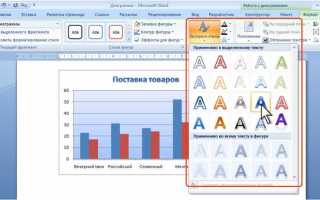
Используйте инструмент «Вставка → Диаграмма → Точечная с гладкими кривыми» для нанесения точек. Введите координаты в таблицу Excel, прикреплённую к диаграмме: первый столбец – x, второй – y. Word автоматически построит кривую по заданным значениям. Если парабола несимметрична, добавьте точки с отрицательными x для корректного отображения ветвей.
Для ручного нанесения точек выделите диаграмму, нажмите «Добавить элемент диаграммы → Метки данных → Значения». Это отобразит координаты рядом с маркерами. При необходимости скорректируйте масштаб осей: правый клик по оси → «Формат оси» → задайте минимальные и максимальные значения, например, от -5 до 10 для x и от -10 до 20 для y.
Проверьте точность построения, сравнив расчётные координаты с графиком. Если кривая не проходит через все точки, пересчитайте значения или увеличьте количество опорных точек. Для параболы с вершиной в (1, -2) и коэффициентом a = 0.5 при x = -1 должно получиться y = 0.5(1) — 1 + (-2) = -2.5. Ошибка в расчётах приведёт к искажению формы.
Соединение точек плавной кривой с помощью инструментов Word
Для построения параболы в Word через соединение точек используйте инструмент «Кривая». Перейдите на вкладку «Вставка» → «Фигуры» → выберите «Кривая» в разделе «Линии». Щелкните мышью в начальной точке, затем последовательно добавляйте опорные точки параболы, фиксируя их левой кнопкой. Завершите кривую двойным щелчком. Этот метод позволяет точно контролировать форму, избегая резких изломов.
Оптимальное количество точек для плавной параболы – 5–7. Распределите их симметрично относительно вершины: две точки выше вершины, две ниже и одна в самой вершине. Например, для параболы с вершиной в (0, 0) и шириной 4 см используйте координаты: (-2, 4), (-1, 1), (0, 0), (1, 1), (2, 4). Расстояния между точками по оси X должны быть равными.
После построения кривой отредактируйте её форму. Выделите фигуру, щелкните правой кнопкой → «Начать изменение узлов». Перетаскивайте узлы (опорные точки) для корректировки кривизны. Чтобы добавить новый узел, удерживайте Ctrl и щелкните на линии. Для удаления узла выделите его и нажмите Delete. Избегайте чрезмерного количества узлов – это усложняет редактирование.
Для точного позиционирования точек используйте направляющие. Включите их через «Макет» → «Выровнять» → «Показать сетку». Шаг сетки по умолчанию – 0,32 см, но его можно изменить в «Параметры сетки». Привязка к сетке активируется в том же меню. Это особенно полезно при построении параболы по заданным координатам.
| Инструмент | Назначение | Горячие клавиши |
|---|---|---|
| Кривая | Построение плавной линии по точкам | Alt + Н, Ф, Л, К |
| Изменение узлов | Редактирование формы кривой | ПКМ → «Начать изменение узлов» |
| Направляющие | Выравнивание точек по сетке | Alt + М, В, С |
Если парабола выглядит угловатой, увеличьте количество точек в областях с резкими перегибами. Например, добавьте промежуточные точки между вершиной и крайними точками. Для симметричной параболы дублируйте координаты по обе стороны от оси симметрии. После завершения редактирования сгруппируйте кривую с осями координат (если они есть) через Ctrl + G, чтобы избежать случайного смещения.
Форматирование и настройка внешнего вида параболы
После построения параболы в Word через вставку графика или фигур измените её визуальные параметры через контекстное меню. Щелкните правой кнопкой по линии параболы и выберите «Формат ряда данных» (для графиков) или «Формат фигуры» (для кривых). В разделе «Заливка и линии» установите толщину линии от 1 до 3 пт для четкости, выберите сплошной или пунктирный стиль (например, штрихпунктир для осей симметрии). Для цвета используйте контрастные оттенки: темно-синий (#003366) или бордовый (#8B0000) – они лучше читаются на белом фоне документа.
Для точной настройки формы параболы:
- В графике: откройте «Выбрать данные» → «Изменить» ряд → укажите точные координаты вершины (например, x² для стандартной параболы) и диапазон значений по оси X (от -5 до 5 с шагом 0.5).
- В фигуре: используйте точки управления кривой Безье – перетаскивайте узлы, удерживая Alt для плавного изгиба. Для симметрии зафиксируйте центральную точку по оси Y.
- Добавьте подписи: выделите параболу → «Добавить подписи данных» → вручную введите формулу (например, y = ax² + bx + c) через «Вставка → Уравнение».
Вопрос-ответ:
Можно ли построить параболу в Word без дополнительных программ или плагинов?
Да, в Word можно построить параболу без установки дополнительных программ или плагинов. Для этого используется встроенный инструмент «Диаграмма», который позволяет создавать графики функций, включая квадратичные. Нужно выбрать тип диаграммы «Точечная с гладкими кривыми», ввести данные для оси X и соответствующие значения для оси Y (например, y = x²), и Word автоматически построит параболу. Единственное ограничение — точность графика зависит от количества точек, которые вы укажете.
Почему у меня не получается построить ровную параболу в Word? Кривая выглядит угловатой или прерывистой.
Это происходит из-за недостаточного количества точек, по которым строится график. Если вы введёте слишком мало значений (например, только -2, -1, 0, 1, 2 для функции y = x²), Word соединит их прямыми отрезками, и парабола будет выглядеть ломаной. Чтобы сделать кривую плавной, добавьте больше промежуточных точек, например, с шагом 0,5 или 0,25. Также проверьте, что вы выбрали тип диаграммы «Точечная с гладкими кривыми», а не «Точечная с прямыми отрезками».

 Загрузка...