Содержание статьи
Работа с многостолбцовыми документами в Microsoft Word часто приводит к необходимости преобразования текста в единый столбец. Эта задача возникает при редактировании газетных макетов, научных статей или отчетов, где требуется переформатировать данные без потери структуры. Стандартные инструменты Word позволяют выполнить объединение за несколько шагов, но не все пользователи знают о скрытых возможностях программы.
Основной метод – использование функции «Столбцы» на вкладке «Макет». Выделите текст, перейдите в раздел «Параметры страницы» и выберите «Один» в списке столбцов. Однако этот способ не всегда работает корректно с таблицами или вложенными элементами. В таких случаях поможет «Преобразование в текст» (Ctrl+Shift+F9) для удаления разрывов разделов или ручное копирование содержимого в новый документ.
Для сложных документов с разными стилями форматирования эффективнее использовать «Область навигации» (Ctrl+F), чтобы быстро перемещаться между разделами. Если текст разбит на колонки с помощью таблиц, выделите таблицу, перейдите на вкладку «Макет таблицы» и выберите «Преобразовать в текст», указав разделитель (например, табуляцию). Это сохранит исходное форматирование абзацев и списков.
При работе с большими объемами данных рекомендуется предварительно сохранить резервную копию файла. Word может непредсказуемо реагировать на сложные структуры, особенно если документ содержит сноски, колонтитулы или встроенные объекты. В таких ситуациях частичное объединение текста по разделам снизит риск ошибок.
Выделение фрагментов текста для слияния в один столбец
Перед слиянием текста в единый столбец определите, какие именно фрагменты требуют объединения. Word позволяет выделять произвольные участки с помощью мыши или клавиатуры. Для выделения несмежных фрагментов удерживайте клавишу Ctrl и последовательно кликайте по нужным словам или абзацам. Этот метод эффективен, если текст разбросан по документу, но логически связан.
При работе с таблицами используйте выделение ячеек. Чтобы объединить содержимое нескольких ячеек в один столбец, выделите их, щелкнув по левой границе первой ячейки и протянув курсор до последней. Альтернативный способ – выделить первую ячейку, затем, удерживая Shift, кликнуть по последней. Word автоматически подсветит все промежуточные ячейки.
Для выделения текста в колонках (например, в газетном макете) переключитесь в режим разметки страницы (Вид → Разметка страницы). Кликните в начале первой колонки, затем, удерживая Alt, протяните курсор вертикально вниз. Этот прием позволяет захватывать текст строго в пределах колонки, игнорируя соседние.
Если текст содержит повторяющиеся элементы (например, списки или цитаты), используйте функцию поиска для быстрого выделения. Нажмите Ctrl + F, введите ключевое слово или фразу, затем с помощью кнопки «Найти все» выделите все вхождения. После этого скопируйте их в буфер обмена для последующего слияния.
В документах с форматированием (жирный, курсив, разные шрифты) выделение может усложниться. Чтобы захватить текст с одинаковым стилем, используйте панель «Стили» (Главная → Стили). Щелкните правой кнопкой по нужному стилю и выберите «Выделить все экземпляры». Это сэкономит время при работе с объемными документами.
При слиянии текста из разных источников (например, из PDF или веб-страниц) часто возникают проблемы с лишними пробелами и переносами строк. Перед выделением очистите текст с помощью функции «Заменить» (Ctrl + H). Замените двойные пробелы на одинарные, а лишние переносы строк – на пробелы. Пример параметров замены:
| Найти | Заменить на |
|---|---|
| ^p^p | ^p |
| ^l | (пробел) |
Для выделения текста в колонтитулах или сносках перейдите в соответствующий режим (Вставка → Колонтитулы или Ссылки → Сноски). Выделите нужный фрагмент, затем скопируйте его в основной текст. Учтите, что колонтитулы и сноски могут иметь ограничения по форматированию при слиянии.
Если требуется объединить текст из нескольких документов, откройте их в одном окне Word. Используйте режим «Вид → Рядом» для синхронной прокрутки. Выделяйте фрагменты в каждом документе по отдельности, затем копируйте их в новый документ или вставляйте в существующий столбец. Для ускорения процесса применяйте горячие клавиши: Ctrl + C (копировать), Ctrl + V (вставить).
Использование функции «Объединить в один столбец» через меню «Макет»
Функция «Объединить в один столбец» доступна в Word через вкладку «Макет» и предназначена для преобразования многостолбцового текста в единый вертикальный блок. Она полезна при работе с газетными макетами, списками или табличными данными, где требуется линейное отображение информации без разбивки на колонки.
Чтобы воспользоваться инструментом, выделите текст, содержащий несколько столбцов. Если текст не выделен, Word применит изменения ко всему документу. Перейдите на вкладку «Макет» в верхней панели инструментов и найдите группу «Параметры страницы». В ней расположена кнопка «Столбцы» – нажмите на неё и выберите пункт «Один».
При работе с таблицами или текстом, вставленным из Excel, функция может не сработать напрямую. В таких случаях предварительно преобразуйте таблицу в обычный текст через «Макет» → «Преобразовать в текст», указав разделитель (например, табуляцию). После этого столбцы объединятся корректно.
Если после объединения текст отображается некорректно (например, с разрывами или смещениями), проверьте наличие принудительных разрывов страниц или разделов. Удалите их через «Главная» → «Заменить» (введите ^m для поиска разрывов страниц) или вручную в режиме отображения непечатаемых символов (Ctrl+Shift+8).
Для документов с несколькими разделами функция применяется только к текущему разделу. Чтобы объединить столбцы во всём файле, выделите весь текст (Ctrl+A) или последовательно примените изменения к каждому разделу. Игнорирование этого нюанса приводит к частичному преобразованию, что нарушает структуру документа.
В сложных макетах с вложенными элементами (например, врезками или врезными блоками) функция может работать нестабильно. Рекомендуется временно удалить такие элементы, объединить текст, а затем вернуть их на место. Альтернативный способ – использовать стили абзацев с параметром «Не разрывать на колонки».
После объединения проверьте выравнивание и интервалы. Word сохраняет исходные отступы и межстрочные интервалы, но иногда требуется ручная корректировка через «Главная» → «Абзац». Особое внимание уделите спискам: маркированные или нумерованные элементы могут потерять форматирование, если не были предварительно преобразованы в обычный текст.
Для быстрого доступа к функции добавьте её на панель быстрого доступа. Нажмите правой кнопкой мыши на кнопку «Столбцы» в меню «Макет» и выберите «Добавить на панель быстрого доступа». Это сократит время при частом использовании инструмента, особенно в объёмных документах.
Преобразование таблицы в сплошной текст перед объединением
Выделите таблицу в Word, перейдите на вкладку *Макет* (в разделе *Работа с таблицами*), затем нажмите *Преобразовать в текст*. В диалоговом окне выберите разделитель: *знак абзаца* (для переноса каждой ячейки на новую строку), *табуляцию* (для имитации столбцов) или *точку с запятой* (если данные содержат запятые). Этот метод сохраняет структуру при экспорте в другие форматы, но удаляет границы и форматирование таблицы – используйте его только если объединение в один столбец приоритетнее визуальной разметки.
Для сложных таблиц с объединёнными ячейками или вложенными элементами предварительно разделите их на простые: выделите проблемные строки, щёлкните правой кнопкой и выберите *Разделить ячейки*. Укажите количество столбцов и строк, равное максимальному в таблице. После преобразования в текст удалите лишние разделители через *Заменить* (Ctrl+H): например, замените двойные знаки абзаца на одинарные, чтобы избежать пустых строк. Если данные содержат формулы, скопируйте таблицу в Excel, преобразуйте формулы в значения (*Специальная вставка* → *Значения*), затем верните в Word и повторите процедуру.
Копирование и вставка данных из нескольких колонок вручную
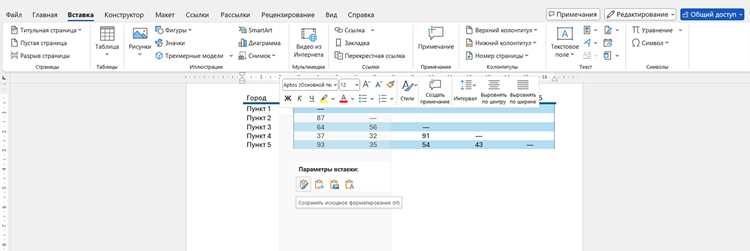
Вставьте данные в новый документ или пустой абзац через Ctrl+V. Word автоматически сохранит структуру таблицы, но текст останется в колонках. Чтобы объединить содержимое в один столбец, выделите всю таблицу и нажмите Backspace или Delete – границы исчезнут, а текст сольётся в сплошной блок. Если между ячейками появятся лишние пробелы, удалите их вручную или замените через Ctrl+H, указав два пробела в поле «Найти» и один в «Заменить на».
Для сложных таблиц с объединёнными ячейками или разным форматированием используйте промежуточный буфер в Excel. Скопируйте данные из Word в Excel (Ctrl+C → Ctrl+V), затем выделите нужные колонки и вставьте обратно в Word через «Специальная вставка» → «Неформатированный текст». Это устранит артефакты форматирования и упростит объединение. В Excel также можно применить формулу =A1&" "&B1 для склейки содержимого двух ячеек с пробелом, а затем скопировать результат.
При работе с большими объёмами данных (более 100 строк) разбейте процесс на части. Копируйте и обрабатывайте по 20–30 строк за раз, чтобы избежать зависаний Word. Если текст из колонок нужно разделить не пробелами, а другими символами (например, запятыми), используйте поиск и замену с регулярными выражениями: в поле «Найти» введите ^p (знак абзаца), а в «Заменить на» – нужный разделитель. Не забывайте сохранять промежуточные версии документа.
Настройка параметров абзаца для корректного отображения объединённого текста
После объединения текста из нескольких столбцов в один важно скорректировать параметры абзацев, чтобы избежать визуальных дефектов: неравномерных отступов, разрывов строк в нежелательных местах или наложения текста на другие элементы. Основные настройки сосредоточены в диалоговом окне «Абзац», доступном через контекстное меню или вкладку «Главная» → «Абзац».
Для выравнивания текста используйте следующие параметры:
- Отступы: задайте одинаковые значения для левого и правого отступов (например, 0,5 см), чтобы текст не «прилипал» к границам страницы. Для списков или цитат увеличьте левый отступ до 1–1,5 см.
- Интервалы: установите межстрочный интервал «Одинарный» или «1,15» для плотного текста, «1,5» – для улучшения читаемости. Избегайте значения «Точно», если текст содержит надстрочные или подстрочные символы (формулы, сноски).
- Выравнивание: «По ширине» подходит для основного текста, «По левому краю» – для списков и табличных данных. «По центру» используйте только для заголовков или выделенных фрагментов.
Если объединённый текст содержит маркированные или нумерованные списки, настройте их отдельно:
- Выделите список и откройте диалоговое окно «Абзац».
- Установите отступ для первой строки «Нет» или отрицательное значение (например, -0,5 см), чтобы маркеры не смещались.
- Задайте позицию табуляции для текста списка (обычно 1–1,2 см от левого края).
- Для многоуровневых списков используйте вкладку «Многоуровневый список» и настройте отступы для каждого уровня (0,5 см для второго, 1 см для третьего).
Проверьте результат на печати или в режиме «Предварительный просмотр». Обратите внимание на переносы слов: если они нарушают читаемость, отключите автоматический перенос через «Разметка страницы» → «Расстановка переносов» → «Нет». Для узких столбцов текста допустимо использовать «Авто», но вручную скорректируйте неудачные переносы через «Сервис» → «Язык» → «Расстановка переносов».
Устранение ошибок форматирования после слияния столбцов
После объединения текста из нескольких столбцов в Word часто возникают проблемы с выравниванием, отступами и переносами. Например, если исходные данные содержали табуляции или разные стили абзацев, итоговый текст может выглядеть неровным. Чтобы исправить это, выделите весь объединённый текст и примените единый стиль через панель «Главная» → «Стили» (например, «Обычный» или «Без интервалов»). Для точной настройки отступов используйте линейку: перетащите маркеры левого и правого отступов на нужные позиции.
Распространённая ошибка – появление лишних пробелов или разрывов строк. Удалите их вручную или через функцию «Заменить» (Ctrl+H): в поле «Найти» введите два пробела, в «Заменить на» – один. Для разрывов строк используйте ^l (маленькая латинская L) в поле поиска. Если текст содержит переносы слов, отключите их через «Макет» → «Расстановка переносов» → «Нет».
- Проверьте шрифты: после слияния могут смешаться гарнитуры. Выделите текст и задайте единый шрифт (например, Times New Roman, 12 пт).
- Используйте «Очистить форматирование» (Ctrl+Пробел) для удаления скрытых стилей, но будьте готовы к потере курсива или полужирного начертания.
- Для табличных данных, преобразованных в текст, примените «Преобразовать в таблицу» (Вставка → Таблица) с разделителем «Знак абзаца» – это восстановит структуру.

 Загрузка...