Содержание статьи

Procreate не имеет встроенной функции автоматической обводки текста, как в Photoshop или Illustrator, но это не ограничивает возможности. С помощью слоёв, кистей и режимов наложения можно добиться чёткой и гибкой обводки с точностью до 0,1 мм. В этом руководстве разберём три рабочих метода: через дублирование слоя, ручное рисование и использование векторных контуров – каждый подходит для разных задач.
Первый метод – дублирование слоя с текстом и применение фильтра Gaussian Blur (значение 1–3 пикселя) с последующим наложением режима Multiply или Overlay. Такой подход даёт мягкую обводку, идеальную для заголовков с эффектом свечения. Для резких контуров используйте кисть Studio Pen (размер 2–5 пикселей, непрозрачность 100%) и обводите текст вручную по направляющим слоя. Этот способ требует времени, но позволяет контролировать толщину и форму каждой линии.
Для векторной точности импортируйте текст как SVG через сторонние приложения (например, Affinity Designer) и конвертируйте в кривые. В Procreate выделите контур с помощью Selection Tool (режим Freehand) и залейте кистью или цветом. Этот метод незаменим для логотипов и шрифтов с тонкими деталями, где пиксельная обводка даёт артефакты. Независимо от выбранного способа, всегда работайте на отдельном слое – это позволит корректировать обводку без потери исходного текста.
Обводка текста в Procreate: пошаговое руководство
Откройте Procreate и создайте новый холст с разрешением не менее 300 DPI для качественной печати. Добавьте текстовый слой через инструмент Текст (иконка с буквой «T» в верхней панели). Выберите шрифт с четкими контурами – например, Bebas Neue, Impact или Montserrat Bold, чтобы обводка выглядела аккуратно. Размер шрифта задайте с запасом: при обводке толщиной 5–10 пикселей оптимально использовать кегль от 60 до 120 пунктов.
Для создания обводки перейдите в настройки слоя с текстом (тапните по слою дважды) и выберите Обводка. В открывшемся меню настройте параметры:
- Толщина: начните с 3–5 пикселей для цифрового дизайна, 8–12 – для печати.
- Позиция: выберите Внешняя или Внутренняя в зависимости от эффекта. Внешняя обводка увеличивает размер текста, внутренняя – сохраняет исходные габариты.
- Цвет: используйте контрастные оттенки (например, черный текст на белой обводке или наоборот). Для сложных композиций примените градиент через Редактор градиентов в настройках обводки.
Если стандартная обводка не подходит, создайте ее вручную. Дублируйте текстовый слой (Слои → Дублировать), затем примените к копии Гауссово размытие (значение 1–2 пикселя) и измените цвет на нужный оттенок обводки. Переместите размытый слой под оригинальный текст и сдвиньте его на 1–2 пикселя в сторону для имитации контура. Для точной настройки используйте инструмент Трансформация (иконка со стрелками) с включенной опцией Магнитная привязка.
Сохраните результат в формате .psd или .png с прозрачным фоном, если планируете дальнейшее редактирование. Для векторного экспорта используйте Файл → Поделиться → PDF (вектор) – это позволит масштабировать текст без потери качества. Избегайте растровых форматов вроде .jpg для текста с обводкой: при сжатии появятся артефакты на границах контура.
Как подготовить текстовый слой для обводки
Проверьте слой на наличие артефактов: увеличьте масштаб до 200–300% и убедитесь, что края символов ровные, без разрывов или «лесенок». При необходимости исправьте дефекты вручную инструментом Ластик (жесткость 70–80%) или Палец для сглаживания. Отключите видимость других слоев, чтобы исключить наложение цветов при обводке – фон должен быть прозрачным или однотонным, контрастным к цвету текста.
Выбор кисти и настройка параметров контура
В Procreate для обводки текста подходят кисти из категорий «Каллиграфия» и «Чернила». Оптимальный выбор – Studio Pen (в разделе «Чернила») или Dry Ink (в «Каллиграфия»). Эти кисти дают четкий, равномерный контур без размытия краев. Избегайте кистей с текстурой или эффектом «акварели» – они усложняют контроль над обводкой.
Настройте параметры кисти перед началом работы. В разделе «Форма кисти» установите минимальное растяжение (0–5%) и максимальное расстояние между штрихами (1–3%). Это предотвратит появление «зубцов» на кривых линиях. В «Динамика кисти» отключите вариацию размера и непрозрачность, чтобы контур оставался однородным.
Размер кисти зависит от кегля текста: для шрифта 30–50 пт используйте 3–5 пт, для 80–120 пт – 8–12 пт. Проверьте толщину на тестовом слое: контур должен закрывать границы букв без наложения на заливку. Если кисть «проглатывает» мелкие детали (например, засечки), уменьшите размер на 1–2 пт.
Цвет контура настраивайте в палитре «Цвет». Для контрастной обводки выбирайте оттенок на 20–30% темнее или светлее основного текста. Используйте HSB-режим для точной подгонки: измените яркость (B) на ±15–20 единиц, сохраняя исходный оттенок. Избегайте чистого черного (#000000) – он выглядит неестественно на цветных заливках.
Для имитации ручной обводки включите вариацию наклона в настройках кисти (раздел «Apple Pencil»). Установите чувствительность к наклону на 30–50% и протестируйте углы от 15° до 45°. Это добавит легкую неравномерность линиям, как при работе пером. Если эффект слишком выражен, снизьте параметр до 10–20%.
Сохраните настройки как пользовательскую кисть, чтобы не повторять процесс. Нажмите на иконку кисти, выберите «Дублировать», переименуйте (например, «Обводка текста») и закрепите в верхней части списка. Это ускорит доступ к оптимальным параметрам для будущих проектов.
Создание обводки с помощью инструмента «Выделение»
Выберите инструмент «Выделение» (иконка с рамкой) и активируйте режим «Автоматическое выделение». Установите параметр «Растушевка» на 0 px, чтобы границы текста оставались четкими. Коснитесь буквы или слова – Procreate выделит контур с точностью до пикселя. Для корректировки используйте «Добавить» или «Вычесть» в панели инструментов, удерживая палец на проблемных участках.
Перейдите на новый слой над текстом и выберите кисть с жесткими краями (например, «Studio Pen» или «Monoline»). Установите минимальную непрозрачность (10–20%) и размер кисти на 2–5 px больше желаемой толщины обводки. Проведите по контуру выделения – кисть оставит ровную линию. Для равномерности используйте «Стабилизацию» со значением 20–30%.
Если обводка прерывается, уменьшите масштаб (пинч-жест) и заполните пробелы вручную. Для многослойной обводки дублируйте слой с контуром, увеличивайте размер кисти на 1–2 px и повторяйте процесс. Готовую обводку можно сгладить через «Гауссово размытие» (0,5–1 px) или оставить резкой для графического эффекта.
Рисование контура вручную поверх текста
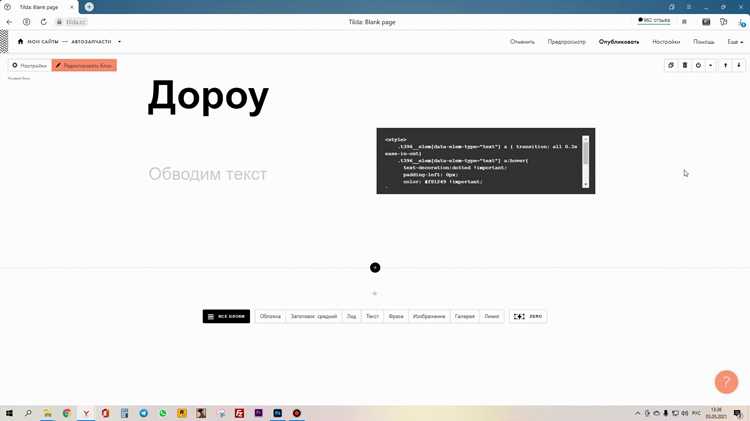
Ручная обводка текста в Procreate требует точности и контроля над инструментами. Начните с создания нового слоя поверх текстового, чтобы сохранить оригинал нетронутым. Выберите кисть из категории «Чернила» или «Каллиграфия» – например, «Studio Pen» или «Dry Ink» с непрозрачностью 100% и размером 3–5 пикселей для тонких линий. Для жирных контуров увеличьте размер до 8–12 пикселей и используйте кисть «Monoline».
Перед началом работы уменьшите прозрачность текстового слоя до 30–50%, чтобы видеть контур, но не терять ориентиры. Активируйте стабилизацию кисти в настройках инструмента: выберите режим «Стабилизация» со значением 20–30 для плавных линий. Если рука дрожит, включите «Упрощенный стабилизатор» – он сглаживает резкие движения, но может слегка задерживать штрихи.
Обводите текст пошагово:
- Начните с внешних границ букв, следуя их форме без отрыва пера.
- Для округлых элементов (например, «О», «С») используйте короткие штрихи, а не единую линию – так проще контролировать кривизну.
- В местах пересечений (например, в буквах «А», «Х») делайте паузу, чтобы линия не «съезжала» с контура.
- Замкните контур у основания букв, если требуется цельный силуэт.
Для корректировки ошибок используйте ластик с той же кистью, которой рисовали, – это сохранит единообразие текстуры. Если линия получилась неровной, выделите проблемный участок инструментом «Выделение» (прямоугольное или лассо) и примените фильтр «Размытие по Гауссу» с радиусом 0.5–1 пиксель. Альтернатива – кисть «Smudge Tool» с низкой силой нажатия для сглаживания.
Добавьте объем контуру, варьируя толщину линии. В местах «падающей тени» (нижние части букв) утолщайте линию на 1–2 пикселя, а на светлых участках (верхние края) – сужайте. Для имитации рукописного стиля делайте штрихи неравномерными: например, у основания букв «Т», «Д» оставляйте небольшие «хвостики».
Цвет контура выбирайте контрастным к тексту, но не ярким – иначе обводка будет «резать глаз». Используйте палитру HSB: уменьшите насыщенность (S) до 60–70% и яркость (B) до 70–80% для приглушенного эффекта. Если текст многоцветный, обводите каждую букву отдельным слоем, подбирая оттенок вручную с помощью пипетки.
Для финальной доработки примените слой с режимом наложения «Умножение» или «Наложение» поверх контура. Залейте его нейтральным серым (#808080) с прозрачностью 10–15% – это добавит глубину без изменения цвета. Если контур выглядит слишком резким, добавьте слой с легким размытием (фильтр «Шум» с параметром 2–3%) и обтравочной маской.
Сохраните результат в формате PSD с сохранением слоев, если планируете дальнейшие правки. Для экспорта в PNG или JPEG объедините слои, но оставьте резервную копию с раздельными элементами. При печати увеличьте разрешение до 300 DPI и проверьте контур на предмет «пикселизации» – при необходимости подкорректируйте кистью с жесткостью 90–100%.
Корректировка толщины и цвета обводки
| Эффект | Рекомендуемая толщина (px) | Цветовые схемы |
|---|---|---|
| Логотип на светлом фоне | 2–4 | Тёмные оттенки (#232323, #0A3D62) |
| Текст для иллюстраций | 1–2 | Акцентные цвета (#FF6B6B, #4ECDC4) |
| Заголовки в комиксах | 5–8 | Яркие контрасты (#FF0000 + #FFFFFF) |
Для плавных переходов цвета обводки используйте инструмент «Растушевка» с жёсткостью 0% и кистью диаметром, равным толщине линии. Сохраняйте копию слоя перед экспериментами – Procreate не поддерживает отмену действий после закрытия файла.
Вопрос-ответ:
Можно ли сделать обводку текста в Procreate без использования сторонних кистей?
Да, в Procreate можно создать обводку текста без дополнительных кистей, используя встроенные инструменты. Самый простой способ — дублировать слой с текстом, залить копию контрастным цветом, а затем сдвинуть её на 1–2 пикселя в сторону с помощью инструмента «Перемещение». После этого уменьшите непрозрачность верхнего слоя или примените к нему размытие, чтобы смягчить края. Для более точной обводки можно воспользоваться векторным инструментом «Быстрая форма» (QuickShape) и обвести текст вручную, а затем залить получившийся контур. Этот метод требует аккуратности, но позволяет контролировать толщину и стиль обводки без установки дополнительных ресурсов.
Почему после применения обводки текст выглядит неровным или пиксельным?
Пикселизация или неровные края обводки чаще всего возникают из-за низкого разрешения холста или неправильных настроек кисти. Если вы работаете с текстом в небольшом размере (например, 1000×1000 пикселей), при увеличении масштаба обводка будет выглядеть грубой. Чтобы избежать этого, создавайте холст с разрешением не менее 3000×3000 пикселей для качественной проработки деталей. Также проверьте настройки кисти: выберите инструмент с мягкими краями (например, «Мягкая кисть» в категории «Акварель») и установите минимальное значение жесткости. Если обводка сделана вручную, попробуйте использовать инструмент «Размытие» или «Резкость» на слое с обводкой, чтобы сгладить неровности. В некоторых случаях помогает экспорт изображения в более высоком разрешении и последующее уменьшение в графическом редакторе.

 Загрузка...