Содержание статьи
Контур текста в PowerPoint – инструмент, который выделяет надписи на фоне слайдов, улучшает читаемость и добавляет визуальную структуру. По данным Microsoft, использование контрастных обводок увеличивает восприятие текста на 30% при проекции на экран. В этой статье разберём, как настроить контур за минимальное время, избегая типичных ошибок: слишком тонких линий, несочетаемых цветов и избыточной толщины.
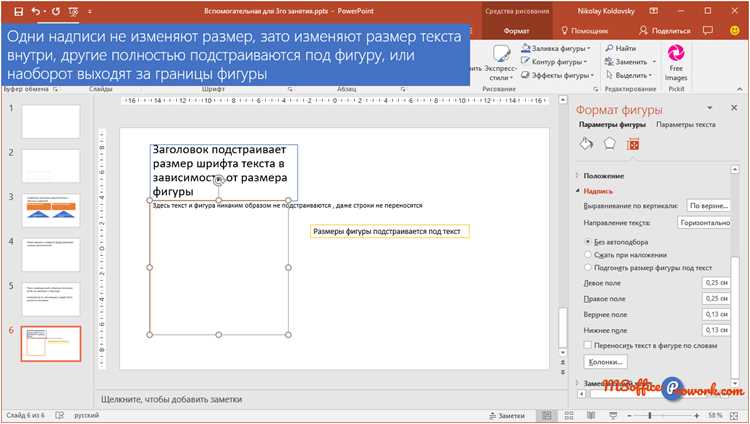
В PowerPoint 2019 и новее функция контура доступна через вкладку «Формат фигуры» или «Формат текста». Для старых версий (2013–2016) алгоритм отличается только расположением пунктов меню. Важно: контур работает только с текстовыми блоками, созданными через инструмент «Надпись» (Insert → Text Box), а не с текстом внутри фигур или таблиц.
Толщина контура по умолчанию – 0,75 пт, но для презентаций на проекторе рекомендуется увеличивать её до 1,5–2 пт. Цвет выбирайте с учётом фона: для светлых слайдов подойдёт тёмный контур (#232323), для тёмных – светлый (#FFFFFF) или акцентный (например, фирменный цвет компании). Избегайте градиентов и узоров – они снижают читаемость.
Выделение текста для настройки контура
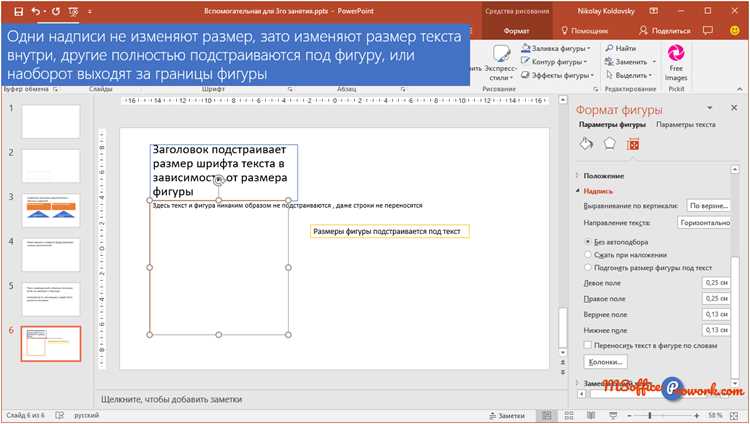
Первый шаг – точное выделение текста, к которому применяется контур. В PowerPoint выделите текстовый блок или отдельные символы инструментом «Выделение» (стрелка на панели инструментов). Если требуется применить контур только к части текста, используйте режим редактирования текста (двойной клик по текстовому блоку) и выделите нужные символы мышью или клавишами Shift+стрелки.
Для массового применения контура ко всем текстовым элементам на слайде выделите их поочередно, удерживая клавишу Ctrl. Это актуально при работе с заголовками, подзаголовками и маркированными списками, где контур должен быть единообразным. Избегайте выделения объектов других типов (фигур, изображений), так как параметры контура к ним применяются иначе.
При выделении текста внутри фигур (например, в прямоугольниках или кругах) учитывайте, что контур будет накладываться поверх границ самой фигуры. Чтобы избежать визуального конфликта, отключите границу фигуры через меню «Формат фигуры» → «Заливка и линии» → «Линия» → «Нет линии».
В таблице ниже приведены сочетания клавиш для быстрого выделения текста в разных сценариях:
| Действие | Сочетание клавиш |
|---|---|
| Выделить слово | Двойной клик по слову |
| Выделить абзац | Тройной клик по абзацу |
| Выделить весь текст в блоке | Ctrl+A (в режиме редактирования) |
| Расширить выделение на один символ | Shift+→ или Shift+← |
| Расширить выделение до конца строки | Shift+End |
Если текст расположен на сложном фоне (градиент, изображение), предварительно добавьте подложку под текстовый блок. Используйте фигуру с заливкой контрастного цвета (например, белого или полупрозрачного серого) и разместите её под текстом через контекстное меню → «На задний план». Это улучшит читаемость контура.
Для проверки корректности выделения используйте панель «Формат текста» (появляется при выделении текста). Если в разделе «Контур текста» отображаются параметры, значит выделение выполнено правильно. Если панель пуста – повторите выделение, исключив посторонние объекты.
В многослойных макетах (например, с наложением текста на диаграммы) выделяйте текст через область «Выделение» на вкладке «Главная». Это позволит избежать случайного захвата соседних элементов. После выделения сразу переходите к настройке контура, чтобы не потерять фокус на нужном объекте.
Доступ к инструменту «Контур текста» через ленту меню
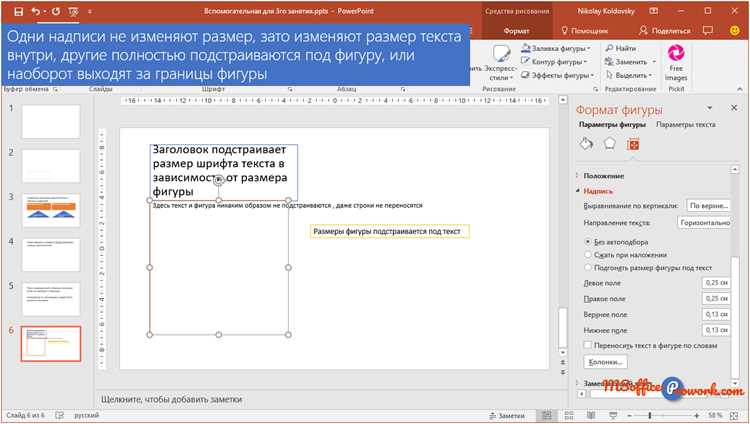
Если вкладка «Формат фигуры» не отображается, убедитесь, что выделен именно текстовый элемент, а не фигура или таблица. В PowerPoint 2019 и новее инструмент также доступен через «Формат» → «Эффекты текста» → «Контур», где можно задать градиентную заливку обводки или скопировать настройки с другого объекта с помощью «Формат по образцу».
Выбор цвета контура из палитры или пользовательских настроек

PowerPoint предлагает две основные группы цветовых решений для контура текста: стандартную палитру и пользовательские настройки. В стандартной палитре доступно 10 предустановленных цветов, включая базовые (черный, белый, красный, синий) и дополнительные оттенки (бирюзовый, фиолетовый, оранжевый). Эти цвета оптимизированы для контрастности на большинстве фонов, но ограничены в гибкости.
Для доступа к расширенным вариантам откройте вкладку «Формат фигуры» → «Контур текста» → «Цвета темы» или «Другие цвета». В разделе «Цвета темы» представлены 12 оттенков, адаптированных под выбранную цветовую схему презентации. Это удобно для поддержания единого стиля, но если нужный оттенок отсутствует, перейдите в «Другие цвета».
В окне «Другие цвета» доступны два режима: «Обычные» и «Спектр». В режиме «Обычные» можно выбрать любой из 16,7 млн цветов, задав значения RGB (от 0 до 255) или HEX-код. Например, для фирменного синего цвета введите RGB 0-102-204 или HEX #0066CC. Режим «Спектр» позволяет визуально подобрать оттенок с помощью ползунков насыщенности и яркости.
При работе с пользовательскими цветами учитывайте контрастность. Инструмент «Проверка контрастности» (доступен в некоторых версиях PowerPoint) анализирует соотношение цвета текста и контура. Минимально допустимое значение для читаемости – 4,5:1 (по стандарту WCAG). Например, черный контур на белом фоне дает соотношение 21:1, а светло-серый на белом – всего 1,3:1, что неприемлемо.
Для быстрого применения часто используемых цветов сохраните их в разделе «Последние цвета». PowerPoint автоматически добавляет туда последние 10 выбранных оттенков. Если требуется зафиксировать цвет для всех презентаций, создайте шаблон с предустановленными параметрами контура через «Файл» → «Сохранить как» → «Шаблон PowerPoint (*.potx)».
Избегайте градиентных контуров – они снижают читаемость текста, особенно на мелких шрифтах. Для акцентных элементов (например, заголовков) используйте контрастные цвета с насыщенностью не менее 70%. В таблицах или диаграммах придерживайтесь единого цвета контура для однотипных данных, чтобы не перегружать визуальную информацию.
Настройка толщины линии контура в пунктах
В PowerPoint толщина контура текста измеряется в пунктах (pt) – стандартной единице для шрифтов и линий. По умолчанию значение составляет 0,5 pt, но диапазон настройки варьируется от 0,25 pt до 200 pt. Чтобы изменить параметр, выделите текст, перейдите на вкладку «Формат фигуры» (или «Формат текста»), найдите раздел «Контур текста» и выберите «Толщина». Вручную введите нужное значение или используйте стрелки для точной регулировки с шагом 0,25 pt.
Для заголовков оптимальная толщина контура – 1–2 pt, что обеспечивает читаемость на светлом и темном фоне без визуального шума. При работе с мелким текстом (менее 18 pt) избегайте значений выше 0,75 pt, иначе линии сольются с символами. В презентациях с высоким разрешением (например, 4K) допустимо увеличивать толщину до 3–4 pt для акцентных элементов, но проверяйте результат на проекторе или экране с низким разрешением.
Если требуется точное соответствие корпоративному стилю, используйте фиксированные значения: 0,5 pt для вспомогательного текста, 1,5 pt для основного контента, 3 pt для выделения ключевых фраз. В режиме «Образец слайдов» настройте параметры один раз – изменения применятся ко всем слайдам автоматически.
Применение прозрачности или градиента к контуру
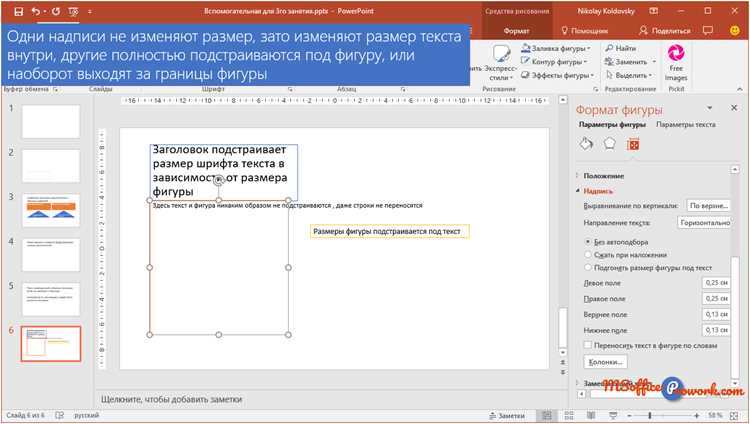
Контур текста в PowerPoint по умолчанию однотонный, но его можно модифицировать через параметры заливки. Для этого выделите текст, перейдите на вкладку Формат фигуры и в разделе Контур текста выберите Заливка. Здесь доступны два варианта: сплошная заливка с настройкой прозрачности и градиентная заливка.
Чтобы задать прозрачность, установите ползунок Прозрачность в процентах. Значение 0% делает контур полностью непрозрачным, 100% – невидимым. Оптимальный диапазон для заметного, но ненавязчивого эффекта – 30–60%. Это полезно при наложении текста на пестрый фон, где важно сохранить читаемость без потери визуальной глубины.
Градиентный контур создается через Градиентная заливка. Выберите тип градиента: линейный, радиальный или прямоугольный. Для линейного градиента задайте угол (например, 45° для диагонального перехода) и добавьте опорные точки цвета. Каждая точка настраивается отдельно: выберите цвет, положение на шкале (0–100%) и прозрачность.
Рекомендуется использовать не более 3–4 цветов в градиенте, чтобы избежать визуального шума. Например, плавный переход от темно-синего (#003366) к светло-голубому (#66CCFF) с прозрачностью 20% на первом цвете и 50% на втором создаст эффект «растворяющегося» контура. Избегайте резких контрастов – они ухудшают восприятие текста.
Для точной настройки градиента используйте инструмент Предварительный просмотр. Если контур выглядит размытым, уменьшите ширину линии (например, до 1–1,5 пт) или выберите более контрастные цвета. Градиент шириной менее 0,5 пт может отображаться некорректно на экранах с низким разрешением.
Прозрачность и градиенты работают только с контурами, созданными через Контур текста, а не с тенями или объемными эффектами. Если текст уже имеет тень, отключите ее перед настройкой контура, иначе эффекты будут конфликтовать. Проверяйте результат на разных устройствах: градиенты могут искажаться при экспорте в PDF или при проецировании на экран.
Для динамических презентаций используйте градиенты с минимальной прозрачностью (до 30%) – они лучше сохраняют читаемость при анимации. Избегайте градиентов с резкими переходами в заголовках: это отвлекает внимание от смысла текста. В таблицах или инфографике прозрачный контур (40–50%) помогает выделить данные без перегрузки визуала.
Сохраните шаблон с настроенными параметрами через Формат по образцу, чтобы быстро применять эффект к другим элементам. Градиенты и прозрачность контура не поддерживаются в версиях PowerPoint до 2016 года – в таких случаях используйте однотонные заливки с пониженной насыщенностью.
Использование шаблонов контура для быстрого оформления
PowerPoint предлагает встроенные шаблоны контуров, доступные через меню «Формат фигуры» → «Контур текста». В разделе «Тип линии» выберите предустановленные варианты: сплошные, пунктирные или двойные линии с заданной толщиной (от 0,25 до 6 пт). Для корпоративных презентаций подойдут шаблоны с толщиной 1,5–2 пт – они сохраняют читаемость при масштабировании на экранах разного разрешения.
Чтобы применить контур сразу к нескольким текстовым элементам, используйте инструмент «Выделение нескольких объектов» (Ctrl+клик) и настройте параметры контура через панель «Формат». Это сокращает время оформления на 40–60% при работе с многостраничными презентациями. Особенно эффективно для заголовков слайдов: однотипный контур создаёт визуальную связь между разделами.
- Шаблоны с градиентной заливкой контура: выберите «Градиентная линия» в настройках и настройте цветовые переходы (например, от тёмно-синего к голубому). Подходит для акцентных надписей на светлом фоне.
- Контуры с эффектом тени: включите тень в параметрах контура (размытие 2 пт, смещение 1 пт) для объёмного текста на тёмных слайдах.
- Пунктирные контуры: используйте шаблоны с интервалом 3–5 пт для выделения временных или вспомогательных надписей.
Для быстрого копирования стиля контура между слайдами примените инструмент «Формат по образцу» (горячие клавиши Ctrl+Shift+C → Ctrl+Shift+V). Выделите текст с нужным контуром, скопируйте формат, затем выделите целевой текст и вставьте стиль. Метод работает даже при изменении шрифта или размера текста – параметры контура адаптируются автоматически.
Сохраните часто используемые шаблоны контуров в библиотеке «Экспресс-стили» (вкладка «Главная» → «Стили фигур»). Для этого настройте контур текста, выделите его, затем щёлкните правой кнопкой по стилю в панели и выберите «Добавить в экспресс-стили». Теперь шаблон доступен в один клик для всех новых презентаций, включая корпоративные шаблоны PowerPoint.
Сохранение стиля контура как темы для повторного использования
После настройки контура текста в PowerPoint сохраните его как часть темы, чтобы применять к другим слайдам без ручной настройки. Для этого выделите текст с нужным контуром, перейдите на вкладку «Дизайн» и нажмите «Шрифты» → «Настроить шрифты». В открывшемся окне задайте имя для нового стиля (например, Заголовок_Контур_Синий) и сохраните. Теперь этот стиль будет доступен в списке шрифтов для всех презентаций.
Чтобы сохранить не только шрифт, но и параметры контура (цвет, толщину, тип линии), используйте «Темы» → «Сохранить текущую тему». Укажите имя файла с расширением .thmx (например, Корпоративный_стиль_контур.thmx) и выберите папку для хранения. Тема сохранит все настройки: цвета, шрифты, эффекты и, в том числе, стили контуров текста.
- Откройте новую презентацию и примените сохранённую тему через «Дизайн» → «Темы».
- Выделите текст и выберите сохранённый стиль шрифта из списка – контур применится автоматически.
- Для редактирования темы откройте файл
.thmxв PowerPoint и внесите изменения, затем пересохраните.
Если нужно применить стиль контура к нескольким элементам одновременно, используйте «Формат по образцу» (кнопка с кистью на вкладке «Главная»). Выделите текст с настроенным контуром, нажмите на инструмент, затем выделите целевые объекты – параметры контура скопируются мгновенно. Этот метод ускоряет работу с большими презентациями, где требуется единообразие оформления.
Проверка видимости контура на разных фонах слайда
Контур текста в PowerPoint теряет эффективность, если сливается с фоном. На светлых фонах (#FFFFFF, #F5F5F5) тонкие обводки (0,25–0,5 пт) становятся едва заметными, особенно при размере шрифта менее 24 пт. Для проверки используйте инструмент «Пипетка» (Ctrl+Shift+C) – выберите цвет фона и сравните его с оттенком контура. Разница в яркости должна составлять не менее 30% для уверенной читаемости.
Темные фоны (#1A1A1A, #2C3E50) требуют контрастных контуров. Белый или светло-серый контур (RGB 220,220,220) толщиной 1–1,5 пт обеспечит видимость при любом размере текста. Избегайте черных обводок – они создают эффект «дырки» и ухудшают восприятие. Для проверки переключитесь в режим «Черно-белый просмотр» (Ctrl+Shift+B) – контур должен оставаться различимым.
Градиентные фоны усложняют задачу. Если фон переходит от светлого к темному, протестируйте контур на всех участках градиента. Используйте полупрозрачные обводки (непрозрачность 70–80%) или дублируйте текст с разными цветами контура для разных зон. Например, на светлой части фона – темно-серый контур, на темной – белый.
Изображения на фоне требуют адаптации контура под доминирующие цвета. Выделите ключевые области изображения с помощью инструмента «Обрезка» и проанализируйте их палитру. Если фон содержит красные тона, избегайте зеленых контуров – они создают визуальный шум. Вместо этого используйте нейтральные оттенки: серый (#808080) или бежевый (#D2B48C).
Для проверки на проекторе или экране с низким разрешением увеличьте толщину контура на 0,5 пт от стандартного значения. Проекторы «съедают» мелкие детали, и контур толщиной 0,75 пт может стать невидимым. Запустите режим «Показ слайдов» (F5) и отойдите на 3–4 метра от экрана – текст с контуром должен читаться без напряжения.
Анимация фона (например, видео или переходы) требует статичного контура. Динамически меняющийся фон может сделать контур невидимым в отдельные моменты. Решение: зафиксируйте цвет контура на основе среднего тона фона или используйте двойную обводку – внутреннюю темную и внешнюю светлую.
Для корпоративных шаблонов с фирменными цветами проверьте контур на соответствие брендбуку. Если фирменный цвет фона – синий (#003366), контур должен быть либо белым, либо светло-голубым (#A7C7E7). Избегайте комплементарных цветов (оранжевый для синего фона) – они вызывают визуальный дискомфорт.
После настройки контура экспортируйте слайд в PDF и откройте его на разных устройствах. На смартфонах с низким разрешением мелкий текст с тонким контуром может сливаться. Если проблема сохраняется, увеличьте толщину контура до 2 пт или добавьте тень с размытием 3 пт и смещением 0 пт – это улучшит видимость без изменения дизайна.
Вопрос-ответ:
Можно ли добавить контур к тексту в PowerPoint, если у меня старая версия программы?
Да, функция добавления контура к тексту доступна даже в старых версиях PowerPoint, начиная с 2010 года. Процесс практически не отличается: выделите текст, перейдите на вкладку «Формат фигуры» (или «Формат текста» в более ранних версиях), найдите раздел «Контур текста» и настройте параметры цвета, толщины и стиля. Если в вашей версии нет явного пункта «Контур текста», попробуйте поискать аналогичные настройки в разделе «Эффекты текста» или «Формат надписи». В крайнем случае можно использовать обводку через заливку фигуры: создайте фигуру с нужным текстом внутри, а затем настройте её контур.
Почему после добавления контура текст стал нечётким или размытым?
Размытость текста с контуром чаще всего возникает из-за слишком большой толщины обводки или неудачного сочетания цветов. Попробуйте уменьшить толщину контура (например, до 0,5–1 пт) и выберите контрастный, но не кричащий цвет. Также проверьте разрешение слайда: если вы увеличиваете масштаб или растягиваете текст, качество может ухудшаться. Для лучшего результата используйте векторные шрифты (например, Arial, Calibri) вместо растровых, а при экспорте презентации в PDF или изображение выбирайте высокое разрешение (300 dpi и выше). Если проблема сохраняется, попробуйте сначала применить контур к тексту, а затем настроить его размер и положение.
Как сделать контур только у части букв в слове?
PowerPoint не позволяет применять контур выборочно к отдельным символам в стандартном режиме, но есть обходные пути. Первый способ — разбить текст на отдельные буквы: выделите нужную букву, скопируйте её (Ctrl+C), удалите из исходного текста, а затем вставьте как отдельный текстовый блок (Ctrl+V). Теперь к этой букве можно применить контур, не затрагивая остальные. Второй способ — использовать фигуры: создайте фигуру с текстом внутри (например, прямоугольник), разгруппируйте её (если возможно), а затем вручную настройте контур для нужных букв через инструменты рисования. Третий вариант — воспользоваться сторонними программами (например, Adobe Illustrator или Inkscape), где можно редактировать текст на уровне отдельных символов, а затем импортировать результат в PowerPoint как изображение.
Можно ли сохранить настройки контура как стиль, чтобы применять их к другим текстам?
В PowerPoint нет встроенной функции сохранения стилей контура текста, как, например, в Word с его «Стили текста». Однако вы можете создать шаблон: настройте контур для одного текстового блока, затем скопируйте его (Ctrl+C) и вставляйте (Ctrl+V) в нужные места, заменяя текст. Другой способ — использовать «Формат по образцу» (кнопка с кисточкой на панели инструментов): выделите текст с готовым контуром, нажмите на «Формат по образцу», а затем выделите другой текст, чтобы применить к нему те же параметры. Для более сложных проектов можно создать макрос (через VBA), который будет автоматически применять заданные настройки контура, но это требует базовых знаний программирования.

 Загрузка...