Содержание статьи
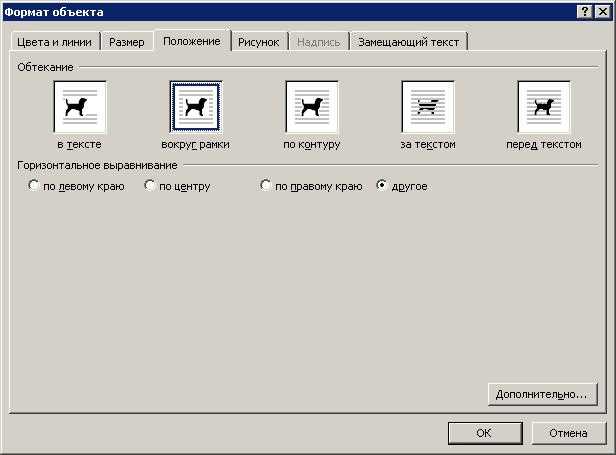
В PowerPoint 2019 и новее обтекание текстом работает через функцию «Обтекание текстом», доступную в контекстном меню изображения. Этот инструмент позволяет интегрировать картинки в текстовые блоки без ручного выравнивания, сохраняя читаемость и визуальную структуру слайда. В отличие от Word, где обтекание настраивается через вкладку «Макет», в PowerPoint аналогичные параметры скрыты в меню «Формат рисунка».
По умолчанию PowerPoint предлагает 5 вариантов обтекания: «В тексте», «Квадрат», «По контуру», «Сквозное» и «Сверху и снизу». Для презентаций чаще всего используют «Квадрат» – он создает равномерный отступ текста вокруг изображения, не нарушая его пропорции. Режим «По контуру» подходит для фигур с неровными краями, но требует дополнительной настройки полей.
Чтобы избежать наложения текста на картинку, установите минимальные отступы: 0,2 см для внутреннего поля и 0,5 см для внешнего. Это предотвратит визуальный шум и улучшит восприятие. Если текст не обтекает изображение после применения настроек, проверьте, не заблокирован ли слой картинки (правая кнопка мыши → «Порядок» → «На передний план»).
Как выбрать нужный макет слайда для обтекания
PowerPoint предлагает 9 стандартных макетов слайдов, но только три из них подходят для обтекания текстом картинки: «Заголовок и объект», «Два объекта» и «Сравнение». Первый вариант оптимален для одностороннего обтекания, второй – для размещения изображения с подписью, третий – для парных иллюстраций с текстом по бокам.
Макет «Заголовок и объект» позволяет разместить картинку справа или слева от текста. Выбирайте его, если нужно выделить одно изображение с пояснениями. При этом текст автоматически подстраивается под высоту картинки, но ширина блока ограничена 50% ширины слайда. Для большей гибкости используйте ручную настройку размеров.
В макете «Два объекта» текст и картинка располагаются вертикально. Это удобно для инфографики или пошаговых инструкций, где изображение сопровождается кратким описанием. Обратите внимание: текст здесь не обтекает картинку по контуру, а занимает отдельный блок. Для сложных схем лучше перейти в режим «Пустой слайд» и настроить обтекание вручную.
| Макет | Подходит для | Ограничения |
|---|---|---|
| «Заголовок и объект» | Одностороннее обтекание, текст + 1 изображение | Фиксированная ширина текстового блока |
| «Два объекта» | Вертикальное размещение, подписи к картинкам | Нет обтекания по контуру |
| «Сравнение» | Парные изображения, текст между ними | Требует симметричного контента |
Макет «Сравнение» полезен для демонстрации различий между двумя объектами. Текст здесь размещается между изображениями, что создает эффект обтекания с двух сторон. Однако этот вариант не подходит для асимметричных композиций – картинки должны быть соразмерны, иначе слайд будет выглядеть несбалансированным.
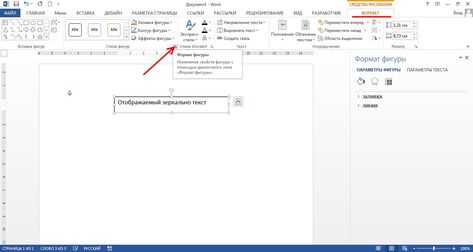
Если стандартные макеты не подходят, выберите «Пустой слайд» и добавьте текстовое поле поверх картинки. В этом случае обтекание настраивается через параметры текстового блока: выделите его, перейдите в «Формат фигуры» → «Параметры текста» → «Обтекание текстом» и выберите «По контуру» или «Сквозное». Этот метод дает полный контроль над расположением элементов.
Для презентаций с большим количеством иллюстраций используйте макет «Только заголовок». Он позволяет разместить несколько картинок на слайде, а текст добавлять поверх них в виде отдельных блоков. При этом обтекание настраивается индивидуально для каждого текстового поля, что удобно для сложных композиций с несколькими уровнями информации.
Добавление изображения и настройка его положения
Вставьте изображение через вкладку Вставка → Рисунок, выбрав файл с локального диска или из облака. Для точного позиционирования используйте направляющие линии: перетащите их из линеек (включаются через Вид → Линейка) и зафиксируйте на границах слайда. Альтернатива – горячие клавиши: Alt + перетаскивание мышью для привязки к сетке с шагом 0,1 см. Размер корректируйте за угловые маркеры, удерживая Shift для пропорционального масштабирования.
Для выравнивания относительно текста или других объектов используйте инструмент Выровнять на панели Формат рисунка. Доступные опции:
| Действие | Комбинация клавиш | Результат |
|---|---|---|
| Выровнять по левому краю | Ctrl + Shift + [ | Совмещение левой границы с ближайшим объектом |
| Распределить по вертикали | Ctrl + Shift + V | Равные интервалы между несколькими изображениями |
| Зафиксировать положение | Ctrl + Shift + F | Блокировка от случайного смещения |
Выбор типа обтекания текстом в параметрах формата
В PowerPoint доступны четыре типа обтекания: «В тексте», «Квадрат», «По контуру» и «Сквозное». «В тексте» встраивает изображение как символ, нарушая структуру абзаца, – используйте его только для иконок или мелких элементов. «Квадрат» создаёт прямоугольную рамку вокруг картинки, оптимален для большинства случаев: текст равномерно распределяется по сторонам, сохраняя читаемость. Для сложных фигур выбирайте «По контуру» – текст повторяет очертания объекта, но требует ручной корректировки отступов (инструмент «Изменить точки обтекания»). «Сквозное» игнорирует пустоты внутри изображения, подходит для прозрачных PNG с нестандартными вырезами.
Настройте отступы через «Дополнительные параметры макета»: минимальное расстояние между текстом и картинкой – 0,2 см для визуального разделения, максимальное – 1 см, чтобы избежать пустот. Для асимметричных изображений смещайте текст влево или вправо с помощью ползунка «Горизонтальное выравнивание». Проверяйте результат в режиме «Показ слайдов» – обтекание может искажаться при изменении масштаба или смене устройства.
Регулировка отступов между текстом и картинкой
В PowerPoint отступы между текстом и изображением настраиваются через параметры обтекания. Выделите картинку, перейдите на вкладку Формат → Обтекание текстом → Дополнительные параметры макета. В открывшемся окне выберите вкладку Положение и задайте значения в полях Слева, Справа, Сверху и Снизу. Минимальное значение – 0,1 см, но для визуального комфорта рекомендуется устанавливать не менее 0,3–0,5 см, чтобы текст не сливался с краями изображения.
Для точной настройки используйте клавиши-стрелки при перетаскивании границ картинки мышью: удерживайте Alt (Windows) или Option (Mac) для плавного изменения отступов с шагом 0,1 см. Если текст обтекает картинку с нескольких сторон, проверьте выравнивание в режиме Предварительный просмотр – несимметричные отступы (например, 0,3 см слева и 0,7 см справа) могут нарушить баланс слайда.
Избегайте чрезмерных отступов: значения свыше 1,5 см на стандартных слайдах (16:9) сокращают полезную площадь и вынуждают уменьшать размер шрифта. Для фоновых изображений или крупных иллюстраций оптимальны отступы 0,8–1,2 см, чтобы текст оставался читаемым без переносов на новую строку.
Исправление наложения текста на важные элементы изображения
Наложение текста на ключевые области картинки – распространённая ошибка, снижающая восприятие слайда. В PowerPoint нет встроенного инструмента для автоматического обхода важных зон, но проблему можно решить вручную. Выделите изображение, перейдите на вкладку «Формат» и выберите «Обрезка». Уменьшите размер картинки, оставив свободное пространство для текста, или используйте «Формат фигуры» → «Обтекание текстом» → «Сквозное», чтобы текст располагался только по краям.
Если обрезка невозможна, примените прозрачные рамки или отступы. Вставьте фигуру (например, прямоугольник) поверх изображения, задайте ей прозрачность 100% и расположите поверх критической зоны. Затем разместите текст внутри этой фигуры – он будет виден, но не перекроет важные детали. Альтернатива: используйте «Надпись» с заливкой «Нет заливки» и обводкой «Нет линии», чтобы текст не сливался с фоном.
- Для точной настройки отступов выделите текстовое поле, перейдите в «Формат фигуры» → «Параметры фигуры» → «Размер и свойства». Установите отступы не менее 0,5 см от краёв изображения.
- Если текст накладывается на лицо или логотип, сместите его в менее значимую область (например, угол или фон). Используйте направляющие линии (Ctrl+Shift+G) для выравнивания.
- В сложных случаях разделите текст на два блока: один обтекает картинку сверху, второй – снизу. Это сохранит читаемость и визуальный баланс.
Сохранение пропорций картинки при изменении размера
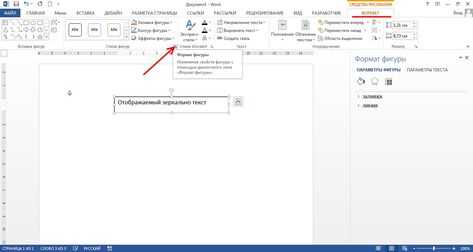
В PowerPoint пропорции изображения нарушаются, если тянуть за угловые маркеры без удержания клавиши Shift. Это приводит к искажению – растягиванию по горизонтали или вертикали. Чтобы избежать этого, всегда используйте комбинацию Shift + перетаскивание за угловой маркер: программа автоматически зафиксирует соотношение сторон. Для точной настройки откройте вкладку Формат рисунка → Размер и введите значения ширины или высоты вручную – второе поле изменится пропорционально.
Если картинка уже искажена, восстановите исходные пропорции через контекстное меню: правый клик по изображению → Размер и положение → снимите флажок Заблокировать пропорции, затем установите его снова. Альтернативный способ – использовать инструмент Сброс рисунка на вкладке Формат рисунка, но он вернет не только пропорции, но и все примененные эффекты.
- Для векторных изображений (.svg, .emf) пропорции сохраняются автоматически – они масштабируются без потери качества.
- Растровые форматы (.jpg, .png) при сильном увеличении теряют четкость, даже если пропорции соблюдены.
- Вставляйте картинки через Вставка → Рисунки → Это устройство, а не перетаскиванием из проводника – так PowerPoint корректно распознает исходные размеры.
Копирование настроек обтекания на другие слайды
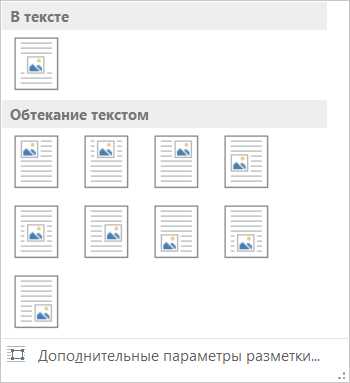
После настройки обтекания текста вокруг картинки на одном слайде часто требуется применить те же параметры к другим элементам презентации. PowerPoint предлагает несколько способов автоматизации этого процесса, но не все из них очевидны. Самый быстрый метод – использование инструмента «Формат по образцу», который копирует не только стиль обтекания, но и отступы, выравнивание и другие параметры макета.
Чтобы скопировать настройки обтекания:
- Выделите картинку с настроенным обтеканием.
- Нажмите кнопку «Формат по образцу» на вкладке «Главная» (значок кисти).
- Кликните по картинке на другом слайде – все параметры обтекания применятся автоматически.
Если нужно применить настройки к нескольким объектам, дважды щелкните по «Формат по образцу». Курсор останется в режиме копирования, позволяя последовательно обработать все целевые картинки. Этот метод работает только в пределах одной презентации и не сохраняет параметры для использования в других файлах.
Для массового копирования настроек на десятки слайдов удобнее использовать мастер-слайды. Перейдите в режим «Образец слайдов» (вкладка «Вид»), настройте обтекание на одном из образцов, и изменения применятся ко всем слайдам, использующим этот макет. Это особенно эффективно для презентаций с единым стилем оформления, где картинки расположены в одних и тех же зонах.
В случаях, когда требуется скопировать настройки между разными презентациями, экспортируйте картинку с обтеканием в формат PNG или EMF с прозрачным фоном. При вставке в новый файл PowerPoint сохранит параметры обтекания, если исходный объект был правильно настроен. Альтернатива – использование надстройки «PowerPoint Labs», которая позволяет сохранять и применять стили обтекания через панель инструментов.
Избегайте ручного копирования настроек через панель «Формат фигуры» – это занимает больше времени и чревато ошибками. Если обтекание не применяется корректно, проверьте, не заблокированы ли слои объектов или не включен ли режим «Группировка». Для сложных макетов с несколькими картинками используйте направляющие и сетку, чтобы обеспечить единообразие отступов и выравнивания.
Типичные ошибки при обтекании и как их избежать
Первая ошибка – неправильный выбор типа обтекания. В PowerPoint доступны варианты: «В тексте», «Квадрат», «Плотно» и «Сквозное». Новички часто выбирают «В тексте», не понимая, что это фиксирует изображение как символ, ломая структуру абзаца. Для гибкого размещения используйте «Квадрат» или «Плотно» – они позволяют тексту обтекать картинку по заданным границам. Если нужно обтекание по контуру объекта (например, логотипа сложной формы), выбирайте «Сквозное», но помните: оно работает только с PNG с прозрачным фоном.
Вторая проблема – игнорирование полей обтекания. По умолчанию PowerPoint добавляет отступ в 0,32 см между текстом и картинкой, что часто выглядит неряшливо. Увеличьте это значение до 0,5–0,7 см через «Формат фигуры» → «Параметры макета» → «Поля». Для узких колонок текста уменьшите отступ до 0,2 см, чтобы избежать разрывов строк. Не оставляйте поля равными нулю – текст будет «прилипать» к краям изображения, затрудняя чтение.
Распространённая ошибка – несоответствие размера картинки и текстового блока. Если изображение занимает 80% ширины слайда, а текст обтекает его с одной стороны, образуется узкая «колонка», где слова переносятся через каждые 2–3 символа. Решение: уменьшите картинку до 30–50% ширины слайда или используйте обтекание «Сверху и снизу». Альтернатива – разбить текст на два столбца, где один обтекает картинку, а второй занимает оставшееся пространство.
Многие забывают про выравнивание картинки относительно текста. Если изображение прижато к левому краю, а текст выровнен по ширине, возникает визуальный дисбаланс. Выровняйте картинку по центру или правому краю, если текст идёт слева направо. Для асимметричных композиций используйте направляющие: перетащите картинку так, чтобы её край совпадал с линией сетки или направляющей, добавленной через «Вид» → «Направляющие».
Ошибка с наложением текста на полупрозрачные области изображения встречается при работе с PNG. Если картинка имеет градиент или размытые края, текст может сливаться с фоном. Решение: добавьте подложку под текст – прямоугольник с заливкой белого или светло-серого цвета (80% прозрачности) и поместите его под картинкой. Альтернатива – используйте обтекание «Сквозное» только для непрозрачных частей изображения, предварительно обрезав его в редакторе.
Последняя ошибка – отсутствие проверки на разных устройствах. Обтекание, идеально выглядящее на мониторе 1920×1080, может «съехать» на проекторе с разрешением 1024×768. Всегда тестируйте слайды в режиме «Показ слайдов» и на экранах с разным соотношением сторон. Если текст «уезжает», уменьшите размер картинки на 5–10% или переключитесь на обтекание «Сверху и снизу» – оно реже ломается при изменении масштаба.
Вопрос-ответ:
Можно ли обтекать картинку текстом в PowerPoint, если она расположена не по центру слайда?
Да, обтекание текстом работает независимо от положения картинки на слайде. После того как вы вставите изображение, выделите его и перейдите на вкладку *»Формат»* (или *»Формат рисунка»* в зависимости от версии PowerPoint). Там выберите параметр *»Обтекание текстом»* и затем — нужный вариант (например, *»По контуру»* или *»Сквозное»*). Даже если картинка смещена влево, вправо или в угол, текст автоматически подстроится под её границы. Единственное ограничение — если изображение слишком близко к краю слайда, часть текста может не поместиться и уйти за границы области. В таком случае лучше уменьшить размер картинки или отрегулировать поля текстового блока.

 Загрузка...