Содержание статьи
Совместная работа над файлами Excel требует точной настройки прав доступа и выбора подходящего инструмента. В зависимости от версии Excel (2016, 2019, 365) и используемой платформы (OneDrive, SharePoint, локальная сеть) процесс отличается. Например, в Excel 365 через OneDrive можно предоставить доступ до 500 пользователям одновременно, а в локальной версии – не более 255. Важно учитывать, что совместное редактирование в реальном времени доступно только в облачных версиях.
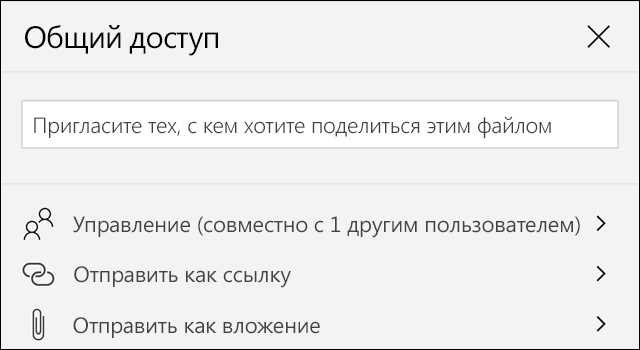
Для начала определите, где будет храниться файл: в облаке или на локальном сервере. Если выбираете OneDrive или SharePoint, перейдите в меню Файл → Поделиться и выберите «Люди, которых вы укажете». Укажите email-адреса коллег и настройте уровень доступа: «Может редактировать» или «Только просмотр». В SharePoint дополнительно можно ограничить скачивание файла или запретить печать.
При работе через локальную сеть откройте файл в Excel, перейдите в Рецензирование → Доступ к книге и установите флажок «Разрешить изменение несколькими пользователями одновременно». Сохраните файл в общей папке с правами на запись для всех участников. Учтите, что в этом режиме нет синхронизации в реальном времени – изменения будут видны только после сохранения файла каждым пользователем.
Для контроля версий используйте функцию «Журнал версий» в OneDrive или SharePoint. Она позволяет восстановить предыдущую версию файла в течение 30 дней (стандартный срок хранения). Если нужно расширить этот период, настройте политику хранения в административной панели SharePoint. В локальных сетях рекомендуется регулярно создавать резервные копии, так как Excel не сохраняет историю изменений автоматически.
Избегайте конфликтов при одновременном редактировании: разделите данные по листам или диапазонам, назначив ответственных за каждый блок. В Excel 365 цветные индикаторы показывают, кто в данный момент редактирует ячейку. Для сложных проектов используйте Power Query или Power Pivot, чтобы объединять данные из нескольких источников без прямого редактирования исходного файла.
Выбор способа совместного доступа: локальная сеть или облако
Локальная сеть подходит для команд, работающих в одном офисе или филиале с внутренней инфраструктурой. Скорость передачи данных достигает 1 Гбит/с при использовании гигабитного Ethernet, что исключает задержки при редактировании файлов Excel размером до 100 МБ. Для настройки потребуется общий сетевой ресурс с правами доступа NTFS или Samba, а также стабильное подключение всех устройств к одной подсети. Минус – ограниченная мобильность: удалённые сотрудники не смогут подключиться без VPN, что требует дополнительной настройки маршрутизатора и выделенного IP.
Облачные решения (OneDrive, Google Drive, SharePoint) обеспечивают доступ из любой точки с интернетом, но зависят от скорости соединения. При средней скорости загрузки 50 Мбит/с файл Excel на 50 МБ откроется за 8–10 секунд. OneDrive интегрируется с Excel через функцию «Совместная работа» и поддерживает одновременное редактирование до 99 пользователей. Google Sheets работает быстрее при малых объёмах данных (до 5 МБ), но теряет форматирование сложных таблиц. SharePoint подходит для корпоративных пользователей с требованиями к безопасности: поддерживает шифрование AES-256 и двухфакторную аутентификацию.
Локальная сеть выигрывает по безопасности: данные не покидают корпоративный периметр, если настроен межсетевой экран и отключён доступ извне. Для защиты файлов Excel можно использовать пароли на уровне книги (шифрование XOR для старых версий, AES-128 для Excel 2013+) и ограничения NTFS. Облако уязвимо к утечкам при слабых паролях или фишинге, но провайдеры компенсируют это резервным копированием (OneDrive хранит 500 последних версий файла) и журналами доступа. Для критичных данных выбирайте облачные платформы с сертификатами ISO 27001 или SOC 2.
Стоимость локального решения складывается из оборудования: сервер (от 50 000 ₽ за базовую конфигурацию) или NAS (от 20 000 ₽ за Synology DS220+), плюс лицензии Windows Server или Samba. Облачные тарифы начинаются от 150 ₽/мес за пользователя (Google Workspace Business Starter) и до 1 000 ₽/мес за расширенные функции (Microsoft 365 E5). При команде из 10 человек локальная сеть окупается за 1–2 года, но требует обслуживания ИТ-специалистом. Облако не требует капитальных затрат, но при росте команды до 50+ пользователей ежемесячные платежи превысят 50 000 ₽.
Производительность локальной сети стабильна при работе с большими файлами: сводные таблицы на 100 000 строк и 50 столбцов обновляются за 2–3 секунды. Облачные сервисы могут тормозить при слабом интернете или высокой нагрузке на серверы провайдера. Например, Google Sheets при 10 одновременных редакторах начинает запаздывать на 1–2 секунды при вводе данных. Для анализа данных в Power Query или Power Pivot локальная версия Excel предпочтительнее: облачные аналоги не поддерживают все функции.
Совместимость локальной сети ограничена операционными системами: Windows и macOS работают с общими папками без проблем, но Linux требует настройки Samba или NFS. Облако универсально: доступ через браузер или мобильные приложения (Excel для iOS/Android) без привязки к ОС. Однако при работе с макросами VBA облачные версии Excel (Excel Online) поддерживают только базовый функционал – сложные скрипты придётся переписывать на Office Scripts или Google Apps Script. SharePoint частично решает эту проблему, позволяя запускать макросы на сервере.
Резервное копирование в локальной сети требует ручной настройки: автоматическое создание бэкапов через Windows Server Backup или сторонние утилиты (Veeam). Облако делает это автоматически: OneDrive сохраняет версии файлов каждые 15 минут, Google Drive – каждые 30 секунд при активном редактировании. Восстановление из облака занимает 1–2 клика, в то время как локальные бэкапы могут быть недоступны при сбое сервера. Для критичных проектов рекомендуется гибридный подход: локальная сеть для текущей работы, облако – для резервного хранения.
Выбор зависит от трёх факторов: география команды, объём данных и бюджет. Для офисной команды до 20 человек с файлами до 50 МБ локальная сеть эффективнее по скорости и стоимости. Для распределённых команд или файлов свыше 100 МБ облако удобнее, но требует стабильного интернета и ежемесячных платежей. При работе с конфиденциальными данными локальная сеть безопаснее, но облако с сертификатами ISO 27001 – приемлемая альтернатива. Тестируйте оба варианта на реальных задачах: создайте тестовый файл Excel и замерьте время открытия, редактирования и сохранения в разных сценариях.
Настройка общего доступа через OneDrive или SharePoint
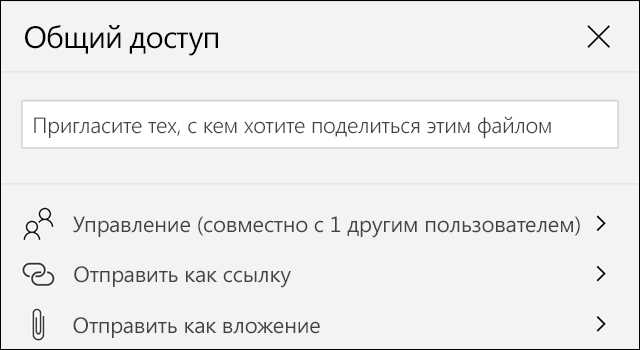
Загрузите файл Excel в OneDrive (личное хранилище) или библиотеку SharePoint (корпоративное решение). В OneDrive выберите файл, нажмите правой кнопкой мыши и выберите «Поделиться» – откроется окно с параметрами доступа. В SharePoint перейдите в библиотеку документов, отметьте файл и нажмите «Поделиться» на верхней панели. Оба сервиса поддерживают три уровня доступа: «Только просмотр», «Редактирование» и «Полный доступ» (для SharePoint – с возможностью настройки разрешений на уровне сайта).
Для точной настройки используйте расширенные параметры:
- В OneDrive: в окне «Поделиться» нажмите «Настройки ссылки» → выберите «Только люди из вашей организации» или «Конкретные люди» → установите срок действия ссылки (по умолчанию – бессрочно).
- В SharePoint: после выбора «Поделиться» нажмите «Настройки» → укажите, кому отправлять уведомление (email или Teams), и настройте разрешения на уровне группы (например, «Члены» или «Посетители»).
- Для совместной работы в реальном времени включите опцию «Разрешить редактирование» и отключите «Блокировать загрузку» – это предотвратит создание локальных копий и обеспечит синхронизацию изменений.
- В SharePoint добавьте файл в список «Избранное» или создайте ярлык в Teams для быстрого доступа.
При работе с конфиденциальными данными используйте шифрование файла перед загрузкой (например, через пароль Excel) и ограничьте доступ по доменным именам в SharePoint.
Как предоставить права редактирования или только просмотра
Чтобы настроить доступ к файлу Excel, откройте его в OneDrive или SharePoint. В правом верхнем углу нажмите кнопку «Поделиться». В появившемся окне введите email пользователя или выберите его из списка контактов. Для предоставления прав редактирования оставьте опцию «Может редактировать», для просмотра – выберите «Может просматривать». Нажмите «Отправить».
Если файл хранится на локальном диске, загрузите его в облако. В Excel Online или десктопной версии (с интеграцией OneDrive) перейдите в меню «Файл» → «Поделиться» → «Пригласить людей». Укажите уровень доступа в выпадающем списке: «Редактирование» или «Только просмотр». Для корпоративных аккаунтов доступны дополнительные параметры, например, «Только комментарии» или ограничение по времени.
| Уровень доступа | Возможности пользователя | Применимо к |
|---|---|---|
| Может редактировать | Изменение данных, форматирование, добавление формул, сохранение версий | OneDrive, SharePoint, Excel Online |
| Может просматривать | Просмотр без изменений, копирование данных, скачивание файла | OneDrive, SharePoint, Excel Online |
| Только комментарии | Добавление заметок, ответы на комментарии, без редактирования ячеек | SharePoint, Excel Online (корпоративные аккаунты) |
Для массового назначения прав используйте SharePoint. Перейдите в библиотеку документов, выделите файл, нажмите «Поделиться» → «Дополнительные параметры». Здесь можно настроить доступ для групп пользователей, указать срок действия прав и запретить скачивание. В Excel для настольных ПК (версия 2019 и новее) аналогичные функции доступны через «Файл» → «Сведения» → «Защитить книгу» → «Ограничить доступ».
Совместная работа в Excel Online: особенности и ограничения
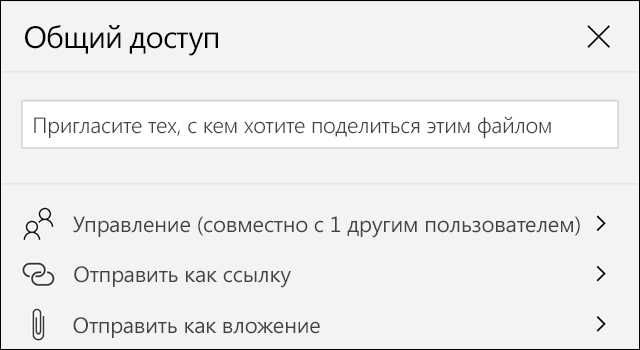
Excel Online позволяет редактировать файлы одновременно нескольким пользователям, но с рядом технических ограничений. Максимальное количество одновременных соредакторов – 100 человек, однако при превышении 50 активных пользователей возможны задержки в синхронизации изменений. Версии файлов сохраняются автоматически каждые несколько секунд, но при медленном интернет-соединении конфликтующие правки могут приводить к потере данных. Для стабильной работы рекомендуется использовать браузеры Chrome или Edge последних версий – в Firefox и Safari функциональность может быть ограничена.
Список поддерживаемых функций уже, чем в десктопной версии Excel:
- Отсутствует полноценная работа с макросами VBA – они отключены, а их выполнение возможно только через Excel для Windows.
- Недоступны сводные диаграммы, некоторые функции анализа данных (например, Power Pivot) и расширенные параметры форматирования.
- Ограничена работа с внешними источниками данных: подключение к SQL-серверам или API требует предварительной настройки в десктопной версии.
- Максимальный размер файла – 50 МБ; при превышении этого лимита файл открывается только для просмотра.
При совместной работе важно учитывать поведение блокировок ячеек. Если один пользователь редактирует ячейку, она блокируется для остальных на время ввода, но не на весь сеанс. Однако при одновременном изменении одной и той же ячейки несколькими пользователями сохраняется последняя правка – предыдущие версии можно восстановить только через журнал версий (доступен в OneDrive или SharePoint). Для предотвращения конфликтов используйте разделение данных по листам или диапазонам, а также комментарии к ячейкам для обсуждения правок.
Для корпоративного использования Excel Online интегрируется с Microsoft 365, но требует настройки прав доступа через SharePoint или OneDrive для бизнеса. В бесплатной версии OneDrive совместный доступ ограничен 5 пользователями, а история версий хранится только 30 дней. При работе с конфиденциальными данными рекомендуется использовать шифрование файлов и настраивать права на уровне отдельных листов или диапазонов через «Защиту листа» (доступно в десктопной версии).
Настройка общего доступа через локальную папку или сетевой диск
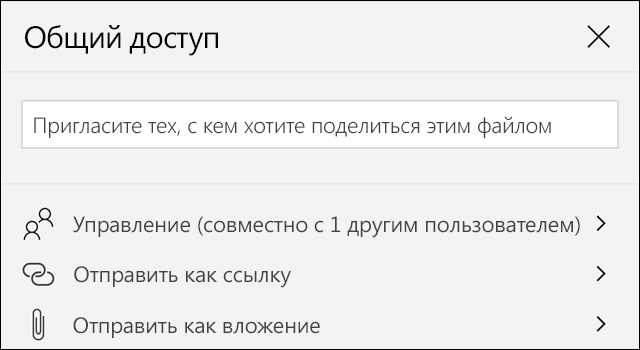
Метод подходит для команд, работающих в одной локальной сети или через VPN. Для начала убедитесь, что файл Excel сохранён в формате .xlsx или .xlsm – старые форматы (.xls) не поддерживают одновременное редактирование. Разместите файл в общей папке на сервере, NAS или сетевом диске с правами на запись для всех участников.
На Windows откройте свойства папки: правый клик → Свойства → вкладка Доступ → Расшарить. В разделе Разрешения добавьте пользователей или группу Все с правами Изменение или Полный доступ. Для Linux (Samba) отредактируйте файл /etc/samba/smb.conf, добавив секцию:
[shared_folder]path = /path/to/folderwritable = yesvalid users = user1 user2force create mode = 0770
В Excel включите режим совместного редактирования: Файл → Сведения → Защита книги → снимите галочку с Запретить изменения структуры. Если файл открыт в режиме Только для чтения, проверьте блокировку на уровне файловой системы – временные файлы Excel (~$filename.xlsx) могут мешать доступу.
Для сетевых дисков (например, Z:\) используйте UNC-пути вместо букв дисков, чтобы избежать проблем с подключением. Пример: \\server\shared\file.xlsx. Если файл открывается медленно, отключите индексирование содержимого папки в свойствах диска (Свойства → Общие → снимите галочку с Разрешить индексировать содержимое файлов).
Ограничьте количество одновременных редакторов до 5–10 человек – превышение этого числа приводит к лагам и конфликтам изменений. В Excel 2019/365 настройте параметры совместной работы: Файл → Параметры → Общие → Параметры совместной работы. Установите Автоматическое сохранение в положение Вкл и выберите интервал обновления (рекомендуется 1–2 минуты).
Для отслеживания изменений используйте встроенные инструменты Excel: Рецензирование → Исправления → Выделить исправления. Включите опцию Отслеживать изменения при сохранении. При конфликтах Excel предложит выбрать версию – сохраните резервную копию перед разрешением спорных правок.
Если пользователи жалуются на ошибки доступа, проверьте:
- Права NTFS (вкладка Безопасность в свойствах папки) – должны совпадать с правами общего доступа.
- Брандмауэр Windows или сторонние антивирусы – добавьте исключения для портов
445(SMB) и137–139(NetBIOS). - Версию протокола SMB – на сервере используйте
SMB2или выше (отключитеSMB1в компонентах Windows).

 Загрузка...