Содержание статьи
В Debian управление пакетами осуществляется через системы APT и dpkg, что позволяет точно контролировать установленные компоненты. Удаление пакетов требует понимания, какие зависимости остаются после удаления и как они могут влиять на работу системы.
apt remove удаляет основной пакет, оставляя конфигурационные файлы, что удобно для временных удалений или тестирования. Для полного удаления с конфигурациями используется apt purge, что помогает освобождать место и предотвращает конфликты при повторной установке.
Перед удалением важно проверить список установленных пакетов с помощью команд dpkg -l или apt list —installed. Это позволяет избежать случайного удаления критичных библиотек и служб, которые могут нарушить работу системы.
Для очистки диска после удаления пакетов рекомендуется использовать apt autoremove для удаления зависимостей, которые больше не используются, и apt clean для удаления кэша загрузки. Эти действия поддерживают стабильность системы и освобождают пространство на диске.
Проверка установленных пакетов перед удалением
Система APT предоставляет более наглядный инструмент: apt list —installed показывает установленные пакеты и их версии в удобном формате. Фильтрация по ключевым словам через grep помогает выявить группы связанных пакетов, что полезно при подготовке к удалению.
Для комплексного анализа используйте deborphan, который выявляет неиспользуемые библиотеки и пакеты. Это помогает очистить систему без удаления критичных компонентов, а также подготовить список пакетов, которые безопасно удалить.
Удаление пакета с помощью apt remove
Команда apt remove используется для удаления установленного пакета, при этом конфигурационные файлы сохраняются. Это позволяет при необходимости восстановить пакет без потери настроек. Синтаксис базовой команды выглядит так:
sudo apt remove имя_пакета
Для проверки, какие пакеты будут затронуты, перед выполнением команды используйте ключ -s (симуляция):
sudo apt remove -s имя_пакета
Пример выполнения команды с подробной информацией о состоянии пакетов представлен в таблице:
| Команда | Описание |
|---|---|
| sudo apt remove nano | Удаляет текстовый редактор nano, оставляя конфигурационные файлы |
| sudo apt remove -s nano | Симуляция удаления nano, показывает, какие пакеты будут затронуты |
| sudo apt remove —dry-run nano | Альтернатива -s, имитирует удаление без внесения изменений |
После удаления пакета рекомендуется проверить оставшиеся зависимости с помощью apt autoremove для очистки системы от ненужных библиотек и пакетов, которые больше не используются.
Полное удаление пакета с конфигурационными файлами через apt purge
Команда apt purge удаляет пакет вместе с его конфигурационными файлами, что освобождает место и предотвращает конфликты при повторной установке. Синтаксис команды:
sudo apt purge имя_пакета
Перед удалением рекомендуется выполнить симуляцию с ключом -s, чтобы оценить, какие зависимости будут затронуты:
sudo apt purge -s имя_пакета
Для удаления нескольких пакетов одновременно используйте перечисление через пробел:
sudo apt purge пакет1 пакет2 пакет3
Для очистки системы от ненужных зависимостей используйте sudo apt autoremove. Это позволяет удалить библиотеки, которые больше не используются после полного удаления пакета.
Удаление пакета с зависимостями, которые больше не нужны
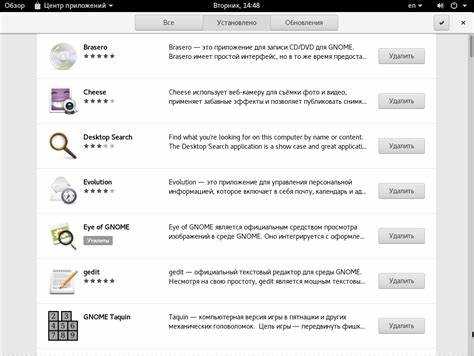
После удаления пакета часто остаются библиотеки и компоненты, которые больше не используются. Для их очистки применяется команда apt autoremove, которая автоматически определяет такие зависимости и удаляет их.
Алгоритм действий для безопасного удаления зависимостей:
- Выполните удаление основного пакета:
sudo apt remove имя_пакета - Просмотрите список зависимостей, которые будут удалены, через ключ -s:
sudo apt autoremove -s - Если список соответствует ожиданиям, выполните очистку без симуляции:
sudo apt autoremove - При необходимости сохраните журнал удалённых пакетов для контроля изменений:
sudo apt autoremove —purge
Рекомендации по безопасной очистке:
- Не удаляйте вручную системные библиотеки без проверки зависимостей.
- Регулярно используйте apt autoremove после удаления крупных пакетов.
- Проверяйте список зависимостей с apt rdepends, чтобы убедиться, что удаляемые пакеты не требуются другим программам.
Очистка кэша и временных файлов после удаления

Удаление пакетов в Debian оставляет в системе файлы кэша и временные данные, которые занимают место на диске. Для их удаления используется команда apt clean, которая очищает весь кэш пакетов, загруженных через APT:
sudo apt clean
Для более выборочной очистки применяется apt autoclean, которая удаляет только устаревшие пакеты, оставшиеся после обновлений:
sudo apt autoclean
Рекомендации по управлению кэшем:
- Регулярно выполняйте apt clean после удаления крупных пакетов или обновлений системы, чтобы освободить место на диске.
- Используйте apt autoclean для поддержания актуального кэша и предотвращения накопления устаревших пакетов.
- Проверяйте размер каталога кэша /var/cache/apt/archives, чтобы контролировать использование дискового пространства.
- Сочетайте очистку кэша с apt autoremove для комплексной очистки системы от ненужных файлов и зависимостей.
Проверка и восстановление нарушенных зависимостей
Для автоматического восстановления нарушенных зависимостей применяется команда sudo apt install -f. Она ищет отсутствующие пакеты и устанавливает их, чтобы восстановить корректное состояние системы:
sudo apt install -f
Рекомендации по контролю зависимостей:
- Перед удалением пакетов выполняйте apt rdepends имя_пакета, чтобы выявить все зависимые компоненты.
- После удаления проверяйте состояние системы с sudo apt check для своевременного выявления проблем.
- Используйте sudo apt install -f сразу после обнаружения нарушенных зависимостей, чтобы избежать сбоев в работе других приложений.
- Регулярно обновляйте индекс пакетов через sudo apt update перед восстановлением зависимостей, чтобы установка проходила с актуальными версиями.
Вопрос-ответ:
Как узнать, какие пакеты установлены в системе перед удалением?
Для просмотра всех установленных пакетов используйте команду dpkg -l. Если нужно найти конкретный пакет, примените фильтр через grep, например: dpkg -l | grep имя_пакета. Также можно использовать apt list —installed, который выводит список с версиями и статусом пакетов.
В чем разница между apt remove и apt purge?
Команда apt remove удаляет только сам пакет, оставляя конфигурационные файлы, что удобно при временном удалении или тестировании. apt purge удаляет пакет вместе с конфигурационными файлами, полностью освобождая место и предотвращая конфликты при повторной установке.
Как безопасно удалить пакет вместе с зависимостями, которые больше не нужны?
После удаления пакета используйте sudo apt autoremove. Команда автоматически выявляет и удаляет библиотеки и пакеты, которые остались без использования. Для проверки перед выполнением можно применить симуляцию с ключом -s: sudo apt autoremove -s, чтобы увидеть список затронутых компонентов.
Как очистить кэш пакетов и временные файлы после удаления?
Для очистки всего кэша пакетов используйте sudo apt clean, а для удаления только устаревших пакетов — sudo apt autoclean. Кроме того, полезно проверять каталог /var/cache/apt/archives, чтобы контролировать использование диска, и сочетать очистку с apt autoremove для удаления лишних зависимостей.
Что делать, если после удаления пакета нарушились зависимости других программ?
Сначала проверьте состояние зависимостей командой sudo apt check. Для восстановления используйте sudo apt install -f, которая установит отсутствующие пакеты и восстановит корректное состояние системы. Перед этим рекомендуется обновить индекс пакетов с помощью sudo apt update для установки актуальных версий.
Как определить, какие зависимости пакета будут удалены вместе с ним?
Для оценки зависимостей используйте команду apt rdepends имя_пакета, которая покажет все пакеты, зависящие от выбранного. После удаления основного пакета примените sudo apt autoremove -s для симуляции удаления неиспользуемых зависимостей и проверки, что ничего критичного не будет удалено.
Можно ли восстановить конфигурацию пакета после его удаления через apt purge?
После удаления с помощью apt purge конфигурационные файлы удаляются вместе с пакетом, поэтому восстановить их невозможно. Если требуется сохранить настройки, перед удалением сделайте резервную копию каталога конфигурации, обычно расположенного в /etc/имя_пакета, и при необходимости скопируйте обратно после переустановки.

 Загрузка...