Содержание статьи

Режим «только для чтения» помогает исключить случайные изменения в файлах и настройках. Он применим к документам, конфигурационным файлам, рабочим таблицам и даже к каталогам с важными данными. Конкретный способ зависит от системы и приложения: в Windows используется атрибут файла, в Linux – разрешения и дополнительные флаги, а офисные программы предлагают собственные механизмы защиты.
При работе с документами Word и Excel доступно несколько вариантов ограничения: установка пароля на изменение, блокировка отдельных листов и включение защиты структуры книги. Эти инструменты позволяют оставить файл открытым для просмотра, но закрытым для правок. В рабочих средах такой подход снижает риск порчи данных и упрощает контроль версий.
В системных задачах часто требуется ограничить доступ к конфигурациям. Команды chmod и chattr позволяют задать фиксированные правила, включая запрет на изменение даже для владельца. Такой механизм используют для стабильной работы сервисов и предотвращения некорректных правок.
Как активировать режим только для чтения для файла в Windows

В Windows режим только для чтения задаётся через атрибут файла. Он блокирует любые изменения, включая правку содержимого и переименование. Настройка выполняется через проводник или командную строку.
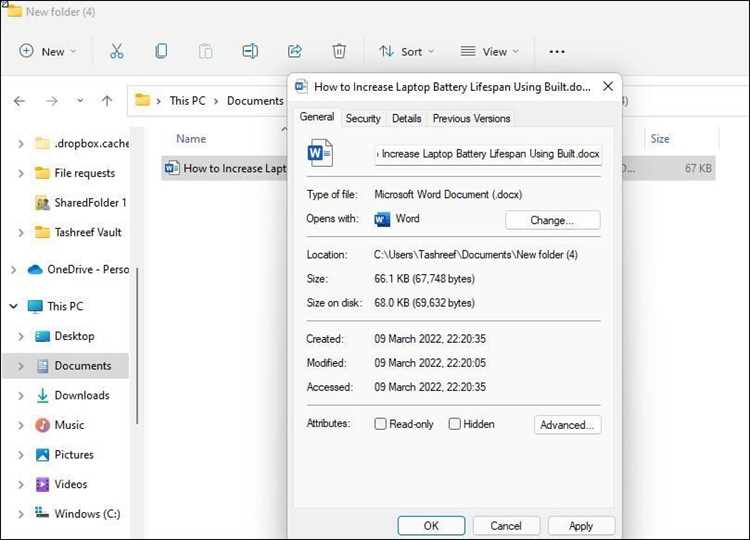
- Откройте свойства нужного файла через контекстное меню.
- В блоке «Атрибуты» отметьте пункт «Только чтение».
- Подтвердите действие кнопкой «ОК».
Для работы с большим количеством файлов удобнее использовать команду attrib. Она позволяет изменить атрибуты сразу для группы объектов.
- Откройте командную строку с правами пользователя.
- Введите attrib +r путь_к_файлу, чтобы включить ограничение.
- При необходимости примените шаблоны: attrib +r C:\data\*.txt.
Если атрибут не применился, проверьте наличие прав на изменение свойств. Файлы, находящиеся в каталогах Program Files или Windows, могут требовать повышенных привилегий.
Как выставить атрибут read-only через командную строку
В Windows атрибут read-only задаётся утилитой attrib. Команда работает с одиночными файлами и группами объектов, поддерживает маски и позволяет снять или назначить атрибуты без открытия проводника.
Основной синтаксис:
| Команда | Назначение |
|---|---|
| attrib +r путь | Включает режим только для чтения |
| attrib -r путь | Снимает ограничение |
| attrib +r *.txt | Применяет атрибут ко всем файлам указанного типа |
| attrib +r /s /d путь | Рекурсивное применение для файлов и каталогов |
Перед выполнением команд убедитесь, что путь указан без ошибок. Для каталогов, защищённых системой, требуется запуск командной строки от имени администратора.
Пример практичного использования: защита конфигурационных файлов программы. Достаточно выполнить attrib +r C:\config\*.ini, чтобы ограничить любые попытки правки. При необходимости изменения параметров атрибут можно временно снять и вернуть на место после обновления файла.
Как включить доступ только для чтения в Microsoft Word
Word позволяет ограничить изменение документа несколькими способами. Каждый режим подходит для своей задачи: защита структуры, запрет редактирования или открытие файла без возможности сохранения поверх оригинала.
Для установки защиты через интерфейс используйте меню Файл → Сведения. В блоке «Защита документа» выберите пункт Только для чтения. После активации Word предупредит пользователя, что изменения недоступны без снятия ограничения.
Если требуется более строгий контроль, используйте пароль. В разделе «Защита документа» выберите «Зашифровать паролем на изменение». Пользователь сможет открыть файл, но попытка правки вызовет запрос пароля. Такой вариант удобен при работе с утверждёнными шаблонами и инструкциями.
Дополнительно Word позволяет заблокировать отдельные элементы. В разделе Рецензирование → Ограничить редактирование можно запретить ввод текста, оставить доступным только комментарии или выделить участки, не подлежащие правке. Это полезно для форм и документов, где требуется заполнение строго определённых полей.
После применения любого режима защиты сохраните файл. Word добавит необходимые параметры в структуру документа, и попытка изменить данные без разрешения будет заблокирована.
Как защитить лист или книгу Excel от изменений
Excel поддерживает несколько уровней ограничения: блокировка отдельных ячеек, защита листа и защита всей книги. Эти инструменты позволяют оставить данные доступными для просмотра, сохранив структуру неизменной.
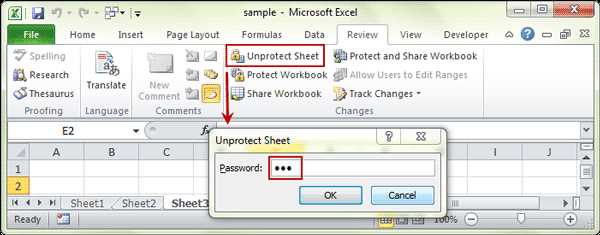
Перед включением защиты выберите ячейки, которые должны оставаться доступными, и отключите у них параметр «Заблокирована» в окне форматирования. После этого откройте вкладку «Рецензирование» и нажмите «Защитить лист». Укажите пароль, если требуется контроль за снятием ограничений.
Для фиксации структуры файла откройте меню «Рецензирование» и выберите «Защитить книгу». После активации пользователь не сможет добавлять листы, удалять их или менять порядок. Такой режим применяют при работе с отчетами и шаблонами, где важна неизменность структуры.
Если книга содержит формулы, которые должны быть скрыты от правок, включите параметр «Скрыть формулы» в свойствах ячеек. После защиты листа Excel не позволит просматривать эти выражения в строке формул.
Для временного снятия ограничений используйте тот же пункт меню и введите пароль. После корректировки данных защиту можно вернуть без изменения остальных настроек.
Как задать права только для чтения для файла в Linux

В Linux доступ регулируется через разрешения для владельца, группы и остальных пользователей. Чтобы оставить файл доступным для просмотра и запретить изменение, достаточно изменить набор флагов чтения, записи и исполнения.
- Проверьте текущие права командой ls -l файл.
- Уберите возможность записи для всех категорий пользователей командой chmod a-w файл.
- Если нужно ограничить только себя как владельца, используйте chmod u-w файл.
Для каталогов права работают иначе: флаг записи запрещает создание и удаление файлов внутри. Чтобы оставить доступ к содержимому, но запретить изменения структуры, используйте:
- chmod a-w каталог – запрет на запись для всех;
- chmod u-w каталог – запрет только для владельца.
При работе с конфигурациями системных служб ограничения требуется накладывать аккуратно. Некоторые процессы могут нуждаться в доступе на запись. В таких случаях задавайте права точечно:
- Выясните владельца и группу файла командой ls -l.
- Если доступ должен быть только у службы, измените владельца: chown user:group файл.
- Закройте запись для остальных: chmod o-w файл.
После применения изменений проверьте результат командой ls -l. Файл должен иметь только флаги чтения: r— для нужных категорий пользователей.
Как ограничить изменение конфигурационных файлов с помощью chmod и chattr
Для защиты конфигурационных файлов в Linux используют комбинацию стандартных прав и расширенных атрибутов. Команда chmod управляет разрешениями на чтение, запись и исполнение, а chattr позволяет наложить дополнительный запрет на изменение.
Простейший способ – убрать права на запись:
- chmod 444 файл – делает файл доступным только для чтения для всех пользователей.
- chmod u-w,g-w,o-w файл – альтернативный вариант, явно снимающий запись с владельца, группы и остальных.
Для полной защиты используют атрибут «immutable» с chattr. После установки этого флага даже root не сможет изменить файл, удалить или переименовать его:
- chattr +i /etc/файл.conf – включает режим неизменяемости.
- Чтобы снять ограничение: chattr -i /etc/файл.conf.
Комбинация chmod и chattr полезна для критичных системных файлов: конфигураций служб, правил брандмауэра, системных скриптов. После установки атрибута immutable любые попытки изменения будут блокироваться, что предотвращает случайные или вредоносные правки.
Вопрос-ответ:
Как включить режим только для чтения для обычного файла в Windows?
В Windows режим только для чтения задаётся через свойства файла. Щёлкните файл правой кнопкой мыши, выберите «Свойства», установите галочку «Только чтение» и нажмите «ОК». После этого файл будет доступен для просмотра, но любые попытки изменения будут заблокированы. Для массовой установки атрибута используйте команду attrib +r путь_к_файлу в командной строке.
Можно ли включить доступ только для чтения в Microsoft Word без пароля?
Да. В Word есть режим «Только для чтения», который доступен через Файл → Сведения → Защита документа → Только для чтения. Пользователь сможет открыть документ и просматривать его содержимое, но изменить текст или структуру без снятия ограничения не получится. Такой способ подходит для общедоступных документов, где нет необходимости в защите паролем.
Как ограничить изменение конфигурационных файлов в Linux?
В Linux используется комбинация команд chmod и chattr. chmod снимает права на запись, например chmod 444 файл. Для полной блокировки применяют chattr +i файл, что делает файл неизменяемым, включая действия суперпользователя. Чтобы снять ограничение, используют chattr -i файл.
Можно ли защитить лист или книгу Excel от изменений без пароля?
Да. В Excel можно ограничить редактирование листа или книги без использования пароля. На вкладке Рецензирование → Защитить лист или Защитить книгу снимите отметку «Использовать пароль». Файл останется доступным для просмотра, но добавление новых листов, удаление или изменение защищённых ячеек будет заблокировано. Это удобно для шаблонов и отчётов, где важна структура документа.

 Загрузка...