Содержание статьи

Режим клиента OpenWrt позволяет использовать маршрутизатор как адаптер для существующей WiFi-сети, расширяя покрытие или подключая проводные устройства к беспроводной сети. Настройка требует точного указания интерфейса, правильного выбора стандарта связи (802.11b/g/n/ac) и проверки совместимости чипсета с драйверами OpenWrt. Несоответствие драйвера может привести к нестабильной работе или полной невозможности соединения.
При подключении важно учитывать частотный диапазон сети: 2,4 ГГц обеспечивает дальность до 100 метров в помещении, 5 ГГц – более высокую скорость передачи, но с меньшим радиусом действия. Для стабильного соединения рекомендуется фиксировать канал WiFi, чтобы OpenWrt не переключался автоматически между каналами и не терял связь.
Управление настройками проводится через веб-интерфейс LuCI или командную строку. В LuCI необходимо правильно выбрать режим «Клиент» для WiFi-интерфейса, указать SSID сети и тип шифрования, а затем ввести пароль. Через SSH можно контролировать процесс подключения с помощью команд iw, ifconfig и logread, что позволяет быстро выявлять проблемы с аутентификацией или получением IP-адреса.
Автоматизация подключения достигается настройкой DHCP-клиента и сохранением конфигурации. Это гарантирует восстановление соединения после перезагрузки устройства и предотвращает ручное вмешательство при кратковременных сбоях сети. Дополнительно можно включить мониторинг сигнала для контроля уровня связи и оптимизации расположения маршрутизатора.
Проверка совместимости оборудования с режимом клиента
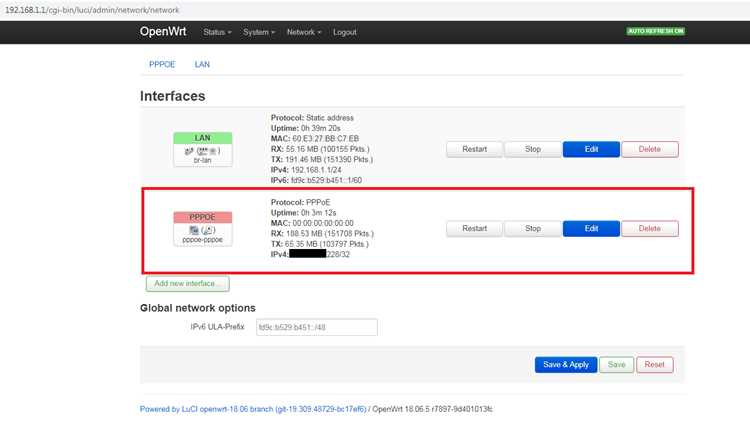
Для стабильного подключения OpenWrt в режиме клиента важно, чтобы WiFi-чипсет поддерживал работу в режиме STA. Чипы Atheros (ath9k, ath10k), MediaTek (mt76) и Broadcom с драйверами brcmfmac обычно корректно работают с OpenWrt, включая сети 2,4 ГГц и 5 ГГц. Не поддерживаются устройства без драйверов в ядре OpenWrt или с ограниченной поддержкой диапазонов 5 ГГц.
Проверка совместимости проводится через SSH: команды lspci, lsusb и dmesg позволяют определить модель чипсета и загруженные драйверы. Затем сверяют результаты с базой поддерживаемых устройств на сайте OpenWrt. В случае использования внешнего USB-адаптера важно убедиться в наличии пакета kmod-rtl8xxxu или соответствующего драйвера для модели.
Также нужно учитывать версию прошивки. Для корректной работы WPA3 и сетей 5 ГГц рекомендуется OpenWrt версии 22.03 и выше. При тестовом подключении к сети проверяют получение IP через ifconfig или ip addr. Отсутствие соединения или частые обрывы сигнализируют о несовместимости или необходимости замены адаптера или обновления драйвера.
Настройка интерфейса WiFi в LuCI для подключения к сети

В LuCI перейдите в раздел Сеть > Беспроводная сеть и выберите адаптер, предназначенный для режима клиента. Нажмите Сканировать для отображения доступных сетей и выберите SSID целевой точки доступа. В поле Режим установите значение Клиент, чтобы маршрутизатор подключался к существующей сети.
Выберите тип шифрования, соответствующий точке доступа: WPA2-PSK, WPA3-SAE или комбинированные режимы WPA/WPA2. Введите пароль сети в поле Ключ и убедитесь, что опция Скрытая сеть отмечена только при необходимости.
Настройте IP-интерфейс: обычно выбирается DHCP-клиент для автоматического получения адреса от основной сети. Для ручной конфигурации введите статический IP, шлюз и маску подсети. После внесения изменений нажмите Сохранить и Применить для активации соединения.
Для проверки состояния подключения используйте кнопку Проверить соединение или перейдите в Сеть > Статус > Интерфейсы, где отображается полученный IP и уровень сигнала. Низкий уровень сигнала может потребовать изменения расположения маршрутизатора или выбора другого канала сети.
Конфигурация WPA/WPA2 и ввод пароля сети
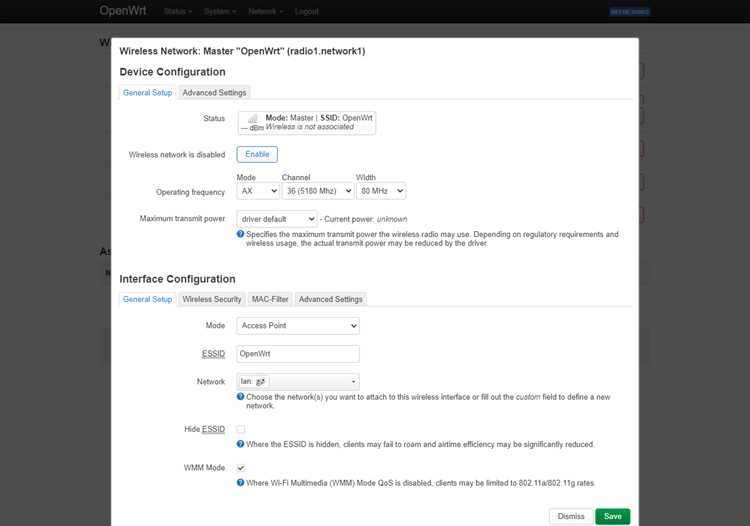
Для подключения OpenWrt к защищенной WiFi-сети в режиме клиента важно выбрать точный тип шифрования. Большинство домашних маршрутизаторов используют WPA2-PSK, современные устройства поддерживают WPA3-SAE или смешанный режим WPA2/WPA3. Несоответствие типа шифрования приводит к сбоям соединения.
Пароль сети должен содержать от 8 до 63 символов, включая буквы, цифры и специальные символы. Для безопасного подключения избегайте простых последовательностей и словарных слов. Ввод ключа осуществляется через LuCI в разделе настроек беспроводной сети или напрямую в файле /etc/config/wireless.
Ниже приведена таблица параметров шифрования и требований к ключу:
| Тип шифрования | Диапазон ключа | Особенности |
|---|---|---|
| WPA2-PSK | 8–63 символов | Совместимость с большинством устройств, AES шифрование |
| WPA3-SAE | 12–63 символов | Повышенная защита, требуется современный адаптер |
| WPA2/WPA3 Mixed | 8–63 символов | Совместимость с устаревшими и новыми устройствами |
После ввода пароля сохраните настройки и примените их. Проверка соединения проводится через iwconfig и logread для выявления ошибок аутентификации или проблем с получением IP.
Проверка статуса соединения через командную строку

Для контроля подключения OpenWrt к WiFi в режиме клиента используется SSH-доступ. Основные команды позволяют проверить уровень сигнала, статус аутентификации и получение IP-адреса.
Рекомендуемый порядок проверки:
- Проверка интерфейсов: выполните ifconfig или ip addr, чтобы убедиться, что интерфейс wlan0 или соответствующий клиентский адаптер активен и получил IP.
- Состояние соединения с точкой доступа: команда iw wlan0 link отображает текущий SSID, BSSID и уровень сигнала (dBm). Уровень ниже -70 dBm может вызывать нестабильность.
- Логи аутентификации: logread | grep wpa показывает успешные и неудачные попытки подключения, ошибки шифрования и проблемы с ключом.
- Проверка маршрутизации и выхода в интернет: ping 8.8.8.8 или ping google.com позволяет убедиться в корректной работе DHCP и маршрутов.
Если соединение не устанавливается, проверьте:
- Правильность введенного пароля и соответствие шифрования сети.
- Уровень сигнала и расположение маршрутизатора.
- Загрузку драйвера WiFi через dmesg | grep wlan0 и наличие ошибок.
Регулярная проверка командой iw wlan0 scan позволяет контролировать доступные сети и выбирать оптимальный канал для стабильного соединения.
Исправление ошибок при получении IP через DHCP
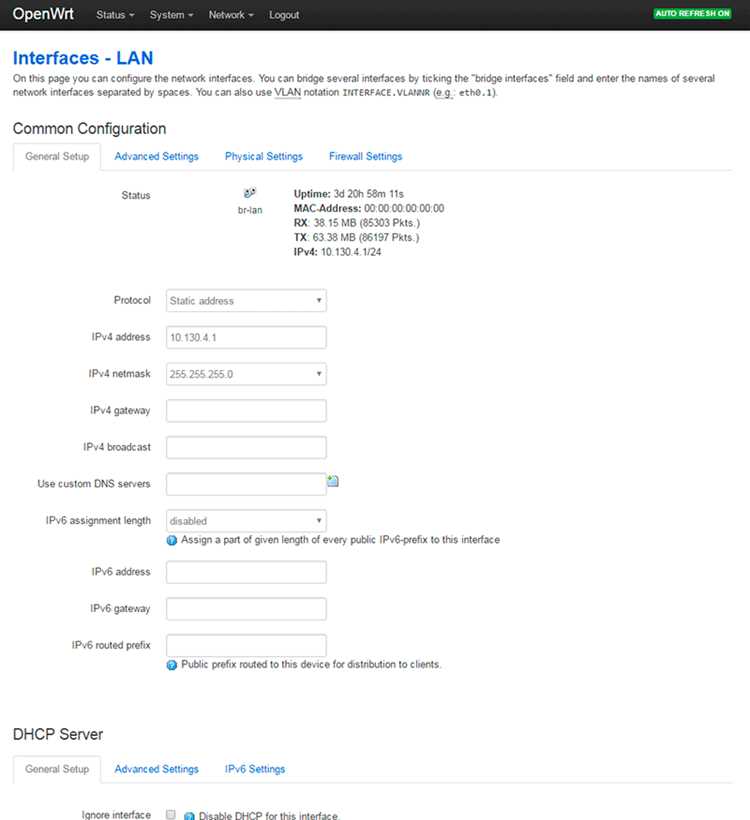
Основные причины проблем и способы их устранения:
- Конфликт IP-адресов: убедитесь, что основной маршрутизатор не использует статический IP, совпадающий с ожидаемым клиентским. Измените статический диапазон или назначьте IP вручную через /etc/config/network.
- Недоступность DHCP-сервера: проверьте связь с основной сетью через ping BSSID точки доступа. При отсутствии ответа проверьте уровень сигнала и канал.
- Неправильная конфигурация интерфейса: убедитесь, что клиентский интерфейс в LuCI настроен как DHCP-клиент, а не с фиксированным IP, если сеть не поддерживает статические адреса.
- Ограничения сервера: некоторые маршрутизаторы ограничивают количество клиентов. В этом случае добавьте OpenWrt в белый список или увеличьте пул DHCP.
После внесения изменений перезапустите интерфейс командой /etc/init.d/network restart и проверьте получение IP через ifconfig или ip addr. Для стабильного соединения рекомендуется задать таймаут DHCP не менее 10 секунд.
Сохранение настроек и автоматическое подключение после перезагрузки
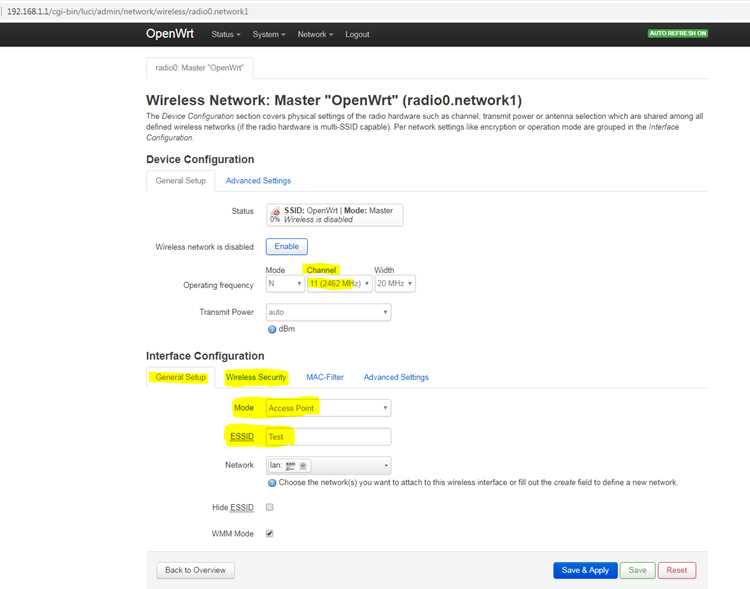
После настройки OpenWrt в режиме клиента необходимо сохранить изменения, чтобы они сохранялись после перезагрузки. В LuCI нажмите Сохранить и Применить, после чего настройки автоматически записываются в конфигурационные файлы /etc/config/wireless и /etc/config/network.
Для ручной проверки и редактирования откройте /etc/config/wireless. Убедитесь, что интерфейс клиента имеет option disabled ‘0’ и правильный SSID и ключ. В файле /etc/config/network интерфейс должен быть настроен как proto ‘dhcp’ для автоматического получения IP.
Для гарантированного подключения после перезагрузки можно использовать команду /etc/init.d/network enable, чтобы интерфейс запускался при старте системы. После этого маршрутизатор будет автоматически подключаться к выбранной WiFi-сети, независимо от перезагрузок или кратковременных отключений сети.
Для контроля стабильности рекомендуется проверять статус соединения через ifconfig или iw wlan0 link после перезагрузки, чтобы убедиться в получении IP и поддержании уровня сигнала.
Вопрос-ответ:
Почему мой OpenWrt не получает IP-адрес при подключении к WiFi в режиме клиента?
Причины отсутствия IP могут быть связаны с неправильной конфигурацией интерфейса или проблемами на стороне DHCP-сервера основной сети. Проверьте, что интерфейс настроен как DHCP-клиент в файле /etc/config/network или через LuCI. Используйте logread | grep udhcpc для проверки ошибок аренды IP. Если DHCP-сервер ограничивает количество клиентов, добавьте OpenWrt в белый список или назначьте статический адрес, не совпадающий с другими устройствами.
Какие драйверы поддерживают работу OpenWrt в режиме клиента на 5 ГГц?
Для диапазона 5 ГГц обычно подходят чипы Atheros с драйверами ath10k, MediaTek с mt76 и Broadcom с brcmfmac. Перед настройкой проверьте модель чипа через команды lspci или lsusb и сверяйте её с базой совместимых устройств на сайте OpenWrt. Устаревшие версии прошивок могут не поддерживать определённые каналы или WPA3, поэтому рекомендуется использовать версии 22.03 и выше.
Как проверить уровень сигнала и стабильность соединения в режиме клиента?
Через SSH выполните команду iw wlan0 link для отображения текущего SSID, BSSID и уровня сигнала в dBm. Значение ниже -70 dBm может привести к обрывам соединения. Для мониторинга доступных сетей используйте iw wlan0 scan. Дополнительно можно проверять маршрутизацию и доступ в интернет через ping 8.8.8.8 или ping google.com.
Можно ли настроить автоматическое подключение OpenWrt после перезагрузки?
Да, после сохранения настроек через LuCI или внесения изменений в /etc/config/wireless интерфейс автоматически запускается при старте системы. Убедитесь, что option disabled ‘0’ задан для клиентского интерфейса, а в /etc/config/network указан proto ‘dhcp’. Для контроля стабильности используйте команды ifconfig и iw wlan0 link после перезагрузки.

 Загрузка...