Содержание статьи
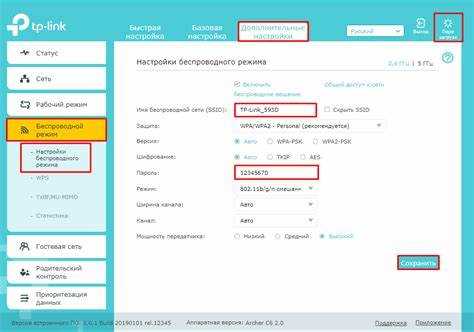
TTL (Time To Live) определяет, сколько маршрутизаторов может пройти пакет данных перед его удалением. На роутерах TP Link это значение часто применяется для контроля сетевых соединений и обхода ограничений провайдера. По умолчанию TTL устанавливается в диапазоне 64–128, но его изменение может понадобиться для оптимизации работы локальной сети или устранения проблем с подключением.
Перед изменением TTL важно проверить текущие параметры на вашем компьютере. В Windows для этого используется команда ping с ключом -i, а на Linux – команда ping -t. Эти данные помогут определить, нужно ли корректировать значение и насколько сильно оно отличается от стандартного.
Настройка TTL на роутере TP Link требует доступа к панели управления через веб-интерфейс. Рекомендуется заранее записать текущие настройки и создать резервную копию конфигурации роутера, чтобы избежать сбоев сети в случае ошибки. После входа в панель пользователь сможет точно задать TTL для всего трафика или для конкретных устройств в локальной сети.
Дальнейшие шаги включают выбор нужного раздела меню, ввод нового значения TTL и проверку корректности изменений. После настройки роутера рекомендуется перезапустить устройства сети и убедиться, что новые параметры работают корректно, проверив TTL через команды ping или специальные сетевые утилиты.
Проверка текущего значения TTL на компьютере
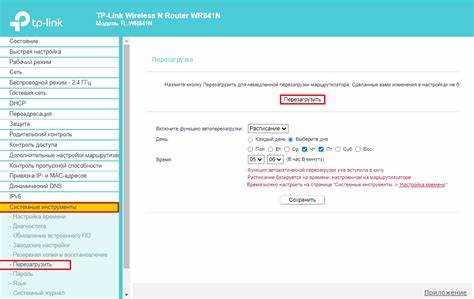
Для точного изменения TTL на роутере необходимо сначала узнать текущее значение на компьютере. В Windows используется команда ping с ключом -i, а на Linux – ключ -t. Рекомендуется тестировать TTL на нескольких узлах сети, чтобы выявить фактическое поведение пакетов.
Пример проверки TTL в Windows:
| Шаг | Действие |
|---|---|
| 1 | Откройте командную строку (Win + R → cmd) |
| 2 | Введите команду ping google.com -i 1 |
Пример проверки TTL в Linux или macOS:
| Шаг | Действие |
|---|---|
| 1 | Откройте терминал |
| 2 | Введите команду ping -t 1 google.com |
Фиксирование текущего TTL позволяет оценить, требуется ли его корректировка на роутере TP Link, и определить оптимальное значение для всех устройств локальной сети.
Подготовка к настройке роутера TP Link
Перед изменением TTL необходимо убедиться, что роутер подключен к сети и к компьютеру через Ethernet или Wi-Fi. Для стабильной работы рекомендуется использовать проводное соединение, чтобы избежать потери конфигурации при обновлении параметров.
Проверьте версию прошивки роутера TP Link, зайдя в раздел Система → Обновление прошивки. При необходимости скачайте последнюю версию с официального сайта производителя. Обновление прошивки предотвращает ошибки при изменении настроек TTL.
Создайте резервную копию текущей конфигурации роутера через меню Системные инструменты → Резервное копирование и восстановление. Это позволит восстановить настройки в случае некорректной работы сети после изменения TTL.
Подготовьте данные для доступа к панели управления: IP-адрес роутера (обычно 192.168.0.1 или 192.168.1.1), имя пользователя и пароль. Убедитесь, что эти данные актуальны, чтобы избежать блокировки доступа при входе в интерфейс.
Вход в панель управления роутером
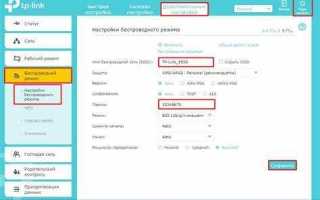
Для изменения TTL необходимо войти в веб-интерфейс роутера TP Link. В браузере введите IP-адрес роутера, обычно 192.168.0.1 или 192.168.1.1. Используйте проводное подключение для стабильного доступа.
На странице авторизации введите логин и пароль. По умолчанию это admin / admin, если они не были изменены. Если данные были изменены и забыты, потребуется сброс роутера к заводским настройкам через кнопку Reset на корпусе.
После успешного входа откроется панель управления с разделами конфигурации. Убедитесь, что браузер не блокирует всплывающие окна и поддерживает JavaScript, чтобы все функции интерфейса работали корректно.
Рекомендуется сразу проверить текущую версию прошивки и наличие резервной копии настроек через Системные инструменты → Резервное копирование и восстановление, чтобы при необходимости восстановить работоспособность сети.
Поиск раздела, отвечающего за TTL
На роутерах TP Link настройка TTL обычно доступна в разделе Сетевые параметры → Дополнительные настройки → Маршрутизация или WAN. Конкретное расположение зависит от модели и версии прошивки.
Если меню содержит поиск, используйте ключевые слова TTL или Time To Live, чтобы быстро найти нужный параметр. В некоторых моделях TTL задается через правила NAT или фильтры пакетов в разделе Сетевая защита → Фильтрация трафика.
Проверяйте, доступно ли изменение TTL отдельно для IPv4 и IPv6, так как значение для разных протоколов может отличаться. Для локальной сети можно указать TTL для конкретного IP-адреса или диапазона адресов, чтобы ограничить воздействие на другие устройства.
Перед изменением убедитесь, что текущие настройки не конфликтуют с правилами провайдера, чтобы избежать блокировки интернет-соединения после корректировки TTL.
Изменение значения TTL для конкретного устройства
Для изменения TTL на отдельном устройстве в локальной сети TP Link предоставляет возможность задать параметры по IP-адресу или MAC-адресу. Это позволяет корректировать TTL только для выбранного компьютера или гаджета, не затрагивая остальную сеть.
Пошаговая инструкция:
- В панели управления роутера перейдите в раздел Сетевые параметры → LAN или Маршрутизация.
- Выберите пункт Настройка TTL для устройства или TTL Rules.
- Добавьте новое правило, указав:
- IP-адрес устройства или диапазон адресов
- MAC-адрес, если необходимо точное соответствие
- Желаемое значение TTL (например, 65, 128 или 255)
- Сохраните правило и примените изменения, нажав Сохранить/Применить.
- Перезагрузите устройство или роутер для активации новых параметров.
После настройки рекомендуется проверить TTL на устройстве с помощью команды ping или специализированных сетевых утилит, чтобы убедиться, что пакет проходит с заданным значением.
Сохранение изменений и перезагрузка роутера
После внесения новых значений TTL необходимо сохранить конфигурацию роутера TP Link. В панели управления нажмите Сохранить или Применить в разделе, где были внесены изменения. Без этого изменения не вступят в силу.
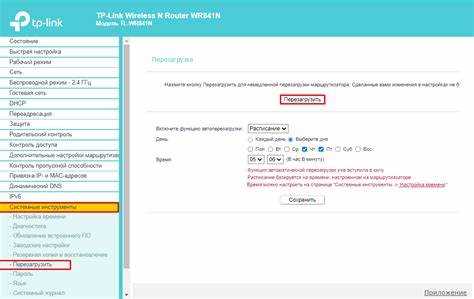
Для корректного применения настроек рекомендуется выполнить перезагрузку роутера. В разделе Системные инструменты → Перезагрузка выберите соответствующую команду. Перезагрузка занимает обычно 1–2 минуты, в течение которых все устройства временно теряют подключение к сети.
Если роутер не позволяет перезагрузить устройство через интерфейс, можно отключить питание на 10–15 секунд и включить снова. После включения убедитесь, что все правила TTL активны и настройки сохранены в конфигурации.
Проверка нового значения TTL после настройки
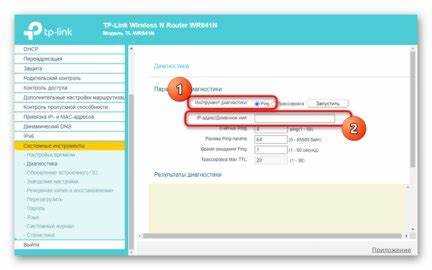
После изменения TTL на роутере TP Link важно убедиться, что новые параметры применены корректно. Для этого используют команды ping или специализированные сетевые утилиты.
Проверка TTL на Windows:
- Откройте командную строку (Win + R → cmd).
- Введите команду ping google.com -i 1 или ping [IP-адрес устройства].
- Обратите внимание на значение TTL в ответах. Оно должно совпадать с указанным в настройках роутера.
Проверка TTL на Linux или macOS:
- Откройте терминал.
- Введите команду ping -t 1 google.com или ping -t 1 [IP-адрес].
Если TTL не изменился, проверьте настройки на роутере: убедитесь, что правило применено к нужному устройству и сохранено, затем перезагрузите роутер и повторите проверку.
Устранение возможных ошибок при изменении TTL
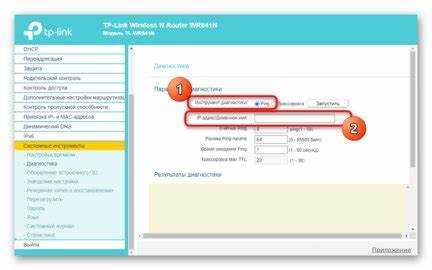
При изменении TTL на роутере TP Link могут возникнуть ошибки, связанные с неправильными значениями или конфликтами с правилами провайдера. Значение TTL должно находиться в диапазоне 1–255. При вводе числа вне этого диапазона настройки не сохраняются.
Если новое значение TTL не применяется:
- Проверьте, что правило TTL назначено правильному IP- или MAC-адресу устройства.
- Убедитесь, что нет конфликтов с другими правилами маршрутизации или NAT.
- Перезагрузите роутер после внесения изменений, чтобы активировать новые параметры.
- При использовании устаревшей прошивки обновите её до последней версии с официального сайта TP Link.
- Если доступ к панели управления ограничен, проверьте настройки браузера и сетевое подключение.
После устранения ошибок рекомендуется повторно проверить TTL на устройстве с помощью команды ping и убедиться, что пакет передается с корректным значением.
Вопрос-ответ:
Что такое TTL и зачем его менять на роутере TP Link?
TTL (Time To Live) — это параметр, который определяет максимальное количество маршрутизаторов, через которые может пройти пакет данных, прежде чем он будет удалён. Его изменение на роутере TP Link позволяет корректировать поведение сети, обходить ограничения провайдера или решать проблемы с подключением отдельных устройств.
Как узнать текущее значение TTL на моём компьютере перед настройкой роутера?
В Windows откройте командную строку и введите команду ping google.com -i 1. В Linux или macOS используйте ping -t 1 google.com. В ответах будет отображено поле TTL, которое показывает текущее значение для пакетов. Это помогает определить, нужно ли его корректировать на роутере.
Можно ли изменить TTL для конкретного устройства в сети?
Да, на роутерах TP Link есть возможность задавать TTL для отдельного IP-адреса или MAC-адреса. Для этого в панели управления нужно создать правило, указав устройство и желаемое значение TTL. После сохранения изменений и перезагрузки устройства новые параметры будут применены только к указанному устройству.
Какие шаги необходимо выполнить после изменения TTL на роутере?
После изменения TTL необходимо сохранить настройки через кнопку Сохранить или Применить в панели управления. Затем нужно перезагрузить роутер, чтобы изменения вступили в силу. После этого рекомендуется проверить TTL на устройствах сети с помощью команды ping, чтобы убедиться, что пакеты передаются с новым значением.
Что делать, если TTL не изменился после настройки?
Если TTL остался прежним, проверьте правильность введённого IP- или MAC-адреса устройства, убедитесь, что нет конфликтов с другими правилами маршрутизации или NAT. Перезагрузите роутер и повторите проверку. Также стоит убедиться, что роутер использует актуальную версию прошивки и настройки сохранены корректно.
Можно ли изменить TTL на роутере TP Link без перезагрузки сети?
Изменение TTL на роутере TP Link требует сохранения настроек и перезагрузки устройства, чтобы новые параметры начали применяться. Если не перезагрузить роутер, пакеты будут продолжать передаваться с предыдущим значением TTL. Для проверки после изменения используют команду ping на компьютере, чтобы убедиться, что TTL соответствует указанному значению. В некоторых моделях можно настроить TTL для отдельных устройств, указав их IP- или MAC-адрес, что позволяет ограничить изменения только выбранными устройствами.

 Загрузка...