Содержание статьи

Azure Boards – это инструмент для управления задачами и проектами внутри экосистемы Microsoft Azure. Он позволяет структурировать работу команды, отслеживать прогресс и быстро реагировать на изменения. В отличие от простых списков задач, Azure Boards поддерживает создание досок с колонками, работающих по методологиям Scrum и Kanban, что помогает визуализировать статус каждого элемента работы.
Задачи в Azure Boards можно делить на эпики, фичи и отдельные пользовательские истории, а также назначать конкретным участникам команды с указанием сроков и приоритетов. Встроенные фильтры и теги помогают быстро находить нужные элементы и строить отчеты о выполнении.
Для команд, работающих с Azure DevOps, интеграция с репозиториями кода, пайплайнами и тестами позволяет объединить весь процесс разработки в едином интерфейсе. Это снижает риск потери информации и ускоряет цикл релизов. Azure Boards подходит как для небольших команд, так и для крупных проектов с десятками участников, обеспечивая прозрачность и контроль на всех этапах.
Использование досок и отчетов позволяет планировать спринты, отслеживать загрузку сотрудников и быстро корректировать задачи при изменении требований. Настройка уведомлений и автоматических правил упрощает управление повторяющимися процессами и сокращает количество рутинных действий.
Как создать проект в Azure Boards
Для создания проекта в Azure Boards сначала нужно войти в портал Azure DevOps с учетной записью Microsoft. После авторизации выберите организацию или создайте новую, если она отсутствует. Нажмите кнопку «Создать проект» и укажите название, описание и видимость: публичный или частный.
При выборе процесса разработки важно учитывать методологию работы команды. Azure Boards предлагает три шаблона: Agile, Scrum и Basic. Agile подходит для гибкого управления задачами с фокусом на пользовательские истории, Scrum – для спринтов с четкими сроками, а Basic подойдет для небольших команд с минимальной структурой.
После создания проекта автоматически формируется рабочая область с доской, репозиторием для кода и базовыми отчетами. Рекомендуется сразу добавить участников проекта с ролями: администратор, участник или читатель, чтобы управлять правами доступа и уведомлениями. Это обеспечит корректное распределение задач и контроль изменений с первых дней работы над проектом.
Настройка рабочей доски и колонок
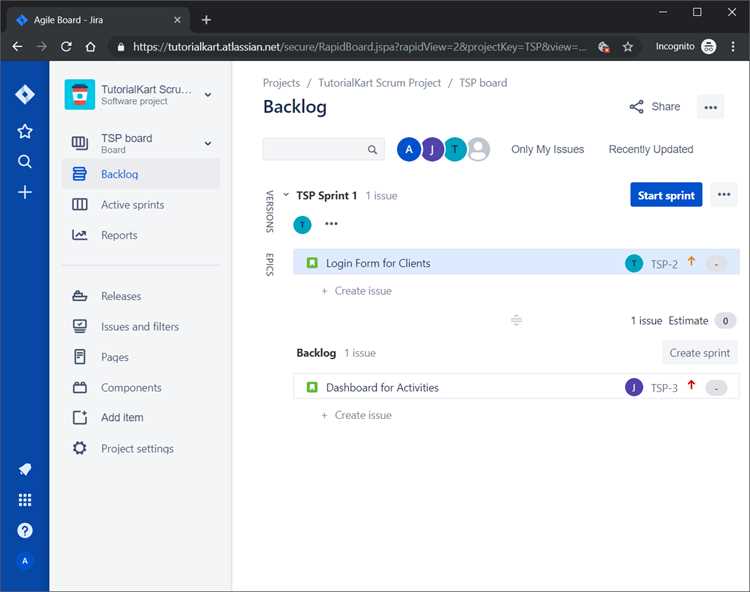
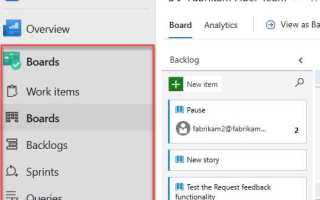
Рабочая доска в Azure Boards позволяет визуализировать поток задач и контролировать этапы их выполнения. Для настройки доски откройте раздел Boards в проекте и выберите нужный бэклог. Каждая доска состоит из колонок, соответствующих состояниям задач: To Do, In Progress, Done, но их можно изменить или добавить новые под конкретные процессы команды.
Чтобы добавить колонку, нажмите «Настроить доску» и выберите «Добавить колонку», укажите название и лимит задач в работе (WIP limit). Лимиты помогают избежать перегрузки команды и ускоряют выявление узких мест. Колонки можно разделять на подколонки, например, In Review и Testing, для точного отслеживания прогресса на каждом этапе.
Для каждой колонки можно настроить правила автоматического перемещения задач, например, при изменении статуса задачи или завершении подзадач. Использование цветов и тегов внутри колонок упрощает выделение приоритетных или критических задач, что повышает прозрачность и ускоряет принятие решений.
Добавление и управление задачами
Чтобы добавить задачу в Azure Boards, откройте соответствующий бэклог и нажмите «Новая работа» или «New Work Item». В форме укажите тип задачи: Epic, Feature или User Story, название, описание и приоритет. Для мелких действий используйте Task, которую можно привязать к более крупной истории или фиче.
При назначении задачи указывайте конкретного участника команды и сроки выполнения. Для контроля прогресса используйте поля State и Activity, чтобы фиксировать текущее состояние и тип работы. Можно добавлять чек-листы, вложения и ссылки на связанные задачи, что упрощает координацию между членами команды.
Для массового изменения задач применяйте функцию Bulk Edit: можно одновременно изменить статус, назначение или теги нескольких элементов. Использование тегов и фильтров помогает быстро сортировать задачи по приоритету, ответственному или этапу выполнения, что сокращает время на поиск нужной информации.
Использование тегов и фильтров для задач
В Azure Boards теги позволяют классифицировать задачи по типу работы, приоритету или отделу. Для добавления тега откройте задачу и в поле Tags введите нужное слово или фразу. Несколько тегов разделяются запятыми, что облегчает поиск и группировку задач по общим признакам.
Фильтры помогают быстро находить задачи с определенными характеристиками. В интерфейсе доски используйте панель Filter для выбора задач по тегам, исполнителям, состоянию или датам. Можно сохранять комбинации фильтров как Shared Queries для повторного использования всей командой.
Сочетание тегов и фильтров особенно полезно при работе с большими проектами. Например, можно настроить фильтр, который покажет все задачи с тегами Urgent и Backend, назначенные конкретному разработчику, что ускоряет распределение ресурсов и выявление критических элементов работы.
Отслеживание прогресса с помощью отчетов
Azure Boards предоставляет встроенные отчеты для контроля выполнения задач и анализа загрузки команды. Для просмотра отчетов откройте раздел Boards > Reports и выберите нужный тип визуализации.
Основные инструменты отслеживания:
- Burndown chart – отображает оставшийся объем работы на спринт, помогает оценить, успевает ли команда завершить задачи в срок.
- Cumulative Flow Diagram – показывает распределение задач по состояниям, выявляет узкие места в процессе и перегрузки отдельных колонок.
- Velocity chart – фиксирует количество завершенных историй за спринт, помогает прогнозировать производительность команды.
- Work item trend – анализирует динамику создания и завершения задач по типам работы.
Для более детального анализа можно создавать Custom Reports с фильтрацией по тегам, исполнителям или датам. Это позволяет отслеживать прогресс отдельных участников, отделов или критических направлений проекта. Автоматическая генерация отчетов и экспорт в Excel или Power BI упрощает совместное использование данных с руководством и заинтересованными сторонами.
Интеграция Azure Boards с другими инструментами
Azure Boards позволяет подключать внешние инструменты для расширения функциональности и автоматизации процессов. Наиболее востребованные интеграции включают работу с репозиториями кода, CI/CD-пайплайнами и системами тестирования.
Примеры интеграции и их возможности:
| Инструмент | Тип интеграции | Преимущества |
|---|---|---|
| Azure Repos | Связь задач с коммитами и pull request | Автоматическое обновление статуса задач при изменениях в коде |
| GitHub | Подключение репозитория через сервисные подключения | Отслеживание изменений кода и привязка к рабочим элементам Azure Boards |
| Azure Pipelines | CI/CD-процессы | Автоматическое уведомление о завершении сборки или развертывания задачи |
| Microsoft Teams | Уведомления и обсуждения задач | Команда получает оповещения о статусе и комментариях без выхода из мессенджера |
| Power BI | Отчеты и визуализация данных | Создание настраиваемых дашбордов для анализа производительности и прогресса |
Для настройки интеграций используйте раздел Project Settings > Service Connections и выбирайте нужный инструмент. Настройка автоматических триггеров и уведомлений сокращает ручную работу и повышает прозрачность процессов.
Советы по организации работы команды в Azure Boards
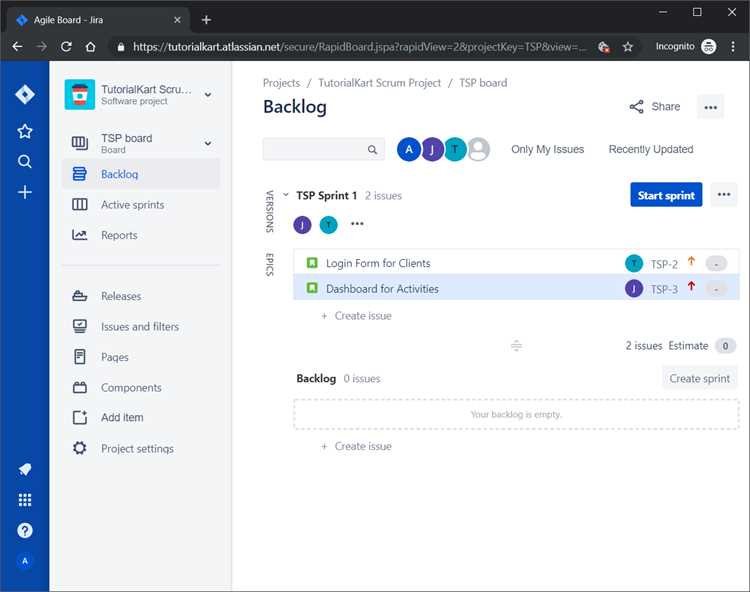
Для упорядочивания работы команды в Azure Boards важно использовать четкую структуру задач и регулярное отслеживание прогресса. Рекомендуется применять следующие практики:
- Разделение задач на эпики, фичи и пользовательские истории для понимания приоритетов и взаимосвязей.
- Назначение конкретных участников на каждую задачу с указанием сроков и приоритетов для контроля ответственности.
- Установка лимитов WIP (Work In Progress) в колонках доски для предотвращения перегрузки сотрудников.
- Использование тегов для классификации задач по отделам, типу работы или критичности.
- Регулярное проведение спринт-ревью и обновление статусов задач для поддержания актуальности доски.
- Создание Shared Queries для быстрого доступа к критическим задачам и анализу загрузки команды.
- Настройка уведомлений и автоматических правил для повторяющихся процессов, таких как переход задач между колонками или изменение статуса.
Следование этим рекомендациям помогает сократить время на координацию, выявлять узкие места и поддерживать прозрачность работы команды на всех этапах проекта.
Вопрос-ответ:
Что такое Azure Boards и для чего он используется?
Azure Boards — это инструмент для управления задачами и проектами внутри Microsoft Azure. Он позволяет создавать рабочие доски, распределять задачи между участниками команды, отслеживать их статус и визуализировать прогресс проекта. Подходит для работы по методологиям Scrum и Kanban, а также для небольших и крупных команд с разными уровнями проектов.
Как создать новый проект в Azure Boards?
Для создания проекта нужно войти в Azure DevOps, выбрать существующую организацию или создать новую, затем нажать «Создать проект». Укажите название проекта, описание и видимость (публичный или частный). После этого выбирается шаблон процесса разработки: Agile, Scrum или Basic, в зависимости от структуры работы команды и типа задач.
Какие способы контроля задач предлагает Azure Boards?
Контроль задач осуществляется через доски и отчеты. Доски позволяют отслеживать прогресс по колонкам, отражающим стадии выполнения: To Do, In Progress, Done. Отчеты, такие как Burndown chart, Cumulative Flow Diagram и Velocity chart, показывают динамику выполнения задач, выявляют перегрузки и позволяют оценивать производительность команды.
Как организовать работу команды с помощью тегов и фильтров?
Теги помогают классифицировать задачи по типу работы, приоритету или отделу. Фильтры позволяют быстро находить задачи по тегам, исполнителям, срокам или статусу. Можно создавать сохраненные запросы (Shared Queries) для повторного использования всей командой. Это ускоряет распределение задач и упрощает контроль за критическими элементами проекта.
Можно ли интегрировать Azure Boards с другими инструментами?
Да, Azure Boards поддерживает интеграцию с репозиториями кода (Azure Repos, GitHub), CI/CD-пайплайнами (Azure Pipelines), системами тестирования и инструментами для отчетности (Power BI). Это позволяет автоматически обновлять статус задач, связывать их с коммитами и развертываниями, а также строить настраиваемые дашборды для анализа работы команды.

 Загрузка...