Содержание статьи
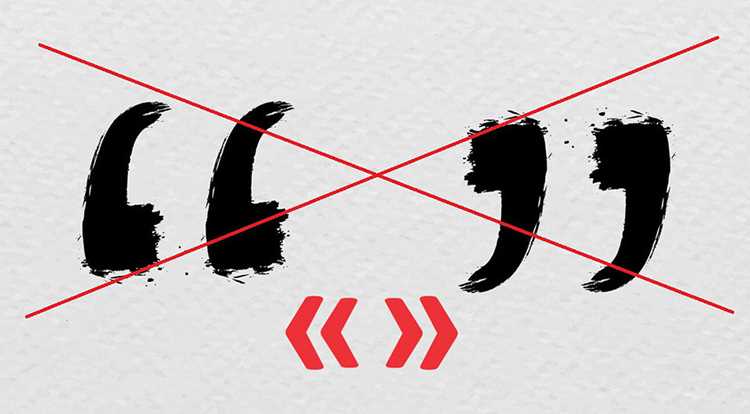
При работе с текстами для сайтов, программной документации, маркетинговых материалов и интерфейсов часто требуется использовать кавычки “лапки” вместо типографских «ёлочек». Microsoft Word по умолчанию ориентирован на правила русской типографики и автоматически подставляет «ёлочки», что может привести к несоответствию требованиям издателей, CMS или верстки.
Проблема усугубляется при копировании текста из Word в HTML-редакторы, системы управления контентом и мессенджеры: кавычки «ёлочки» могут отображаться некорректно или нарушать структуру кода. Особенно это критично для текстов с вложенными кавычками, инструкциями, примерами команд и пользовательских сценариев.
Word предлагает несколько способов управления кавычками: от изменения параметров автозамены до массовой правки уже готового документа. Каждый метод подходит для конкретных задач – разовой правки, постоянной работы с “лапками” или обработки больших объемов текста без ручного редактирования.
Грамотная настройка кавычек в Microsoft Word позволяет избежать повторяющихся ошибок, ускоряет подготовку материалов и снижает риск искажений при публикации. Ниже рассматриваются прикладные решения, которые можно применить в версиях Word для Windows и Microsoft 365.
Разница между кавычками «ёлочки» и “лапки” в текстовых документах
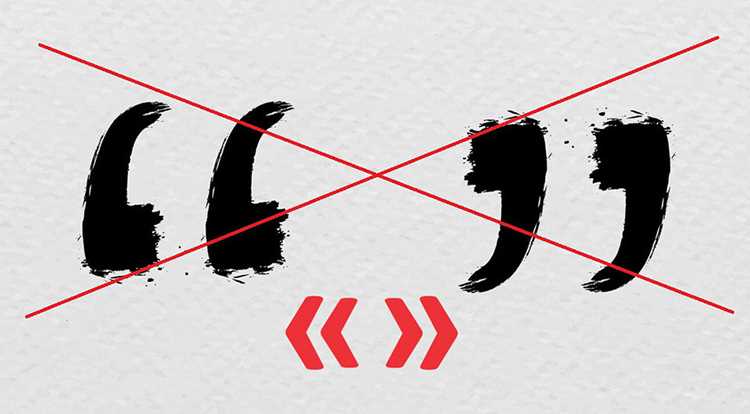
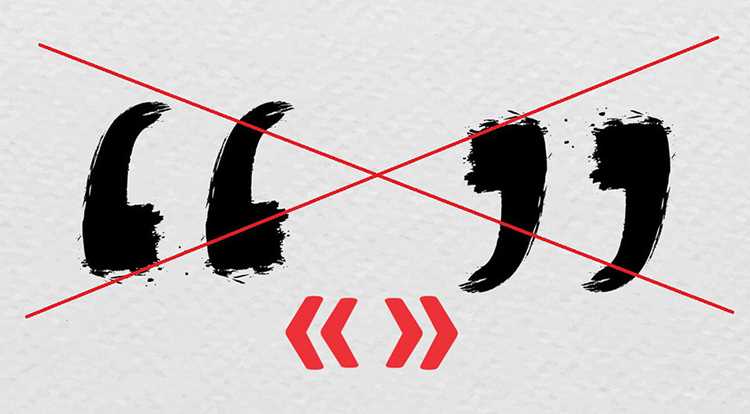
Кавычки «ёлочки» относятся к традиционной русской типографике и применяются в печатных изданиях, официальных документах и учебных материалах. В Microsoft Word они используются по умолчанию при включённой автоматической замене прямых кавычек. Символы имеют отдельные коды Unicode, что делает их корректными для верстки PDF и печати, но не всегда удобными для цифровых сред.
Кавычки “лапки” происходят из англоязычной типографики и чаще используются в веб-контенте, программной документации и пользовательских интерфейсах. В HTML, CSS, JavaScript и CMS они воспринимаются предсказуемо, особенно при копировании текста из Word в редакторы кода или формы администрирования сайтов.
Ключевые отличия между «ёлочками» и “лапками” проявляются в практическом использовании:
- «Ёлочки» визуально ориентированы на кириллический текст и читаемы в длинных абзацах.
- “Лапки” совместимы с разметкой, атрибутами HTML и JSON-структурами.
- При вставке «ёлочек» в код возможны синтаксические ошибки.
- Некоторые шрифты и CMS заменяют «ёлочки» на прямые кавычки без сохранения формы.
В документах с вложенными цитатами правила также различаются. Русская норма предполагает комбинацию «… „…“ …», тогда как в текстах для веба чаще применяется чередование “…” и ‘…’. Word автоматически поддерживает русскую схему, но не адаптирован под веб-логику без ручной настройки.
Выбор типа кавычек должен зависеть от конечной среды публикации. Для печати и DOCX-файлов уместны «ёлочки», для сайтов, инструкций и экспорта в код – “лапки”. Осознание этого различия позволяет заранее выбрать корректный формат и избежать правок на финальном этапе.
Проверка текущих настроек автозамены кавычек в Microsoft Word
Перед заменой кавычек «ёлочек» на “лапки” необходимо определить, какие параметры автозамены активны в установленной версии Microsoft Word. Именно эти настройки управляют тем, какие символы вставляются при вводе обычных двойных кавычек с клавиатуры.
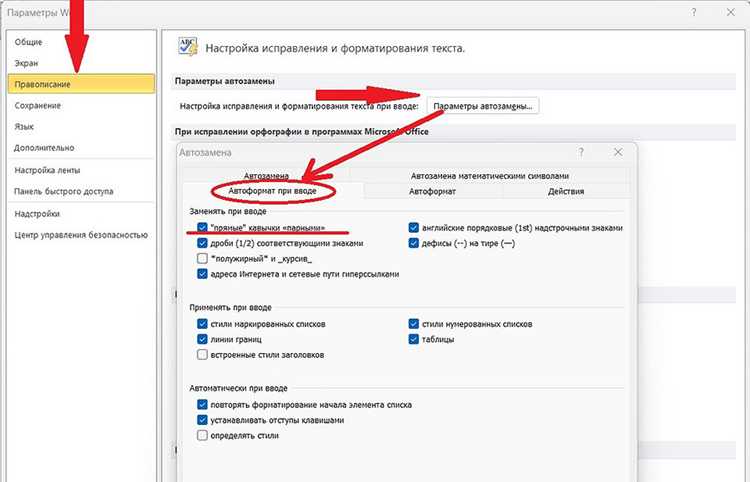
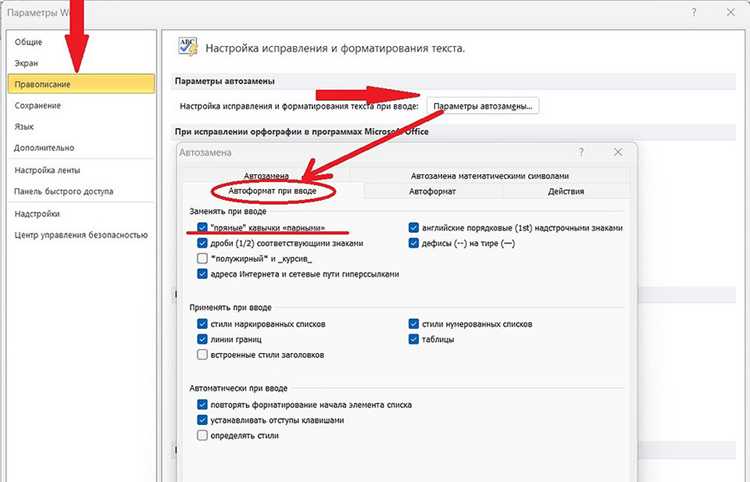
Откройте Word и перейдите в меню Файл → Параметры → Правописание. В этом разделе нажмите кнопку Параметры автозамены, затем откройте вкладку Автоформат при вводе. Здесь находится пункт Заменять прямые кавычки парными, который напрямую влияет на использование «ёлочек» или “лапок”.
Если опция включена, Word автоматически преобразует символ « в типографские кавычки, соответствующие языковым настройкам документа. При русском языке интерфейса и текста будут применяться «ёлочки», независимо от того, какие кавычки требуются для конечного формата публикации.
Для точной проверки введите в пустом документе несколько слов, заключённых в двойные кавычки с клавиатуры. Если отображаются «ёлочки», автозамена активна и использует русскую типографику. Появление прямых кавычек или “лапок” указывает на отключённую или изменённую настройку.
Обратите внимание, что параметры автозамены применяются ко всем новым документам, но могут отличаться в файлах, созданных на основе пользовательских шаблонов. Для документов, полученных от других авторов, рекомендуется проверять настройки отдельно перед массовой правкой текста.
Отключение автоматической подстановки кавычек «ёлочек»
Автоматическая подстановка кавычек «ёлочек» в Microsoft Word управляется встроенным механизмом автоформатирования. Для перехода на ручной контроль кавычек или использование прямых символов необходимо отключить соответствующую опцию в параметрах программы.
Перейдите в меню Файл → Параметры → Правописание и нажмите кнопку Параметры автозамены. В открывшемся окне выберите вкладку Автоформат при вводе. Именно здесь задаётся правило замены прямых кавычек на типографские.
Снимите флажок Заменять прямые кавычки парными и подтвердите изменения нажатием кнопки ОК. После этого Word перестанет преобразовывать символ « в «ёлочки», независимо от языка документа и раскладки клавиатуры.
Поведение Word до и после отключения автоподстановки:
| Действие пользователя | До отключения | После отключения |
|---|---|---|
| Ввод двойной кавычки с клавиатуры | «Текст» | «Текст» |
| Копирование текста в HTML-редактор | Возможные искажения | Без изменений |
| Работа с кодом и JSON | Ручная правка | Корректная вставка |
Отключение автоподстановки не влияет на уже введённые кавычки в документе. Для ранее набранного текста потребуется отдельная замена символов. Настройка применяется глобально и сохраняется для всех новых документов Word, включая файлы, созданные на основе стандартных шаблонов.
Настройка Word на использование кавычек “лапки” по умолчанию
Microsoft Word не предлагает отдельного переключателя для выбора типа типографских кавычек, поэтому использование “лапок” по умолчанию достигается через комбинацию настроек автозамены и правил ввода. Основная задача – исключить автоматическую подстановку «ёлочек» и обеспечить вставку нужных символов при каждом наборе текста.
Первый шаг – отключение опции Заменять прямые кавычки парными в разделе Файл → Параметры → Правописание → Параметры автозамены → Автоформат при вводе. После этого Word перестаёт вмешиваться в тип кавычек и оставляет символы в том виде, в каком они введены с клавиатуры.
Для автоматического получения именно “лапок” рекомендуется задействовать механизм пользовательской автозамены:
- Откройте Параметры автозамены и перейдите на вкладку Автозамена.
- В поле Заменить укажите комбинацию, например «».
- В поле На вставьте открывающую и закрывающую “лапки”.
- Сохраните правило нажатием кнопки Добавить.
Альтернативный вариант – использовать английскую раскладку клавиатуры и вводить символ « при отключённой автоподстановке. В этом случае Word будет сохранять прямые кавычки, которые затем можно массово заменить на “лапки” через поиск и замену.
Для работы с шаблонами рекомендуется сохранить документ с нужными параметрами как .dotx и использовать его для новых файлов. Это гарантирует сохранение настроек кавычек при каждом создании документа и исключает возврат к «ёлочкам» в будущем.
Ручная замена кавычек «ёлочек» на “лапки” через поиск и замену
Функция Найти и заменить в Microsoft Word позволяет быстро преобразовать все кавычки «ёлочки» в “лапки” без редактирования каждого фрагмента текста. Этот способ подходит для уже готовых документов, включая файлы с большим объёмом контента.
Вызовите окно замены сочетанием клавиш Ctrl + H. В поле Найти вставьте открывающую кавычку «, а в поле Заменить на – открывающую “лапку”. Нажмите Заменить все, чтобы применить операцию ко всему документу.
После завершения первого этапа повторите процедуру для закрывающей кавычки. В поле Найти укажите символ », а в поле Заменить на – закрывающую “лапку”. Такой порядок действий предотвращает смешение символов и сохраняет структуру текста.
Для точного контроля результата рекомендуется выполнять замену поэтапно, а не использовать одну универсальную операцию. Это особенно важно в документах с диалогами, вложенными цитатами и фрагментами кода.
Если документ содержит кавычки внутри HTML-атрибутов, скобок или команд, предварительно включите параметр Учитывать регистр и просматривайте каждую замену вручную. После завершения операции проверьте текст выборочно, используя поиск по символу “, чтобы убедиться в корректности преобразования.
Использование специальных символов для вставки кавычек “лапки”
Microsoft Word позволяет вставлять кавычки “лапки” напрямую как отдельные символы Unicode, минуя автозамену и языковые правила документа. Этот способ подходит для точечной правки и ситуаций, где важно сохранить конкретный тип кавычек без последующих преобразований.
Откройте вкладку Вставка и нажмите Символ → Другие символы. В выпадающем списке шрифтов выберите текущий шрифт документа, затем в наборе символов найдите кавычки с кодами Unicode U+201C для открывающей и U+201D для закрывающей “лапки”. После вставки символ сохраняется в тексте независимо от настроек автозамены.
Для ускорения работы рекомендуется назначить сочетания клавиш этим символам. В окне вставки символа нажмите кнопку Сочетание клавиш, задайте удобную комбинацию и сохраните её. Это позволяет вводить “лапки” с клавиатуры без обращения к меню.
Альтернативный вариант – использование цифровых кодов Alt. При включённой цифровой клавиатуре зажмите Alt и введите 0147 для открывающей или 0148 для закрывающей “лапки”. Вставка происходит напрямую и не зависит от языка интерфейса Word.
Метод со специальными символами особенно полезен при работе с фрагментами кода, инструкциями и текстами для веб-публикации, где важно исключить автоматическую замену и сохранить стабильный набор знаков во всех средах.
Замена кавычек в уже готовом документе без потери форматирования
При работе с завершённым документом важно заменить кавычки «ёлочки» на “лапки” так, чтобы не затронуть стили, разрывы строк, гиперссылки и встроенные элементы. В Microsoft Word это достигается использованием стандартной функции замены без активации дополнительных параметров форматирования.
Перед началом операции откройте окно Найти и заменить сочетанием клавиш Ctrl + H и убедитесь, что поля Формат и Специальный не содержат активных условий. Наличие скрытых параметров может привести к частичной замене и нарушению структуры текста.
Выполняйте замену поэтапно: сначала меняйте открывающую кавычку « на “лапку”, затем закрывающую ». Такой подход сохраняет корректное расположение символов в абзацах с выравниванием, нумерацией и висячими отступами.
Если документ содержит стили заголовков, сноски или поля оглавления, замену следует выполнять в основном теле текста. Для этого временно отключите обновление полей сочетанием Ctrl + Shift + F9 или исключите служебные элементы из проверки, используя ручной просмотр замен.
После завершения операции сохраните файл под новым именем и выполните выборочную проверку текста с помощью поиска по символу “. Это позволяет убедиться, что кавычки заменены корректно, а визуальное оформление документа полностью сохранено.
Типичные ошибки при замене кавычек и способы их исправления
Одна из самых распространённых ошибок – одновременная замена открывающих и закрывающих кавычек «ёлочек» на один и тот же символ. В результате текст теряет парность кавычек, что особенно заметно в диалогах и цитатах. Исправление выполняется раздельной заменой символов « и » с контролем результата на каждом этапе.
Часто встречается ситуация, когда после замены Word продолжает автоматически подставлять «ёлочки» при вводе нового текста. Это указывает на активную опцию автозамены. Для устранения проблемы необходимо отключить пункт Заменять прямые кавычки парными в параметрах автозамены до начала редактирования.
Ошибка форматирования возникает при использовании расширенных параметров поиска, когда замена выполняется только в тексте с определённым стилем. В таких случаях кавычки в заголовках, подписях или сносках остаются без изменений. Решение – очистить настройки Формат в окне замены и повторить операцию.
В документах с кодом и командами замена кавычек может нарушить синтаксис, если “лапки” вставлены внутрь выражений, где требуются прямые кавычки. Для исправления рекомендуется исключать такие фрагменты из общей замены и обрабатывать их вручную.
Ещё одна ошибка – отсутствие финальной проверки. После массовой замены следует выполнить поиск по символу “ и просмотреть результаты в ключевых местах документа. Это позволяет выявить одиночные кавычки, вложенные цитаты и участки, требующие дополнительной корректировки.
Вопрос-ответ:
Почему Word автоматически меняет обычные кавычки на «ёлочки», хотя мне нужны “лапки”?
Word ориентируется на язык интерфейса и параметры автозамены. При русском языке документа включается правило замены прямых кавычек на типографские «ёлочки». Чтобы использовать “лапки”, нужно отключить пункт «Заменять прямые кавычки парными» или ввести кавычки как специальные символы.
Можно ли заменить все «ёлочки» на “лапки” сразу во всём документе?
Да, это делается через окно «Найти и заменить». Сначала заменяется открывающая кавычка « на открывающую “лапку”, затем отдельно заменяется закрывающая кавычка ». Такой порядок сохраняет корректную расстановку символов и не затрагивает форматирование абзацев.
Почему после замены кавычек в тексте появляются ошибки в коде или HTML-фрагментах?
Типографские “лапки” имеют другие Unicode-коды и не подходят для языков разметки и программирования. Если документ содержит код, такие участки лучше исключать из массовой замены или оставлять в них прямые кавычки, введённые с клавиатуры.
Как вставлять “лапки”, чтобы Word больше не менял их автоматически?
Можно вставлять “лапки” через меню «Вставка → Символ» или с помощью Alt-кодов 0147 и 0148. Также полезно отключить автозамену кавычек, тогда Word будет сохранять введённые символы без преобразований.
Сохранятся ли мои настройки кавычек в новых документах?
Да, параметры автозамены применяются глобально. Если сохранить документ с нужными настройками как шаблон .dotx и использовать его для новых файлов, кавычки “лапки” будут применяться без повторной настройки.

 Загрузка...