Содержание статьи

Всплывающие уведомления – это элементы интерфейса, которые появляются поверх текущего экрана и не требуют перехода в панель уведомлений. Они используются для мгновенной передачи событий: входящий звонок, сообщение в мессенджере, напоминание или действие системы. В Android такие окна чаще называются heads-up notifications, в iOS – баннерами, но их суть одинакова: система временно выделяет приоритетную информацию, не прерывая работу приложения.
Каждое такое уведомление формируется не самим приложением, а через системный диспетчер – Notification Manager в Android и UserNotifications в iOS. Приложение передаёт в систему пакет данных: заголовок, текст, иконку, уровень приоритета и возможные действия. На основе этих параметров операционная система решает, показывать ли уведомление как всплывающее, сколько секунд оно будет видно и можно ли с ним взаимодействовать, например, ответить на сообщение прямо поверх экрана.
Ключевой фактор – приоритет уведомления. Сообщение с пометкой «срочное» или «высокий приоритет» может перекрывать видео, игру или навигацию, тогда как обычное обновление приложения появится только в шторке. В Android этот приоритет задаётся через каналы уведомлений, а в iOS – через категории и типы оповещений. Пользователь может изменить эти параметры в настройках, чтобы, например, разрешить всплывающие окна только для звонков и мессенджеров.
Неправильная настройка всплывающих уведомлений приводит к двум типичным проблемам: важные сигналы не видны или, наоборот, экран постоянно перекрывается рекламными и служебными сообщениями. Чтобы избежать этого, рекомендуется пересмотреть каналы уведомлений каждого приложения, отключить всплывающие окна для фоновых сервисов и оставить их только для событий, требующих немедленного внимания. Такой подход делает взаимодействие с телефоном предсказуемым и избавляет от визуального шума.
Всплывающие уведомления на телефоне: что это и как работают

Технически механизм основан на передаче структурированного запроса от приложения в системный сервис уведомлений. В Android используется Notification Manager, в iOS – фреймворк UserNotifications. Приложение отправляет набор параметров, на основе которых система решает, будет ли сообщение всплывающим:
- уровень приоритета или важности;
- тип события (сообщение, вызов, напоминание);
- разрешения пользователя для конкретного приложения;
- состояние экрана – активен, заблокирован, режим «Не беспокоить».
Если приоритет высокий и ограничения отсутствуют, система формирует баннер или окно heads-up, которое временно перекрывает текущий интерфейс. При этом пользователь может выполнить действия без открытия приложения:
- ответить на сообщение;
- отклонить или принять вызов;
- отложить напоминание;
- открыть нужный экран одним нажатием.
Каждое приложение в Android работает через каналы уведомлений, где задаётся, какие сообщения могут быть всплывающими. Например, у мессенджера можно оставить всплывающие окна только для личных чатов, а уведомления о статусе доставки скрыть из баннеров. В iOS аналогичную роль выполняют категории и режимы показа – «Баннеры», «Предупреждения» и «Без звука».
Чтобы всплывающие уведомления не перегружали экран, рекомендуется:
- проверить список приложений с разрешением на баннеры;
- снизить приоритет для рекламных и служебных уведомлений;
- включить режим «Не беспокоить» с исключениями для звонков и выбранных контактов;
- отключить всплывающие окна для приложений, которые не требуют мгновенной реакции.
Такая настройка позволяет оставить на экране только действительно значимые сигналы и исключить постоянные перекрытия интерфейса случайными сообщениями.
Какие типы всплывающих уведомлений существуют в Android и iOS
В iOS используется иная схема, где тип всплывающего уведомления задаётся в настройках приложения. Формат баннер – это узкая полоска, появляющаяся сверху экрана и исчезающая автоматически. Формат предупреждение остаётся на экране до нажатия и применяется для событий, которые требуют подтверждения пользователя, например, запросов доступа или экстренных оповещений.
Начиная с последних версий iOS, добавлены временные и постоянные баннеры. Временные закрываются сами, постоянные фиксируются в верхней части экрана до реакции пользователя. Это позволяет разделять сообщения по срочности, не перегружая интерфейс.
Для управления типами всплывающих уведомлений рекомендуется:
в Android – открыть настройки уведомлений конкретного приложения и выбрать, какие каналы могут показываться как heads-up или полноэкранные;
в iOS – задать для каждого приложения формат показа: «Баннер», «Предупреждение» или отключить всплывающие окна полностью.
Такой подход позволяет оставить на экране только те типы уведомлений, которые действительно требуют немедленного внимания.
Как система определяет, какое уведомление показать поверх экрана

Когда приложение отправляет уведомление, оно не решает само, станет ли оно всплывающим. В Android и iOS это делает системный сервис, который анализирует набор параметров, переданных приложением, и текущее состояние устройства. В первую очередь учитывается уровень важности: сообщения с высоким приоритетом помечаются как подходящие для показа поверх активного экрана.
В Android этот выбор основан на каналах уведомлений. Каждый канал имеет значение важности от низкого до критического. Только каналы с высоким и максимальным уровнем могут вызывать показ heads-up или полноэкранных окон. Если пользователь вручную понизил важность канала, даже входящее сообщение не будет перекрывать экран и появится только в шторке.
В iOS применяется система типов доставки. Приложение указывает, может ли уведомление отображаться как баннер или предупреждение, а система дополнительно проверяет настройки пользователя, режим «Фокусирование» и статус экрана. Например, при активном режиме «Не беспокоить» большинство уведомлений блокируются, а вызовы и сообщения от избранных контактов проходят поверх интерфейса.
Система также анализирует контекст использования устройства. Если экран заблокирован, всплывающие уведомления могут отображаться в сокращённом виде или полностью скрываться в зависимости от настроек конфиденциальности. При активном просмотре видео или использовании навигации приоритет получают только звонки, сигналы будильника и экстренные оповещения.
Для точной настройки рекомендуется проверить, какие приложения имеют разрешение на показ уведомлений поверх экрана, и отключить этот режим для сервисов, не связанных с общением и срочными событиями. Это позволяет системе использовать всплывающие окна только для действительно значимых сигналов.
Какие данные приложения передают для отображения всплывающих окон
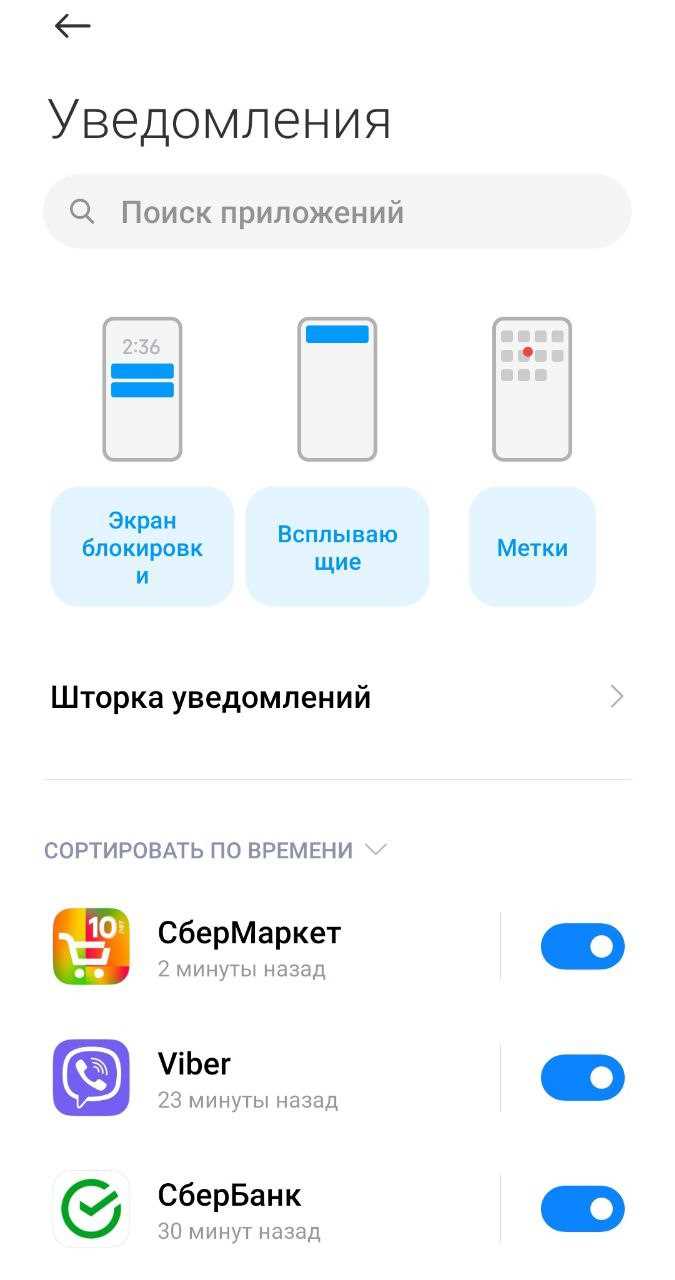
Чтобы система могла сформировать всплывающее уведомление, приложение отправляет в сервис уведомлений структурированный пакет данных. В него входит заголовок сообщения, основной текст, идентификатор отправителя и иконка, по которым пользователь сразу понимает источник события. Без этих элементов уведомление не может быть показано поверх экрана и будет отфильтровано системой.
Отдельно передаётся уровень приоритета. Он определяет, имеет ли сообщение право перекрывать текущее приложение. Для звонков, кодов подтверждения и тревожных сигналов используется высокий или критический уровень, для служебных обновлений – низкий или обычный. Если приложение отправляет завышенный приоритет, но пользователь его понизил в настройках, система применяет пользовательское значение.
В пакет включаются данные о действиях. Это кнопки «Ответить», «Принять», «Отложить» и другие варианты, которые отображаются прямо в окне уведомления. Каждое действие связано с отдельным системным идентификатором, чтобы при нажатии запускалась нужная функция без открытия всего приложения.
Также передаётся информация о поведении уведомления: должно ли оно исчезать автоматически, можно ли его закрепить, разрешён ли показ на экране блокировки. Эти параметры позволяют системе выбрать формат – краткий баннер, предупреждение или полноэкранный режим.
Для защиты данных приложение может указать, какие части текста скрывать на заблокированном экране. Если этот флаг активен, система заменяет содержание нейтральной строкой, оставляя только иконку и название приложения. Такая настройка предотвращает показ личной информации в всплывающих окнах при заблокированном телефоне.
Как пользователь может управлять всплывающими уведомлениями в настройках

В Android контроль всплывающих уведомлений выполняется через раздел уведомлений каждого приложения. В настройках открывается список каналов, где для каждого типа сообщений можно задать уровень важности. Только каналы с высоким или максимальным уровнем получают право показываться поверх экрана, поэтому для рекламных и служебных уведомлений имеет смысл понизить этот параметр до обычного или низкого.
Отдельно настраивается разрешение на показ поверх других окон. Если его отключить, даже при высоком приоритете сообщение будет отображаться только в панели уведомлений. Это полезно для приложений, которые часто присылают фоновую информацию и мешают работе с экраном.
В iOS управление сосредоточено в разделе уведомлений конкретного приложения. Здесь можно выбрать формат показа: баннер, предупреждение или отсутствие всплывающих окон. Баннеры подходят для мессенджеров и почты, предупреждения – для событий, где требуется подтверждение, например запросов безопасности.
Система фокусирования в iOS и режим «Не беспокоить» в Android позволяют задать исключения. Пользователь может разрешить всплывающие окна только для звонков, выбранных контактов или приложений, связанных с работой. Все остальные уведомления будут доставляться тихо, без перекрытия экрана.
Для стабильной работы рекомендуется раз в несколько месяцев просматривать список приложений с разрешёнными всплывающими уведомлениями и удалять из него те, которые не связаны с общением и срочными задачами. Это снижает количество прерываний и делает экран более предсказуемым.
Какие ограничения и правила действуют для приложений при показе уведомлений
Операционные системы ограничивают приложения в показе всплывающих уведомлений, чтобы предотвратить злоупотребления и визуальный спам. Приложение не может самостоятельно вывести окно поверх экрана без разрешения системы – оно лишь отправляет запрос, который проходит проверку по установленным правилам.
В Android действуют следующие ключевые ограничения:
- уведомление может стать всплывающим только через канал с высоким или максимальным уровнем важности;
- полноэкранный режим разрешён только для звонков, будильников и экстренных сигналов;
- если пользователь понизил важность канала, приложение не может её повысить;
- частые уведомления с высоким приоритетом автоматически подавляются системой.
В iOS правила ещё строже, так как каждое приложение получает типы показа только с согласия пользователя. Система блокирует всплывающие окна, если приложение:
- отправляет слишком много уведомлений за короткое время;
- пытается использовать предупреждения для рекламы или неважных событий;
- не имеет разрешения на показ баннеров или предупреждений.
Дополнительно применяются временные лимиты. Если пользователь игнорирует всплывающие уведомления конкретного приложения, система может перевести их в тихий режим без вмешательства разработчика. Это снижает нагрузку на интерфейс и защищает от навязчивых сигналов.
Для разработчиков и пользователей полезно учитывать эти правила при настройке. Приложения, которым требуется внимание, должны использовать высокий приоритет только для действительно срочных событий, а все остальные уведомления лучше отправлять в обычном режиме, чтобы не попасть под автоматические ограничения системы.
Какие проблемы с уведомлениями возникают и как их устранить

Основные причины таких проблем связаны с приоритетами каналов, режимами энергосбережения и блокировками фоновой активности. Если приложение не может работать в фоне, система не разрешит ему инициировать всплывающее окно, даже если событие важное.
| Проблема | Причина | Что сделать |
|---|---|---|
| Уведомления не всплывают | Низкий уровень важности канала или отключён показ поверх экрана | Повысить важность канала в настройках приложения и разрешить всплывающие окна |
| Сообщения приходят с задержкой | Ограничение фоновой работы или режим энергосбережения | Исключить приложение из оптимизации батареи |
| Экран часто перекрывается окнами | Слишком много приложений с высоким приоритетом | Понизить приоритет уведомлений для второстепенных сервисов |
| На заблокированном экране видны личные данные | Отключена маскировка содержимого | Включить скрытие текста уведомлений в настройках конфиденциальности |
Для стабильной работы всплывающих уведомлений рекомендуется проверить три раздела: приоритеты каналов, ограничения батареи и режимы «Не беспокоить» или «Фокусирование». Настройка этих параметров позволяет сохранить быстрые оповещения для звонков и сообщений, не допуская визуального перегруза экрана.
Вопрос-ответ:
Что такое всплывающее уведомление на телефоне и чем оно отличается от обычных уведомлений?
Всплывающее уведомление — это элемент интерфейса, который появляется поверх текущего экрана и привлекает внимание пользователя. В отличие от обычных уведомлений, которые можно увидеть в шторке, всплывающее уведомление будет временно отображаться на экране в виде маленького окна. Оно используется для сообщений, которые требуют немедленного внимания, например, для входящих звонков или сообщений в мессенджерах.
Почему некоторые уведомления не показываются поверх экрана, а просто остаются в шторке?
Причиной этого может быть неправильная настройка канала уведомлений в приложении. Уведомления с низким приоритетом, такие как обновления или рекламные сообщения, не показываются поверх экрана. Для того чтобы они стали всплывающими, нужно в настройках приложения повысить важность уведомлений, выбрав высокий или максимальный уровень приоритета. Также следует убедиться, что разрешения на показ уведомлений поверх экрана не ограничены.
Как изменить настройки уведомлений для различных приложений?
Чтобы изменить настройки уведомлений для конкретного приложения, нужно зайти в настройки телефона и выбрать раздел «Уведомления». Там будет представлен список всех установленных приложений. Выберите нужное приложение и отредактируйте его параметры: можно изменить тип уведомления (баннер, предупреждение или без звука), а также разрешить или запретить отображение уведомлений поверх других окон.
Можно ли избежать того, чтобы уведомления постоянно перекрывали экран при использовании телефона?
Да, можно. Для этого следует отключить всплывающие уведомления для тех приложений, которые не требуют немедленного внимания. Для приложений с низким приоритетом (например, для новостных сервисов или социальных сетей) лучше выбрать обычное уведомление без показа поверх экрана. Также можно активировать режим «Не беспокоить», в котором будут отображаться только уведомления от важных контактов или приложений.
Почему уведомления приходят с задержкой или не отображаются вообще?
Задержка уведомлений может возникать по нескольким причинам. Часто это связано с ограничением фоновой активности приложений, которое включается для экономии энергии. Также иногда системы оптимизации батареи блокируют приложения, чтобы они не работали в фоне. Чтобы исправить это, нужно зайти в настройки батареи и исключить важные приложения из режима экономии энергии, чтобы они могли отправлять уведомления без задержек.
Что делать, если уведомления на телефоне не появляются поверх экрана, несмотря на настройки?
Если уведомления не отображаются поверх экрана, несмотря на правильные настройки, возможны несколько причин. Во-первых, стоит проверить уровень важности канала уведомлений в настройках приложения. Некоторые уведомления могут иметь низкий приоритет и не показываться поверх экрана. Во-вторых, стоит убедиться, что приложение имеет разрешение на показ уведомлений поверх других окон. Также могут быть активированы режимы экономии энергии или «Не беспокоить», которые блокируют или ограничивают уведомления. В таких случаях нужно исключить приложение из этих режимов.
Как на телефоне можно настроить, чтобы уведомления появлялись только для важных событий, а не для всего подряд?
Для настройки уведомлений таким образом нужно зайти в раздел «Уведомления» в настройках телефона. Здесь можно выбрать каждое приложение и настроить, какие уведомления могут появляться на экране. Для менее важных событий (например, обновлений или рекламных сообщений) следует установить низкий приоритет и отключить всплывающие окна. Для действительно важных уведомлений, например, звонков или сообщений, можно установить высокий приоритет, разрешив отображение всплывающих окон. Также можно использовать режим «Не беспокоить», в котором будут показываться только уведомления от избранных контактов или приложений.

 Загрузка...